
Grazie a Markdown, puoi avere un'anteprima live del testo formattato all'interno della casella di composizione di Microsoft Teams man mano che scrivi il messaggio. Puoi sempre annullare la formattazione premendo CTRL+Z. Queste azioni sono disponibili anche espandendo la casella di composizione.
Nota
Teams usa una sintassi in stile Markdown. Anche se lo chiamiamo "Markdown", non corrisponde completamente al Markdown standard e alcune formattazioni potrebbero comportarsi diversamente.
Azioni markdown disponibili in Teams
| Name | Azione | Esempio |
|---|---|---|
| Testo in grassetto | *grassetto* | grassetto |
| Testo in corsivo | _corsivo_ | corsivo |
| Barrato | ~barrato~ |

|
| Elenco numerato | <numero> Elemento uno | 1. Elemento uno 2. Punto due |
| Elenco non ordinato | * Elemento uno OPPURE - Elemento uno |
· Elemento uno · Elemento due |
| Collegamento ipertestuale | [Testo](URL) | Ecco un collegamento. |
| Blocco di codice su più righe | ```[blocco di codice] | |
| Blocco di codice in linea | `[testo codice]` | |
| Intestazione 1 | # Testo intestazione | |
| Intestazione 2 | ## Testo intestazione | |
| Titolo 3 | ### Testo intestazione | |
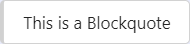
| Blocco citazione | > |
|
Usa Markdown per condividere il codice inline
Markdown con codice in linea consente di evidenziare frammenti di codice specifici in un paragrafo. In questo modo è più facile trovare e comprendere il codice nel paragrafo.

Per aggiungere un blocco di codice in linea (monospace), inizia e termina il testo con un tasto un apice retroverso ('). Si trova accanto al numero 1 sulla tastiera, seguito da uno spazio. Puoi anche usare una delle combinazioni alternative seguenti per avviare un blocco di codice in linea:
- MAIUSC+` +BARRA SPAZIATRICE
- SHIFT+ALT+´
- Il gestore della tastiera, Ukelele.
Dopo aver selezionato uno di questi tasti, digita il codice e premi di nuovo lo stesso tasto per terminare il blocco di codice.
Usa Markdown per condividere un blocco di codice
Per aggiungere un blocco di codice su più righe, anteponi ``` al testo e incollalo nella casella di composizione. Otterrai un'anteprima live del codice e potrai annullare qualsiasi formattazione premendo CTRL+Z. Per altre informazioni, leggi Usare blocchi di codice in Microsoft Teams.