
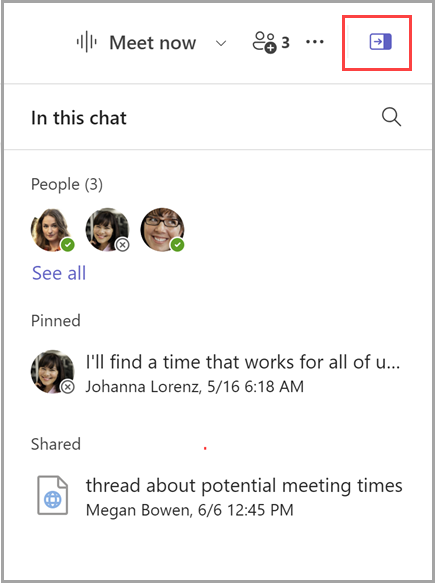
Per visualizzare i dettagli della chat, selezionare Apri dettagli chatIcona del  nell'angolo in alto a destra di una chat. A destra della chat si aprirà un riquadro che mostra un elenco dei membri, i post aggiunti, i collegamenti e i file condivisi. È anche possibile selezionare Trova nella chat
 per cercare all'interno della chat. Per chiudere il riquadro, selezionare Chiudi dettagli chat
 .
.
Nota
I dettagli della chat sono disponibili per le chat individuali, di gruppo e di riunione.
Persone
La sezione People mostra fino a sette membri della chat e il loro stato attuale. Per avviare una chat con qualcuno, è sufficiente selezionare il nome. Seleziona Vedi tutto per mostrare tutti i partecipanti alla chat.
Messaggi aggiunti in alto
La sezione Messaggi aggiunti in alto elenca fino a 10 messaggi aggiunti che tutti possono visualizzare. Il messaggio aggiunto più di recente verrà visualizzato anche come banner nella parte superiore della chat.
Suggerimento
Per aggiungere un messaggio, selezionare Altre opzioni nell'angolo in alto a destra del messaggio e selezionare Aggiungi.
Condiviso
Nella sezione Condivisi è disponibile un elenco di tutti i file e i collegamenti condivisi nella chat. Per aprirne uno, basta fare clic su di esso. Seleziona Altre opzioni sulla destra per copiare, scaricare o visualizzare file e collegamenti nella chat. Seleziona Vedi tutto per visualizzare i collegamenti e i file in una scheda condivisa separata.