

Ottieni il massimo dalle chiamate di Teams con Copilot in Telefono di Teams che ti consente di essere presente, concentrarti sulla discussione e trasferire le chiamate con facilità. Puoi anche tornare indietro e recuperare le informazioni chiave discusse in una chiamata.
Come usare Microsoft Copilot durante una chiamata
Copilot in Telefono di Teams usa la potenza dell'intelligenza artificiale per consentirti di lavorare in modo più flessibile e intelligente, automatizzando importanti attività amministrative, come l'acquisizione di punti chiave, proprietari di attività e passaggi successivi, il tutto in tempo reale o dopo una chiamata. In questo modo, puoi rimanere concentrato sulla discussione.
Nota
- Copilot in Telefono di Teams è incluso in una licenza di Microsoft Copilot.
- Copilot in Telefono di Teams supporta le chiamate VoIP e PSTN e le chiamate effettuate su dispositivi telefonici Teams.
- Per abilitare Copilot sia durante che dopo la chiamata, attiva la trascrizione e la registrazione.
- Gli amministratori possono abilitare l'uso di Copilot durante le chiamate per le quali non si vuole attivare la trascrizione o la registrazione. Per altre informazioni, vedere Usare Copilot senza registrare una riunione di Teams.
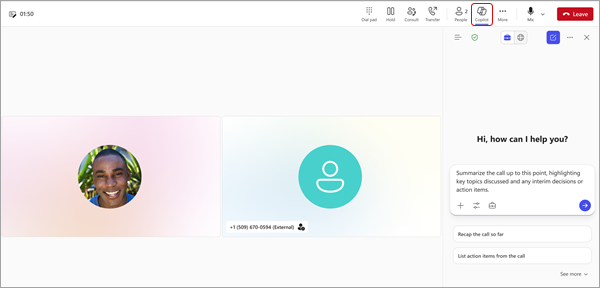
Seleziona  Copilot dai controlli di chiamata per iniziare. Seleziona Visualizza prompt sotto la casella di composizione di Copilot e scegli le opzioni precompilate, ad esempio:
- Elenca elementi dell'azione.
- Suggerisci domande di completamento.
Puoi anche porre domande a Copilot. Ecco alcune idee:
- Dove non siamo d'accordo su questo argomento?
- Crea una tabella con le idee discusse e i loro pro e contro.
- Elenca le idee, incluso il feedback delle persone, dalla trascrizione e dalla chat.
Seleziona Apri in una nuova finestra per aprire , il riquadro Copilot in una nuova finestra e multitasking durante la chiamata.
Riepilogo di Trasferisci una chiamata con Microsoft Copilot
Copilot può anche facilitare i trasferimenti di chiamata senza interruzioni. Quando una chiamata trascritta o registrata viene inoltrata/trasferita a un altro collega, puoi chiedere a Copilot di creare automaticamente note basate sull'intelligenza artificiale per la chiamata come briefing per il collega destinatario. Fornendo questo contesto, Copilot aiuta a ridurre la necessità di spiegazioni ripetitive per le chiamate trasferite.
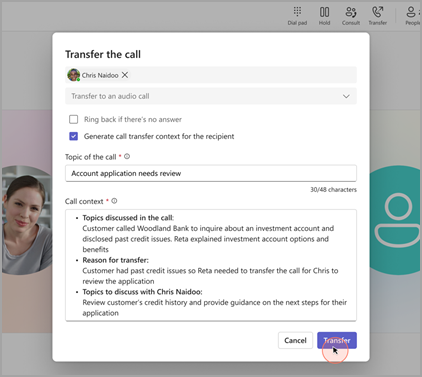
Riepilogo di Copilot per la chiamata trasferita
- Nella chiamata selezionare Trasferisci.
- Digitare il nome o il numero del destinatario.
- Selezionare Genera note di trasferimento di chiamata per il destinatario.
- Rivedere la bozza generata da Copilot, modificarla in base alle esigenze e selezionare Mantieni.
- Seleziona Trasferisci.
Trasferire una chiamata con Copilot su un dispositivo telefonico Teams
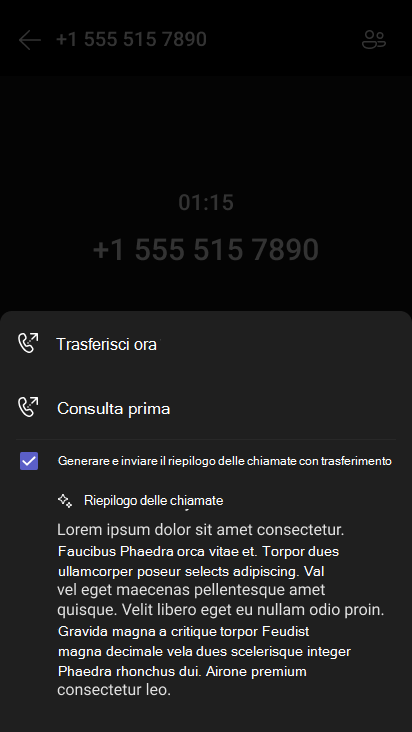
Puoi anche includere un riepilogo generato da Copilot quando trasferisci una chiamata Teams su un dispositivo telefono Teams. Affinché questo funzioni, il tuo amministratore deve consentire i criteri di trascrizione ed è necessario avere una licenza di Microsoft Copilot.
Una volta che l'amministratore ha consentito i criteri di trascrizione, è possibile attivarla nel menu Altro durante una chiamata. Al termine, all'apertura del menu Trasferimento , è possibile inviare un riepilogo della chiamata.
Come usare Microsoft Copilot dopo una chiamata
Quando vuoi fare riferimento a chiamate precedenti, puoi tornare alle chiamate precedenti e chiedere a Copilot.
Importante
Le chiamate devono essere trascritte o registrate per accedere a Riepilogo.
Dall'app Chiamate :
- Passa al pulsante Chiamate
 sul lato sinistro di Teams.
 - Nel registro chiamate di Teams, passa il puntatore del mouse su una chiamata trascritta o registrata e seleziona riepilogo.
- Nella finestra laterale, vedrai un breve riepilogo della conversazione generato dall'IA. È possibile selezionare Visualizza riepilogo per avviare una finestra popout del riepilogo intelligente dettagliato della chiamata con la trascrizione della chiamata, le note generate dall'intelligenza artificiale e le attività di completamento.
Suggerimento
Seleziona Copilot nella finestra laterale per avviare una chat di Copilot in cui puoi chiedere riepiloghi e approfondimenti più personalizzati.
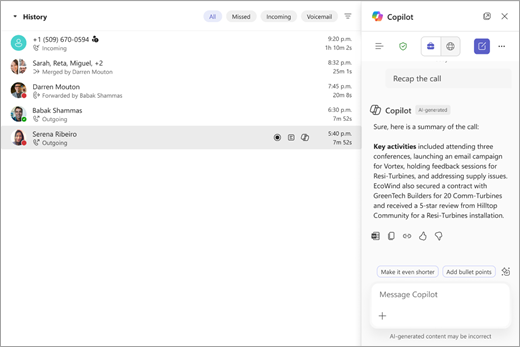
Ecco alcuni suggerimenti per le richieste da provare. Copiali o modificali in base alle tue esigenze.
- Quali domande sono state poste, a quali è stata data risposta e quali non sono state risolte?
- Qual era l'umore della chiamata?
- Riassumi ciò che hanno detto le persone, in modo meno tecnico.
- Qual era la preoccupazione più grande? Di cosa erano più entusiasti?
Dalla Chat:
Nota
L'accesso ai riepiloghi delle chiamate tramite la chat di Teams è supportato solo per le chiamate VoIP con persone nella stessa organizzazione o tra organizzazioni attendibili.
-
 :Chat sul lato sinistro di Teams e seleziona il thread di chat pertinente.
 - Seleziona Visualizza riepilogo per generare un riepilogo Copilot della discussione della chiamata.
- Visualizza il riepilogo della chiamata nella scheda Riepilogo IA .
Argomenti correlati
Introduzione all’uso di Copilot nelle riunioni di Microsoft Teams