

L'agente moderatore lavora all'interno delle riunioni di Teams per una collaborazione più efficace, incluse le funzionalità seguenti:
- Genera note generate dall'intelligenza artificiale in tempo reale durante le riunioni, consentendo a tutti di creare e collaborare in modalità condivisa senza problemi.
- Riepiloga le decisioni chiave e le domande aperte dalla discussione della riunione.
- Risponde alle domande aperte dei partecipanti nella chat della riunione.
- Documenta i dati analitici della discussione della riunione.
- Creare un documento di Word di alta qualità basato sulla discussione della riunione, sulla cronologia della chat e sui file condivisi.
- Verifica la presenza di un'agenda della riunione dall'invito alla riunione e dal componente Loop delle note della riunione e quindi invia l'agenda nella chat della riunione in modo che tutti i partecipanti siano a conoscenza degli argomenti da discutere.
- Prompt partecipanti per definire gli obiettivi della riunione se non viene rilevata alcuna agenda.
- Consente alla discussione di rimanere in linea con l'ordine del giorno e in orario, mostrando gli argomenti in un timer dell'agenda con le assegnazioni di tempo e contrassegnando l'inizio di una discussione per un argomento.
- Gestisce il tempo avviando e mostrando un timer per il conto alla rovescia a tutti i partecipanti, avvisandoli quando il timer termina per aiutare la riunione a rimanere in carreggiata.
- Avvisa i partecipanti quando la riunione supera l'orario di fine pianificato e consente ai partecipanti di pianificare le riunioni di completamento necessarie.
- @mentions partecipanti assenti nella chat della riunione quando sono stati menzionati più volte durante la riunione.
Importante
È necessaria una licenza di Microsoft Copilot per aggiungere Facilitator a una riunione o attivarlo durante una riunione. Tuttavia, tutti i partecipanti alla riunione (esclusi i partecipanti esterni) possono visualizzare tutti gli aggiornamenti in tempo reale in Chat e Note.
Le funzionalità dell'agente facilitatore seguenti sono disponibili come parte del programma di anteprima pubblica e potrebbero subire ulteriori modifiche prima di essere rilasciate pubblicamente.
- Chiedi a Facilitator di aiutarti a gestire le tue attività tramite @mentioning Facilitator per creare, aggiornare o eseguire query per le attività correlate a tale riunione.
- Le attività create da Facilitator verranno sincronizzate automaticamente con un piano riunione associato a tale istanza della riunione.
Per accedere a queste e ad altre funzionalità che verranno implementate prossimamente, passare all'anteprima pubblica di Teams.
Nota
Per informare il moderatore della riunione dopo la sua conclusione, assicurati di attivare la trascrizione prima o durante la riunione. Se Copilot è impostato per avviarsi senza trascrizione, anche Facilitator avvierà senza trascrizione.
Aggiungi facilitatore a una riunione durante la pianificazione
Nota
Facilitator può essere aggiunto solo alle riunioni pianificate e non può essere aggiunto a riunioni di canale, riunioni immediate o chiamate di Teams.
Per aggiungere un moderatore durante la pianificazione di una riunione:
- Seleziona Calendario
 in Teams.
 - Selezionare l'icona New
 .
. - Attiva l'interruttore della riunione di Teams .
- Seleziona Opzioni
 >Copilot e altre IA
 .
. - Assicurati che Consenti Copilot e Facilitatore sia impostato su Solo durante la riunione o Durante e dopo la riunione.
- Attiva l'interruttore Facilitatore .
- Selezionare Applica.
Crea un'agenda per la riunione
Facilitator cercherà automaticamente un ordine del giorno nella descrizione della riunione e nel file delle note della riunione Loop. Per consentire al facilitatore di estrarre un ordine del giorno dalle note della riunione o dall'invito alla riunione, completare i passaggi seguenti:
- Scrivi un ordine del giorno nella descrizione della riunione o nel componente Loop delle note della riunione prima dell'inizio della riunione.
- Attiva Facilitator durante la pianificazione o all'inizio della riunione.
Il facilitatore leggerà l'ordine del giorno e invierà un messaggio in chat. L'agenda può anche essere fornita dal @mentioningfacilitatore in chat durante la riunione. Ad esempio, "@Facilitator, ecco l'ordine del giorno: introduzioni (5 minuti), discussione sul prodotto (25 minuti)".
Nota
Se Facilitator non mostra un'agenda aggiunta nell'invito o nelle note della riunione, il problema potrebbe essere:
- Solo l'organizzatore ha partecipato: Il facilitatore non può leggere la copia dell'organizzatore dell'invito alla riunione a causa di requisiti di privacy. L'agenda sarà disponibile dopo l'aggiunta di almeno un partecipante non organizzatore.
- Contenuto crittografato o con etichetta di riservatezza: se l'invito o le note della riunione hanno un'etichetta di riservatezza (ad esempio Riservato o un'altra etichetta che richiede la crittografia), il moderatore non può leggere o estrarre l'agenda.
Aggiungere un facilitatore durante una riunione
Per attivare Facilitator durante una riunione:
- Selezionare Altre azioni
 dai controlli della riunione.
 - Seleziona Attiva facilitatore
 dal menu.
Quando si attiva Facilitator, verrà chiesto di selezionare una lingua se non è già stata selezionata una lingua per la riunione. Una volta attivato, il facilitatore può fornire informazioni dettagliate per tutta la durata della riunione.

L'icona Note nei controlli riunione cambierà in  , a indicare che le note generate dall'intelligenza artificiale sono attivate. Le note generate dall'intelligenza artificiale non verranno visualizzate immediatamente, ma verranno avviate alcuni minuti dopo in base alla discussione acquisita nella trascrizione.
Nota
I partecipanti alla riunione mobile possono vedere le note in tempo reale generate. Solo i partecipanti alla riunione che sono organizzatori o relatori e che usano Teams per il Web o il desktop possono attivare o disattivare Facilitator durante una riunione.
Disattivare il moderatore durante una riunione
Per disattivare il facilitatore durante una riunione:
- Selezionare Altre azioni dai controlli della riunione.
- Seleziona Disattiva facilitatore dal menu.
La disattivazione di Facilitator interrompe la creazione automatica di note, ma non rimuove le note già prese.
Usare un ordine del giorno per mantenere la riunione in carreggiata
Facilitator terrà automaticamente traccia dell'ordine del giorno quando viene trovato un ordine del giorno nell'invito alla riunione o nelle note della riunione oppure quando viene fornito un ordine del giorno nella chat.
- Per iniziare a monitorare, @mention facilitare e fornire l'agenda. Ad esempio, "@Facilitator, ecco l'ordine del giorno: introduzioni (5 minuti), discussione sul prodotto (25 minuti)".
- Per modificare l'ordine del giorno, @mention facilita e chiedigli di apportare la modifica. Ad esempio, "@Facilitator, aggiungi 'Revisione della strategia' all'agenda per 15 minuti".
Facilitator aiuta i partecipanti a tenere traccia del tempo rispetto a tali punti all'ordine del giorno condividendo l'ordine del giorno in un timer nella schermata della riunione. Se l'agenda ha allocazioni di tempo, il timer aiuterà a tenere traccia del tempo per ogni argomento.
Il facilitatore ascolta la discussione della riunione e contrassegna gli argomenti con un segno di spunta dopo l'inizio della discussione per quell'argomento.
- Il facilitatore contrassegna gli argomenti con segni di spunta a intervalli durante la riunione, non immediatamente dopo l'inizio della discussione.
Chiedi al facilitatore di avviare un timer
È anche possibile chiedere al facilitatore di avviare un timer non legato all'ordine del giorno della riunione.
Nella chat della riunione, @mentionFacilitator e chiedigli di avviare un timer.
- Ad esempio, "@Facilitator, aggiungi un timer per cinque minuti".
Il facilitatore avvia un timer durante la riunione.
Puoi anche @mentionfacilitare azioni come l'azzeramento, la sospensione e l'arresto del timer.
Prendi appunti con Facilitator su dispositivo mobile
Acquisisci, trascrivi e organizza istantaneamente gli appunti delle riunioni di persona, completi di distinzione del relatore e riepiloghi utilizzabili, direttamente dal tuo dispositivo mobile.
Per prendere appunti con Facilitator:
Assicurarsi che nel dispositivo sia installata la versione più recente di Teams. Visita l'App Store Apple per gli aggiornamenti.
Apri l'app per dispositivi mobili Teams.
Tocca Calendar
. Toccare Riunione
 .
. Tocca Prendi appunti con Facilitatore.
Disattiva le funzionalità native di isolamento vocale di iOS:
- Durante una chiamata, scorri verso il basso dall'angolo in alto a destra dello schermo per aprire il Centro di controllo.
- Tocca Modalità microfono.
- Selezionare Standard.
Le impostazioni di isolamento vocale di iOS verranno mantenute anche nelle riunioni future.
La generazione delle note in tempo reale potrebbe richiedere alcuni minuti man mano che il contenuto parlato viene raccolto. Al termine della riunione, sarà possibile visualizzare le note o ottenere un collegamento condivisibile. Per accedere alle note in un secondo momento, oltre a Copilot, apri la riunione nel calendario o nell'elenco delle chat e visualizza il riepilogo.
Per altre informazioni sulle note riunione in Teams, vedere Creare note riunione in Microsoft Teams.
Rivedere i contenuti generati dall'IA dopo una riunione
È possibile accedere a qualsiasi contenuto generato dal facilitatore durante la riunione, sia tramite la chat della riunione che tramite le note della riunione in Riepilogo al termine della riunione.
- Seleziona Chat
 in Teams.
 - Seleziona una chat della riunione in cui hai attivato Facilitatore.
- Seleziona Riepilogo nella parte superiore della chat della riunione. È anche possibile aprire la chat della riunione e selezionare Visualizza riepilogo dall'anteprima della riunione.
- Selezionare Note.

Le note delle riunioni generate dall'intelligenza artificiale vengono archiviate in una pagina Microsoft Loop e tutti i partecipanti possono modificare la pagina Loop prima, durante o dopo la riunione, nonché modificare le note generate dall'intelligenza artificiale durante e dopo la riunione. Oltre alle note generate dall'intelligenza artificiale in tempo reale nella scheda Note , la scheda Riepilogo IA include un riepilogo della trascrizione completa generato dopo la riunione.
Creare un documento di Word
Il facilitatore può creare un documento di Word basato su un particolare argomento della riunione digitando @Facilitator, insieme alla richiesta. È possibile effettuare questa richiesta di generazione in riunione o dopo riunione.
- Seleziona una Chat in cui hai attivato Facilitatore.
- @mention Facilitatore per fare una richiesta. Ad esempio, "@Facilitator, creare un BRD basato su questa riunione per la revisione esecutiva".
- Tocca il pulsante Chiedi al facilitatore per rispondere alla domanda del facilitatore. Il facilitatore può porre domande di chiarimento se la richiesta non è abbastanza chiara.
- Il facilitatore genererà un documento dopo alcuni minuti e lo caricherà su OneDrive.
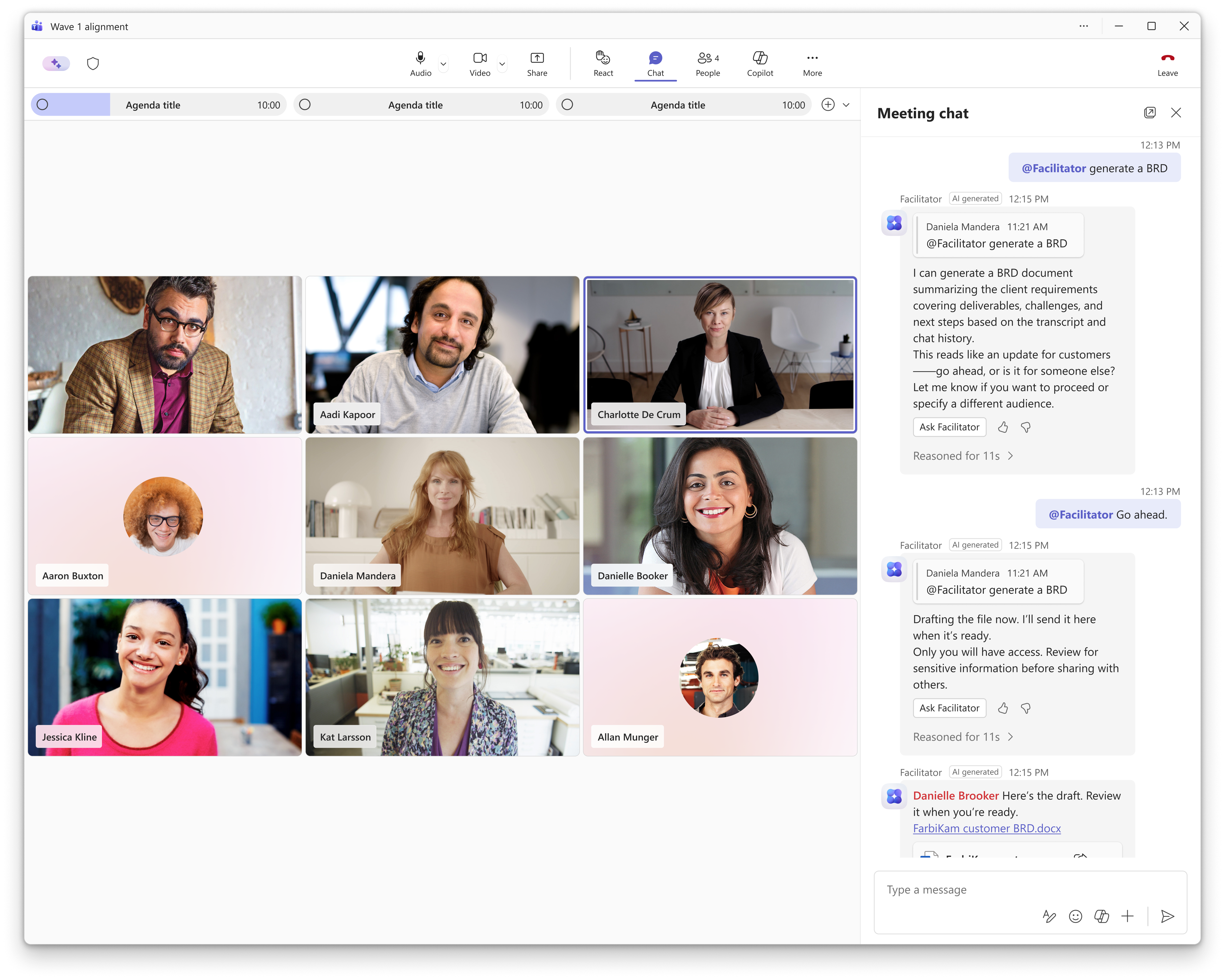
Porre domande al facilitatore in una chat della riunione
Il facilitatore funge da membro del team di collaborazione nella chat della riunione e può aiutare a eseguire ricerche nel Web e rispondere alle domande sulla conversazione nella riunione. Just @mentionFacilitator per:
- Ottieni riepiloghi rapidi per aggiornarti.
- Fai domande sulla riunione/chat o sui documenti condivisi.
- Trovare risposte sulla conversazione o su argomenti generali.
- Mantieni il team aggiornato con informazioni dettagliate.
- Cerca sul Web informazioni pertinenti da condividere.
- Fai domande sull'ordine del giorno e sull'orario.
Gestire le attività
Facilitator può aiutarti a gestire le attività da una riunione. Facilitator acquisisce automaticamente le attività durante la riunione a cui è possibile accedere in Note. Selezionare "Accetta per sincronizzare" in Attività di completamento per sincronizzare queste attività con Planner.
È anche possibile chiedere direttamente al facilitatore tramite la chat della riunione di creare, modificare e assegnare altre attività. Le attività che chiedi al moderatore di creare vengono sincronizzate automaticamente con Planner. È anche possibile eseguire query per attività specifiche o per tutte le attività correlate alla riunione.