
Engage con Copilot durante le chiamate e le riunioni senza registrare o trascrivere per proteggere le informazioni riservate. Copilot può generare note e attività basate sull'intelligenza artificiale durante la conversazione senza abilitare la trascrizione e la registrazione.
La trascrizione non viene avviata automaticamente quando Copilot viene attivato per una chiamata o una riunione. Potrai chiedere conferma a Copilot durante la chiamata o la riunione, ma per richiedere o visualizzare la conversazione di Copilot al termine della chiamata o della riunione, assicurati di attivare la trascrizione in tempo reale.
Nota
Le riunioni si riferiscono a eventi pianificati configurati tramite Teams o il calendario di Outlook, anche se i partecipanti hanno partecipato tramite una connessione telefonica o solo audio. Le chiamate si riferiscono a interazioni non pianificate avviate tramite le opzioni di videochiamata o chiamata audio di Teams per VoIP o tramite il dialer dell'app Chiamate per le chiamate PSTN.
Riunioni di Teams
Se stai organizzando una riunione riservata in cui discuti di informazioni sensibili e preferisci non registrare o trascrivere, puoi comunque usare Copilot per prendere appunti e gestire le attività.
Importante
A seconda dei criteri di conservazione di Microsoft Purview dell'organizzazione, le richieste e le risposte di Copilot durante le riunioni possono essere conservate a fini di conformità, anche se la registrazione e la trascrizione sono disattivate.
Prima di una riunione pianificata:
Selezionare il
 in Teams.
Seleziona una riunione che hai organizzato.
Selezionare il
 opzioni .
Scorri verso il basso fino a Copilot e altre intelligenza artificiale
 e assicurati che nel menu a discesa sia selezionata l'opzione Solo durante la riunione .
Nota
Se questa opzione non è visualizzata, contatta l'amministratore IT.
3. Selezionare Applica.
Durante una riunione, seleziona Copilot nei controlli della riunione. Quindi, seleziona Attiva dalla notifica per aprire il riquadro Copilot .
Copilot può generare note, attività di elenco e molto altro durante la riunione live. E ricorda, le altre persone alla riunione non possono vedere la tua conversazione con Copilot.
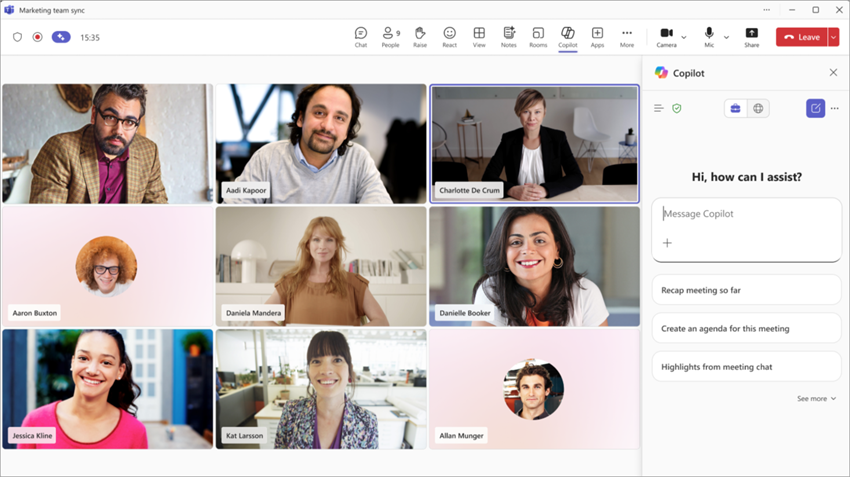
Dopo la riunione, Copilot non sarà disponibile nella scheda Riepilogo della riunione, a meno che non sia stata attivata la trascrizione o la registrazione durante la riunione. Quindi, Copilot e il contenuto della conversazione con Copilot continueranno a essere disponibili, a partire dal momento in cui la trascrizione o la registrazione sono state attivate.
Scopri di più su Copilot nelle riunioni di Teams.
Chiamate di Teams
La modalità solo Copilot per le chiamate è un'impostazione abilitata dall'amministratore IT. Dopo aver avviato la chiamata, selezionare Copilot nei controlli della chiamata. Quindi, scegli Attiva dalla notifica per aprire il riquadro Copilot .
Nota
Se questa opzione non è visualizzata, contatta l'amministratore IT.
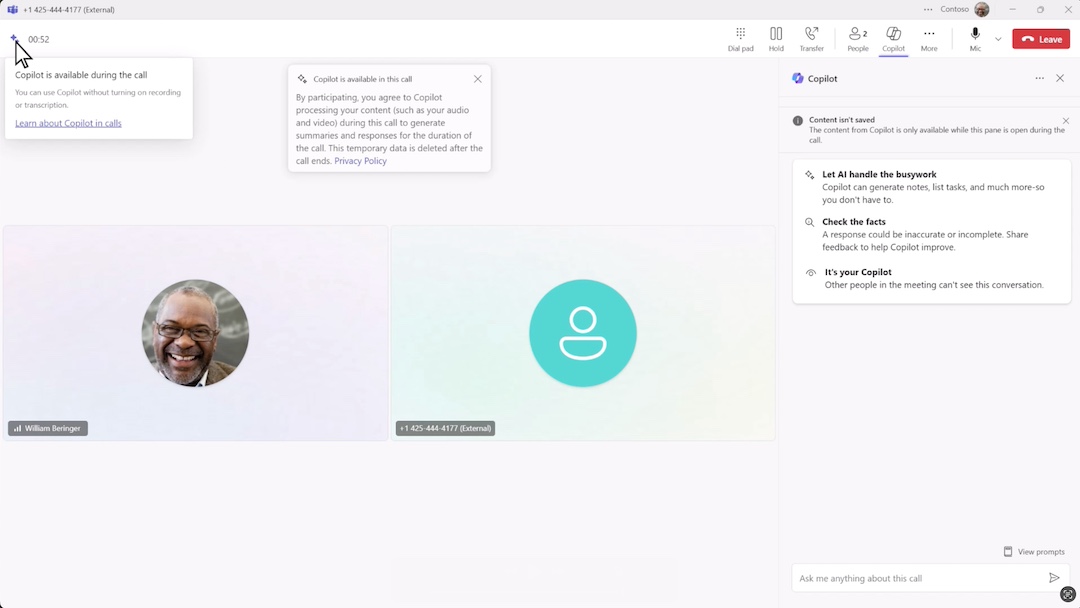
Dopo la chiamata, Copilot non sarà disponibile nel thread della chat associato per le chiamate VoIP o nella cronologia delle chiamate dell'app Chiamate. Tuttavia, se qualcuno attiva la trascrizione o la registrazione durante la chiamata, la conversazione con Copilot sarà disponibile in un secondo momento.
Suggerimento
Se è presente contenuto che vuoi salvare dalla conversazione con Copilot, copialo e incollalo in un'altra posizione prima della fine della chiamata.
Altre informazioni su Copilot in Telefono di Teams.
Domande frequenti
Se Copilot è impostato su "Solo durante la riunione" o "Solo durante la chiamata", viene avviato non appena inizia la riunione o la chiamata?
No. I partecipanti devono selezionare Copilot nei controlli della riunione o della chiamata per avviare Copilot.
Dopo l’avvio di Copilot, posso disabilitarlo?
All'avvio, Copilot rimarrà attivo per tutta la durata della riunione o della chiamata.
Se Copilot è impostato su "Solo durante la riunione" o "Solo durante la chiamata", posso comunque usarlo se la trascrizione o la registrazione viene attivata?
Sì, Copilot continuerà a funzionare. Se la trascrizione è attivata, le interazioni con Copilot durante e dopo la riunione o chiamata conterranno informazioni dai dati del riconoscimento vocale e la trascrizione.
Al termine della riunione o della chiamata, saranno accessibili solo le informazioni relative al momento in cui la trascrizione è stata attivata.
Se qualcuno partecipa alla riunione o chiama in ritardo, può usare Copilot per accedere alle informazioni precedenti della conversazione?
Sì, i partecipanti che partecipano in ritardo potranno accedere a qualsiasi contenuto dal momento in cui Copilot è stato avviato da un altro partecipante alla riunione o alla chiamata.
In base ai criteri, non è possibile avviare una trascrizione o una registrazione. È comunque possibile usare Copilot solo durante la riunione o la chiamata?
Sì. La trascrizione non è necessaria per usare Copilot durante una riunione o una chiamata. Sarà comunque possibile visualizzare la cronologia delle conversazioni di Copilot al termine della riunione o della chiamata. Tuttavia, tutte le interazioni con Copilot saranno disponibili tramite Purview in base ai criteri di conservazione dell'organizzazione.
In che modo Copilot può funzionare solo durante la riunione o la chiamata?
Copilot usa l'audio della riunione e i segnali contestuali per generare risposte durante la riunione. Anche se le trascrizioni delle riunioni non vengono create quando la trascrizione è disattivata, i prompt e le risposte di Copilot possono essere conservati in conformità ai criteri di conservazione di Microsoft Purview dell'organizzazione.
Esiste un log di controllo di richieste e risposte?
I prompt e le risposte di Copilot possono essere conservati nel substrato di conformità di Microsoft 365 e sono soggetti ai criteri di conservazione di Microsoft Purview dell'organizzazione.
Quali sono i piani per eDiscovery?
Le richieste e le risposte di Copilot possono essere individuabili tramite Microsoft Purview eDiscovery, a seconda della configurazione dei criteri di conservazione dell'organizzazione.
Perché l'opzione di riunione per l'uso di Copilot è visibile a tutti i membri di un'organizzazione, indipendentemente dal fatto che abbiano o meno una licenza?
In questo modo gli organizzatori delle riunioni possono impostare le modalità di utilizzo di Copilot nelle loro riunioni, anche se non dispongono di una licenza.
I partecipanti esterni possono accedere a Copilot solo durante la riunione o la chiamata?
No. Se un partecipante esterno con licenza partecipa a una riunione o a una chiamata con questa opzione abilitata, non sarà in grado di interagire con Copilot. Copilot non può accedere a dati di riconoscimento vocale o trascrizioni esterne. Questo vale sia per le riunioni del canale che per le riunioni e chiamate interne.
Le persone di un'organizzazione multi-tenant (MTO) possono accedere a Copilot solo durante la riunione o chiamata in caso di riunioni o chiamate ospitate da un'altra organizzazione nell'MTO?
No. Gli utenti MTO vengono trattati come utenti esterni per questo scenario.
Se l'organizzazione disabilita la trascrizione per tutte le riunioni o chiamate aziendali e un utente con Microsoft Copilot attiva Copilot solo durante la riunione o chiamata, tale utente potrà usare Copilot durante la riunione o la chiamata?
Sì. Se la trascrizione è disattivata per la riunione o la chiamata e qualcuno abilita l'opzione Copilot solo durante la riunione o chiamata, le persone con licenze Copilot possono usare Copilot durante la riunione o la chiamata.
Tuttavia, un'eccezione per le chiamate è se l'amministratore seleziona un'impostazione che Copilot richiede la trascrizione permanente per funzionare e quindi limita l'utente dall'uso della trascrizione. Copilot non funzionerà durante le chiamate in questo scenario.
Perché Copilot mi chiede quale lingua stanno parlando tutti gli altri utenti? A cosa serve?
La selezione della lingua parlata da tutti gli utenti garantisce che l'elaborazione dell'audio avvenga nella lingua corretta. I dati del riconoscimento vocale e le eventuali citazioni verranno generate nella lingua parlata selezionata. Tuttavia, è possibile porre una domanda a Copilot in qualsiasi lingua e Copilot risponderà in tale lingua.
In che modo si cambia la lingua parlata dopo l’avvio di Copilot?
La lingua parlata può essere modificata tramite le impostazioni dei sottotitoli in tempo reale. Per altre informazioni, vedi Usare i sottotitoli in tempo reale nelle riunioni di Microsoft Teams.
Argomenti correlati
Introduzione all’uso di Copilot nelle riunioni di Microsoft Teams
Introduzione all'uso di Copilot in Telefono di Microsoft Teams