

Copilot nella chat e nei canali di Microsoft Teams ti consente di seguire le conversazioni rivedendo rapidamente i punti principali, le azioni e le decisioni senza dover scorrere lunghi thread.
Nota
Copilot fa riferimento a informazioni del thread di messaggi in cui viene aperto, con una cronologia di 30 giorni come intervallo di tempo predefinito, a meno che non tu specifichi un intervallo diverso. Copilot non può riepilogare immagini, componenti a ciclo continuo o file condivisi nel thread della chat.
Usare Copilot in una chat tra due persone o di gruppo

- Vai a Chat sul lato sinistro di Teams, quindi seleziona una chat specifica dall'elenco.
- Seleziona Apri Copilot nell'angolo in alto a destra della chat. Vedrai l'icona di Copilot.
- Sotto la casella di composizione a destra della chat, seleziona una richiesta o scegli Mostra altro per visualizzare altri suggerimenti.
- Selezionare o digitare una richiesta nella casella di composizione, quindi selezionare Invia. Provare queste procedure:
- Riassumi ciò che mi è sfuggito.
- Quali sono stati i punti chiave del mese scorso?
- Cosa ha detto [un membro della chat]?
- Quali link sono stati condivisi? - Quando Copilot risponde, prova a perfezionare ulteriormente i risultati:
Includi un intervallo di tempo chiaro per ottenere risultati mirati, ad esempio "dicembre 2023" o "negli ultimi 30 giorni". Copilot considererà solo i messaggi inviati nel periodo di tempo specificato, come indicato dal timestamp nella risposta di Copilot.
Suggerimento
Se l'intervallo di tempo specificato è superiore al limite di Copilot, seleziona Genera risposta successiva per visualizzare il resto della risposta.
Seleziona Copia
 incollare nella chat, in una conversazione del canale o in qualsiasi altra posizione.
Per visualizzare le citazioni, selezionare Fonti alla fine della risposta. Seleziona un'origine specifica e la chat a sinistra del riquadro Copilot scorrerà fino a quel particolare messaggio nel thread della chat.
A seconda delle impostazioni di amministrazione, potrebbe essere possibile lasciare un feedback selezionando il pollice in su o il pollice in giù in basso a destra della risposta per inviare direttamente a Microsoft.
Usare Copilot in una chat della riunione
Se la riunione viene trascritta, Copilot fa riferimento alle informazioni della trascrizione della riunione nelle risposte.
Nota
Se la riunione non è stata trascritta, Copilot farà invece riferimento alle informazioni della conversazione in chat della riunione.
- Vai a Chat sul lato sinistro di Teams, quindi seleziona una chat specifica dall'elenco.
- Seleziona Apri Copilot nell'angolo in alto a destra della chat. Vedrai l'icona di Copilot.
- Sotto la casella di composizione a destra della chat, seleziona Visualizza richieste per scegliere una delle richieste suggerite.
- Seleziona o digita la tua richiesta nella casella di composizione, quindi seleziona Invia.
Usa Copilot in un canale di Teams
Passa a Teams sul lato sinistro di Teams, quindi seleziona un canale specifico all'interno di un team.
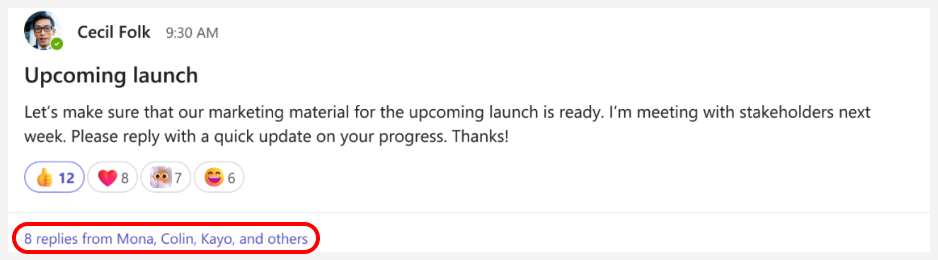
All'interno della discussione del canale, seleziona il collegamento sotto il post del canale per espandere le risposte e visualizzare la conversazione completa.
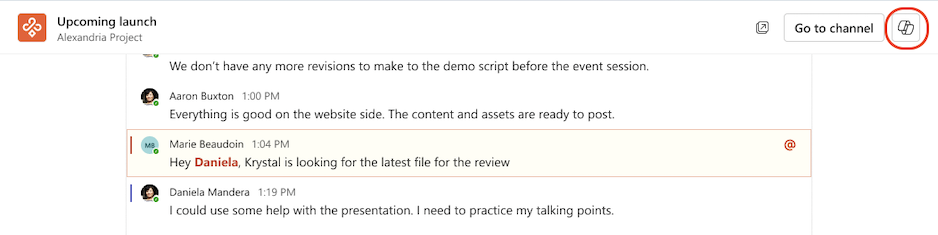
In questa visualizzazione post canale immersiva seleziona Apri Copilot nell'angolo in alto a destra della visualizzazione canale.
Sotto la casella di composizione a destra della chat, seleziona Altri prompt per scegliere uno dei prompt suggeriti.
Seleziona o digita la tua richiesta nella casella di composizione, quindi seleziona Invia.
Resta aggiornato sui messaggi del canale con i riepiloghi dei thread
Copilot può aiutarti a recuperare i thread del canale senza dover leggere ogni messaggio. I riepiloghi dei thread usano gli stessi standard di gestione dei dati, privacy e conformità che supportano Copilot in Teams.
Nota
In un thread sono necessari almeno 1000 caratteri di testo per poter generare un riepilogo del thread.
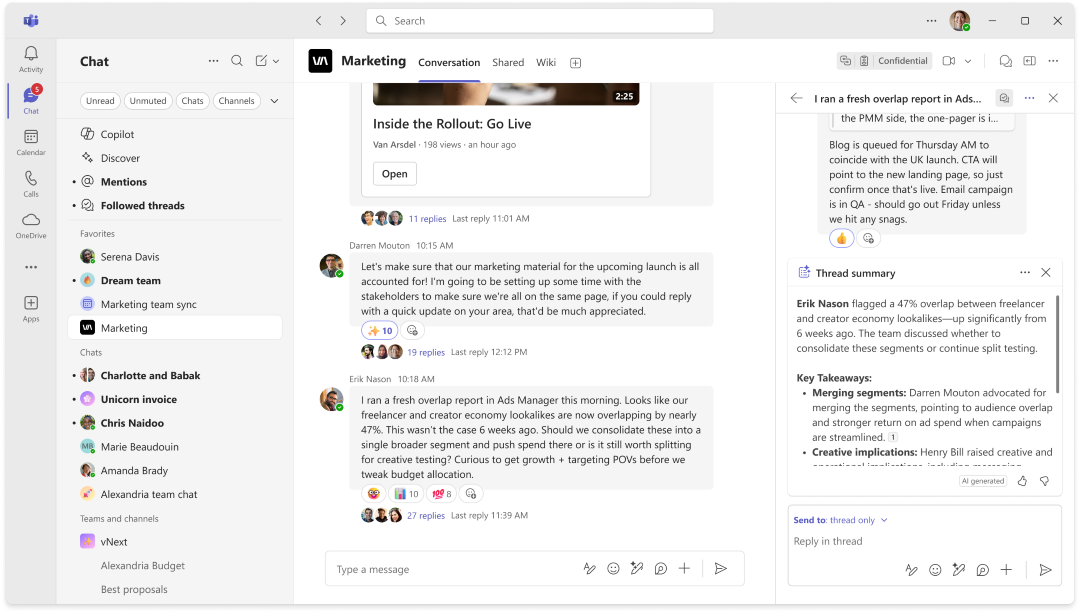
Per riepilogare un thread del canale, completare i passaggi seguenti:
- In Teams seleziona un canale all'interno di un team.
- All'interno della discussione del canale, selezionare Altre azioni
 .
. - Nel menu del Altre azioni selezionare Riepiloga thread.
- Copilot genererà un riepilogo del thread.
- Scorrere nella casella del riepilogo per visualizzare l'intero riepilogo.

Screenshot del pulsante Riepiloga thread nel menu Altre azioni per un thread di canale in Teams
È anche possibile generare un riepilogo del thread dopo aver aperto un thread del canale.
- In Teams seleziona un canale all'interno di un team.
- All'interno della discussione del canale, seleziona il collegamento sotto il post del canale per espandere le risposte e visualizzare la conversazione completa.
- Nella parte inferiore del thread selezionare Riepiloga thread.
- Copilot genererà un riepilogo del thread.

Screenshot del pulsante Riepiloga thread nella parte inferiore di un thread di canale aperto in Teams.
Argomenti correlati
Riscrivi e modifica i messaggi con Copilot in Microsoft Teams
Introduzione a Microsoft Copilot Chat in Teams