
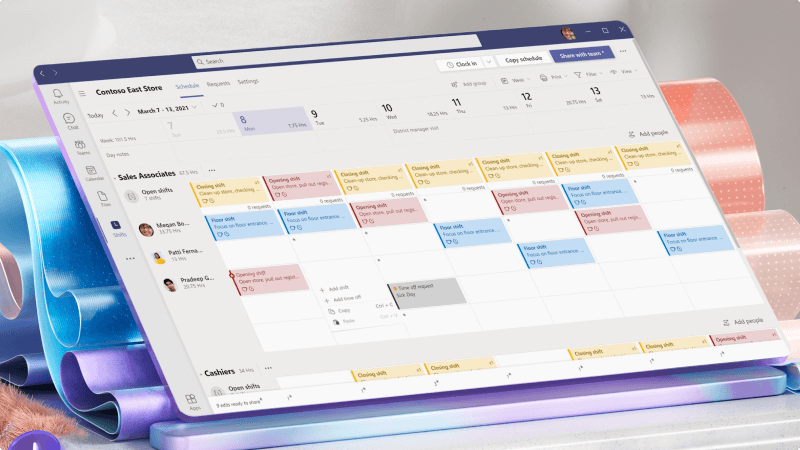
Microsoft Teams include l'app Turni per le esigenze di pianificazione del personale.
Usare Turni per creare, gestire e aggiornare la pianificazione del team. Aggiungi i membri del team, assegna i turni e aggiungi turni aperti per colmare le lacune di pianificazione, in base alle esigenze.
Dopo aver pubblicato la pianificazione, i membri del team possono tenere traccia facilmente dei propri turni, vedere i turni del team, richiedere permessi e richiedere turni aperti, scambiare o offrire turni.
Cosa imparerò?
- Come creare una pianificazione in Turni
- Come aggiungere turni alla pianificazione
- Come pubblicare una pianificazione
Di cosa ho bisogno?
- Microsoft Teams
- 10 minuti
1. Creare una pianificazione in Turni
Creare e configurare una pianificazione per il team.
Per creare una pianificazione, è necessario essere il proprietario del team. In Turni, ogni team di Teams ha una pianificazione su cui lavorare ed è possibile creare e gestire una pianificazione per ogni team di cui si è proprietari.
Sul lato sinistro del desktop o del Web di Teams, selezionare Turni per aprirlo. Se Turni non è visualizzato, passare a Visualizza altre app
 e Turni nell'elenco delle app.
Crea una pianificazione per il team.
- Nell'angolo in alto a sinistra di Turni selezionare il pulsante Scegli o crea una pianificazione
 e quindi selezionare Nuova pianificazione.
 - Selezionare Crea accanto al team per cui si vuole creare una pianificazione.
- Imposta il fuso orario per la posizione del team, seleziona la città più vicina e quindi scegli Conferma.
- Nell'angolo in alto a sinistra di Turni selezionare il pulsante Scegli o crea una pianificazione
Aggiungere gruppi di pianificazione alla pianificazione. I gruppi organizzano le persone nella pianificazione in base alle caratteristiche comuni all'interno di un team, ad esempio il ruolo o il reparto.
Per aggiungere un gruppo:Selezionare Aggiungi gruppo.
Selezionare Altre opzioni
> di pianificazioneRinomina il gruppo, assegna un nome al gruppo e quindi seleziona Salva.Suggerimento
Il nome può essere usato nelle @mentions chat e nei post del canale in Teams, quindi assicurati di scegliere un nome facile da riconoscere.
Aggiungere membri del team a ogni gruppo.
- Accanto al gruppo desiderato, selezionare Aggiungi persone.
- Immetti il nome o l'indirizzo di posta elettronica della persona, selezionane il nome nell'elenco e quindi seleziona Aggiungi.
- Continuare ad aggiungere persone, in base alle esigenze. Al termine, scegli Chiudi.
Passare alla scheda Impostazioni . Da qui, definire le opzioni di pianificazione e scegliere le funzionalità di Turni che si desidera rendere disponibili al team.
Per altre informazioni su ogni impostazione, vedere Configurare le impostazioni per la pianificazione del team in Turni.
Serve aiuto? Altre informazioni su come creare una pianificazione in Turni.
2. Aggiungere turni alla pianificazione
Dopo aver configurato i gruppi e le impostazioni di pianificazione, è possibile compilare la pianificazione. Assegnare i turni ai membri del team e aggiungere turni aperti in base alle esigenze in ogni gruppo.
Assegnare turni ai membri del team
- Passare alla riga della persona a cui si sta assegnando il turno.
- Sotto la data desiderata selezionare Altre opzioni
 >Aggiungere il turno oppure fare doppio clic sul turno vuoto.
 - Compilare le informazioni per il turno e quindi scegliere Salva.
Aggiungere turni aperti alla pianificazione
I turni aperti sono turni che non sono assegnati a nessuno. Ogni gruppo di pianificazione ha una riga Turni aperti in cui è possibile aggiungere turni aperti che le persone possono richiedere.
- Passare alla riga Turni aperti nel gruppo a cui si vuole aggiungere un turno aperto.
- Sotto la data desiderata selezionare Altre opzioni, > aperto,aggiungere un turno aperto o fare doppio clic sul turno vuoto.
- Compilare le informazioni per il turno e quindi scegliere Salva.
Serve aiuto? Altre informazioni su come aggiungere turni alla pianificazione in Turni.
3. Pubblicare una pianificazione
La condivisione (pubblicazione) della pianificazione la rende disponibile per il team.
Quando crei una nuova pianificazione o ne aggiorni una esistente, devi condividerla per rendere visibili le modifiche ai membri del team. Dopo la condivisione, i membri del team possono visualizzare i propri turni e i turni del team nella pianificazione.
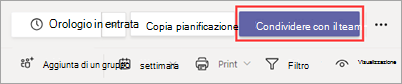
Nell'angolo in alto a destra della pianificazione, scegliere Condividi con team*.
Nella finestra di dialogo Condividi con il team , assicurarsi che l'intervallo di tempo visualizzato corrisponda a quello che si vuole condividere.
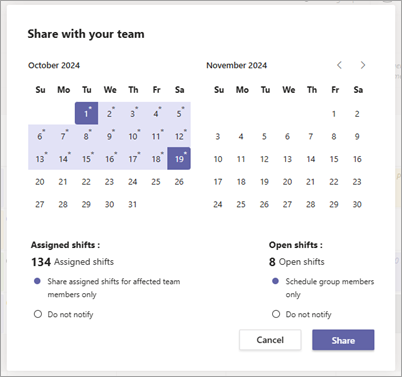
Decidere se inviare una notifica ai membri del team interessati (per i turni assegnati) e pianificare i membri del gruppo (per i turni aperti).
- Se scegli di inviare una notifica ai membri del team e/o ai membri del gruppo di pianificazione, tali membri riceveranno una notifica nel feed attività di Teams.
- Se si sceglie Non inviare notifica, nessuno riceverà una notifica.
Scegliere Condividi.
È possibile apportare modifiche alla pianificazione in qualsiasi momento dopo la condivisione. Ricorda di condividere le modifiche per mantenere il team aggiornato.
Serve aiuto? Altre informazioni su come pubblicare una pianificazione in Turni.
Argomenti correlati
Per i manager
Gestire le richieste di turni e i permessi in Turni
Modificare o filtrare la visualizzazione della pianificazione in Turni