

最終更新日: 2026 年 7 月
重要
Copilot (ブランド キットを含む) は、Windows、Mac、Web 用 PowerPoint で利用できます。
PowerPoint テンプレートは、Copilot が学習する基盤です。 適切に構造化されたテンプレートは、 Copilot in PowerPoint がブランドに沿った視覚的に一貫性のあるプレゼンテーションを生成するのに役立ちます。
Copilot in PowerPoint にプロンプトを与えると、複数のソースが分析されてブランドに一貫性のある出力が生成されます。
- スライドとレイアウト – ブランド テンプレートで定義されたサンプル スライド タイプとそのレイアウト。
- オブジェクト – テンプレートで提供されるサンプル スライドのテキスト、図形、画像、データ視覚化などのデザイン要素。
- プロンプト – 指定する具体的な指示。
Copilot はこれらすべての情報を合成して、organization が作成したかのようなスライドを作成します。 これは単にテーマを適用するだけではなく、ブランドのプレゼンテーション アプローチを理解し、再現することです。
注
Word、Excel、PowerPoint、または OneNote で Copilot が表示されない場合は、Microsoft 365 サブスクリプションに含まれていないか、組織の設定に基づいて利用できない可能性があります。 所有している Copilot ライセンスを確認する
Copilot を使用してブランド プレゼンテーション用に PowerPoint テンプレートを最適化する
Copilot は主にサンプル スライドを使用し、二次的にテンプレートの構造とレイアウトを使用して、organization がどのように視覚的にコミュニケーションしているかを理解します。 ブランドを反映したプレゼンテーションを生成するために、ブランド ボイス、トーン、スタイル、画像を適用してブランドの外観、レイアウト、コンテンツ スタイルを反映した結果を提供するブランド キットを追加で 設定 できます。
この記事では、Copilot がより一貫性のあるブランドに沿ったプレゼンテーションを作成できるように、PowerPoint テンプレートを最適化する方法について説明します。
Copilot がテンプレートを使用してプレゼンテーションを作成する方法
PowerPoint の Copilot では、以下を使用します。
- テンプレート
- 自然言語プロンプトを使用してスライドを生成および編集するためのブランド キット アセット。
Copilot にスライドの作成または編集を依頼する場合:
- Copilot が要求を解釈します。
- サンプル スライドを見て、テンプレートからレイアウトを選択します。
- テンプレート構造に基づいてコンテンツを生成します。
- 画像、アイコン、さらにはブランド ボイスなどのブランド アセットをブランド キットから適用します。
Copilot で作成されたプレゼンテーションは、 テンプレートを優先 して、ブランドに合った出力を生成します。
テンプレートの最適化が重要な理由
Copilot は以下から学習します。
- レイアウト構造
- プレースホルダーの種類
- コンテンツ密度
- ビジュアル階層
- オブジェクトの関係性
テンプレートのサンプル スライドで提示します。
この情報がないと、Copilot によって生成される可能性があります:
- 汎用レイアウト
- 最小限の書式設定
- ブランドの意図に一致しないスライド
テンプレートに十分なサンプル スライドが含まれていない場合、Copilot はスライド マスターにフォールバックし、最適な出力が下がる可能性があります。
Copilot 用にテンプレートを最適化する方法
1. 代表的なサンプル スライドを提供する
Copilot は、テンプレート内のサンプル スライドから学習します。 そのため、テンプレートには、organization が通常コンテンツを表示する方法を反映する代表的なスライドを含める必要があります。これにより、Copilot はブランドのスタイルに合わせてそれらのパターンを抽出して複製できます。 サンプルがより現実的で多様であるほど、Copilot はブランドのプレゼンテーション アプローチをよりよく理解し、適用できます。
サンプル スライドに含める内容
テンプレートに複数の種類のスライドとレイアウトがあることを確認します。 これにより、Copilot が適切なレイアウトを認識して再利用できるようになります。
次の汎用レイアウトを追加することをお勧めします。
- タイトル
- 議題
- セクション ヘッダー/セクション区切り線
- コンテンツ (テキスト、箇条書き、アイコン、フォーカス領域、画像レイアウト)
- データの視覚化 (テーブル、グラフ、統計、ダッシュボード)
- タイムライン
- プロセス図 (循環/ブロック) / フローチャート / リスト
- 引用/声明/お客様の声
- 質問と回答 (Q&A)
- 概要/重要なポイント
- 結論
- ありがとうございました / 次の手順
シナリオに依存するスライドの種類や特殊なスライドの種類として追加することもできます。
- 紹介/伝記
- チーム スライド/チーム紹介
- 連絡先
- マップ
- 予定表
- ケース スタディ
- その他の特定のユースケースのスライド
注
これらのスライドの種類は、代表的な推奨事項のみであり、必須ではありません。 ブランドの定義とユースケースに基づいて、任意のスライド タイプを追加できます。ただし、レイアウト、スライドの種類、オブジェクト スタイル全体を適切にカバーするようにすると、より良い結果が得られます。
これらのスライド内で、ブランドがこれらの概念をどのように扱うかを示す例を示します:
コンテンツ密度
あなたのブランドがさまざまな量の情報をどのように処理しているかを示してください。
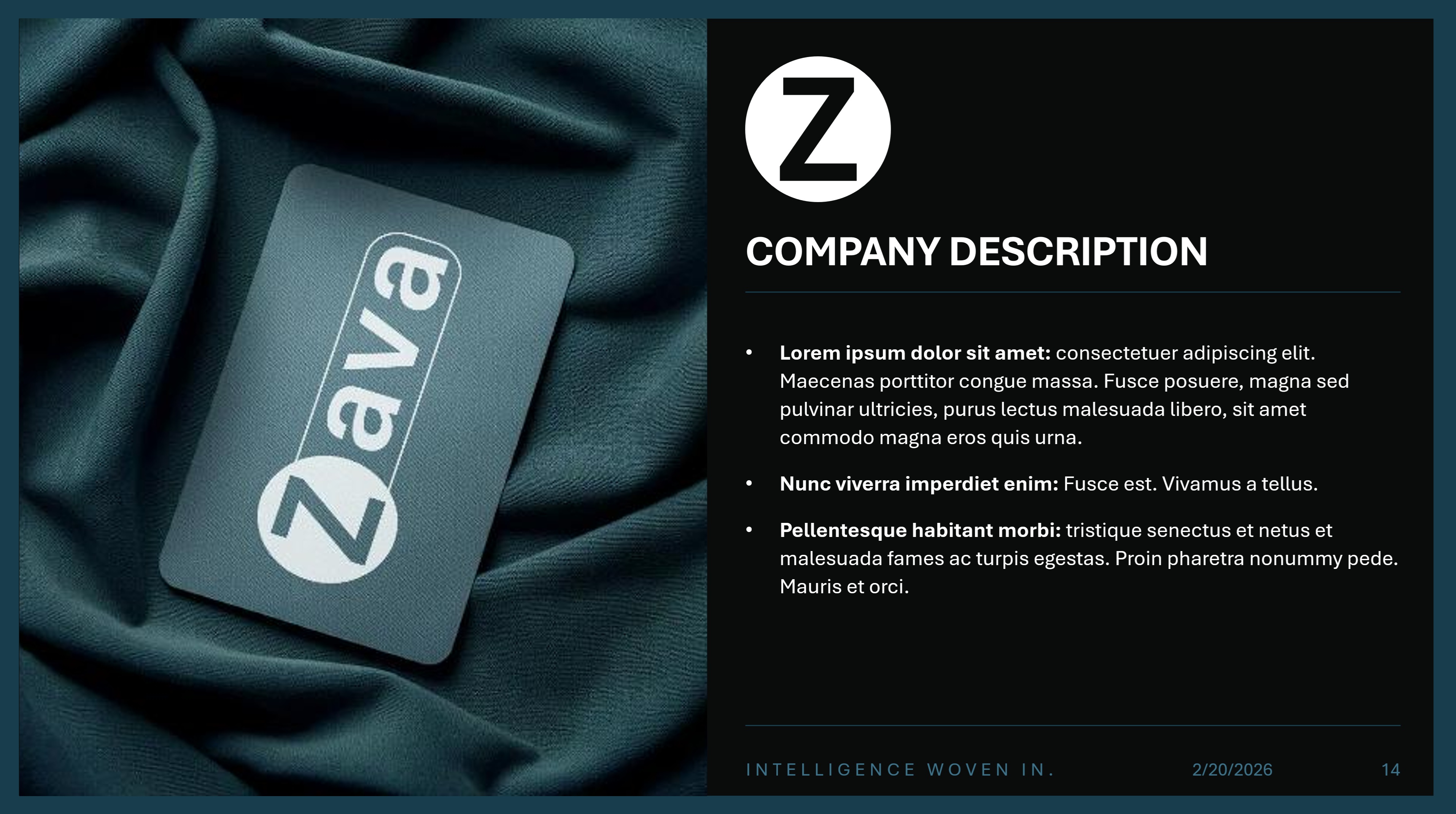
- 光密度: タイトル/サブタイトルのみ、十分な空白。

- 中密度: バランスの取れたレイアウト (片側にテキスト、もう片側に大きな画像を表示するなど)。
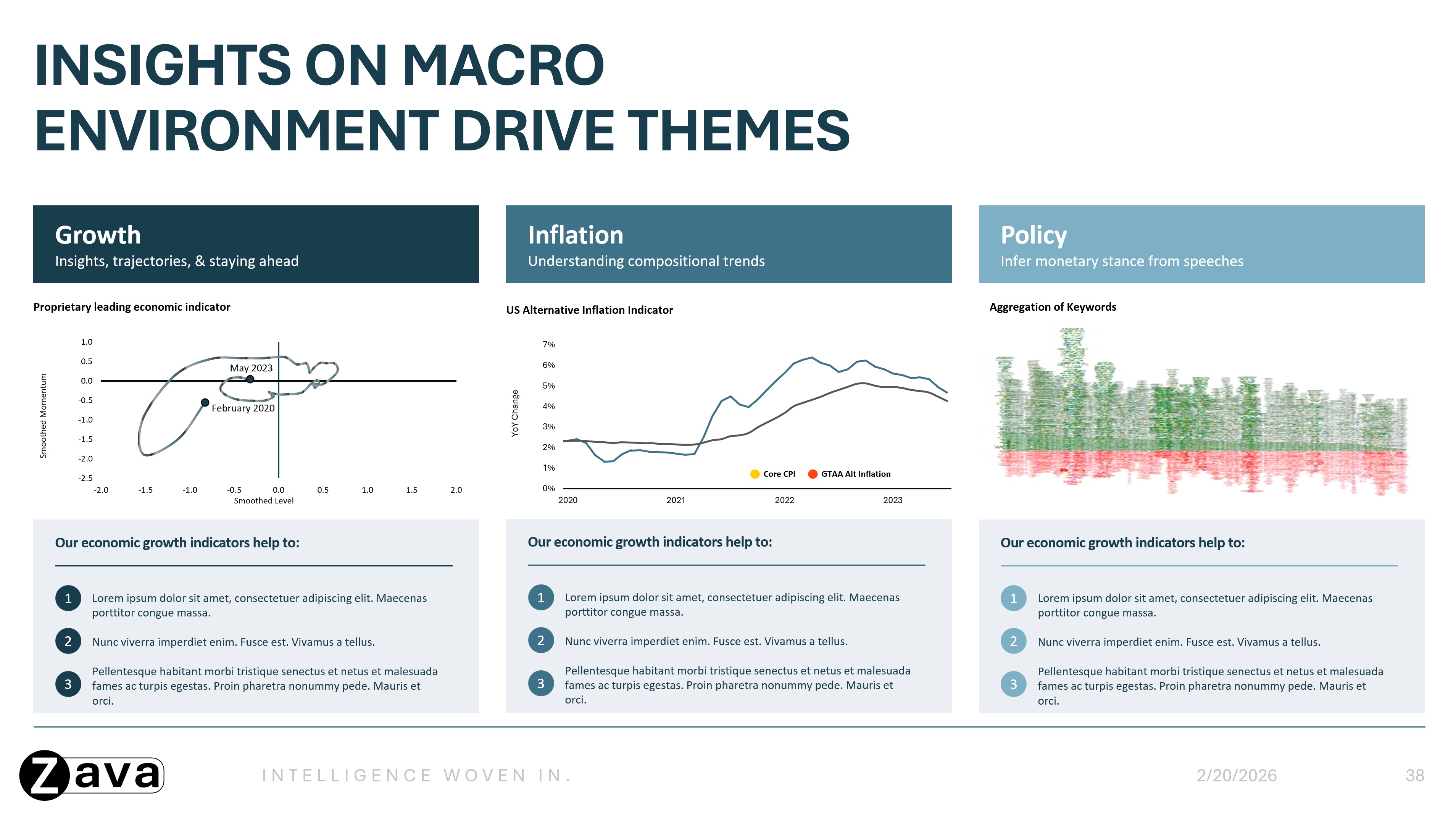
- 高密度: 密なテキスト、複数列のレイアウト、詳細なグラフや表など、空白が最小限のコンテンツ豊富なスライド。
ビジュアル スタイル
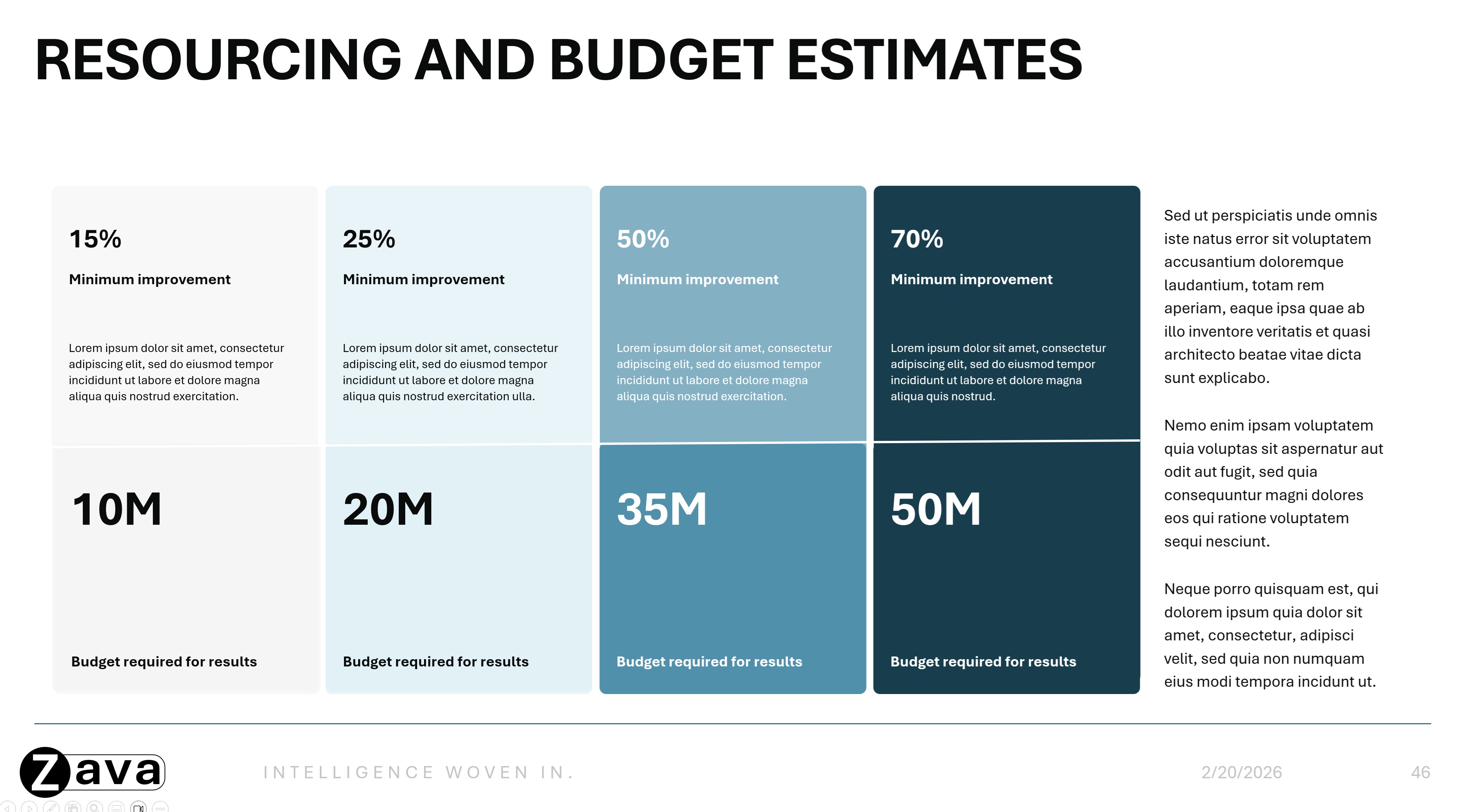
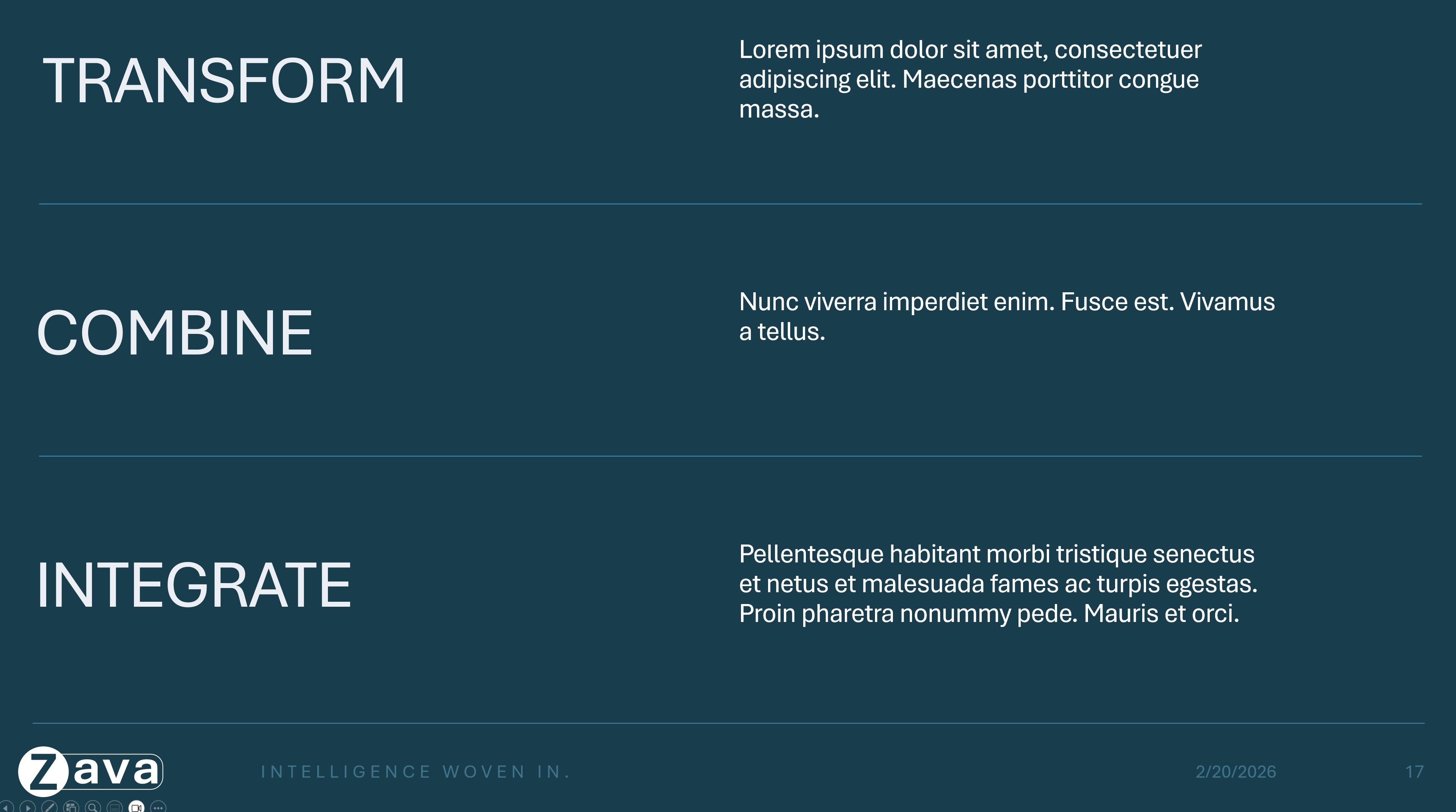
ビジュアル要素がどのように一貫して適用されるかを示します。
- さまざまな種類のスライドの色の使用状況。
- グラフ、チャート、図などのさまざまな要素の色の使用。
- 文字体裁の階層と、使用されている見出し、小見出し、本文テキストの例を示します。
- プレースホルダーまたは実際のアイコンの配置を使用して、アイコンと画像をレイアウトに組み込む。
- 必要に応じて、スライドの種類のマルチカラーバリエーション (さまざまなセクション ヘッダー スライドなど)

写真/画像スタイル
あなたのブランドがスライドで画像をどのように使用しているかを反映した例を含めます。 複数のスライド例を使用して、以下を示します。
- 推奨されるコンポジション スタイルとレイアウト スタイル。
- 画像の使用パターン (タイトル スライドの完全な裁ち落としの背景画像やコンテンツ スライドのはめ込み画像など)。


データの視覚化
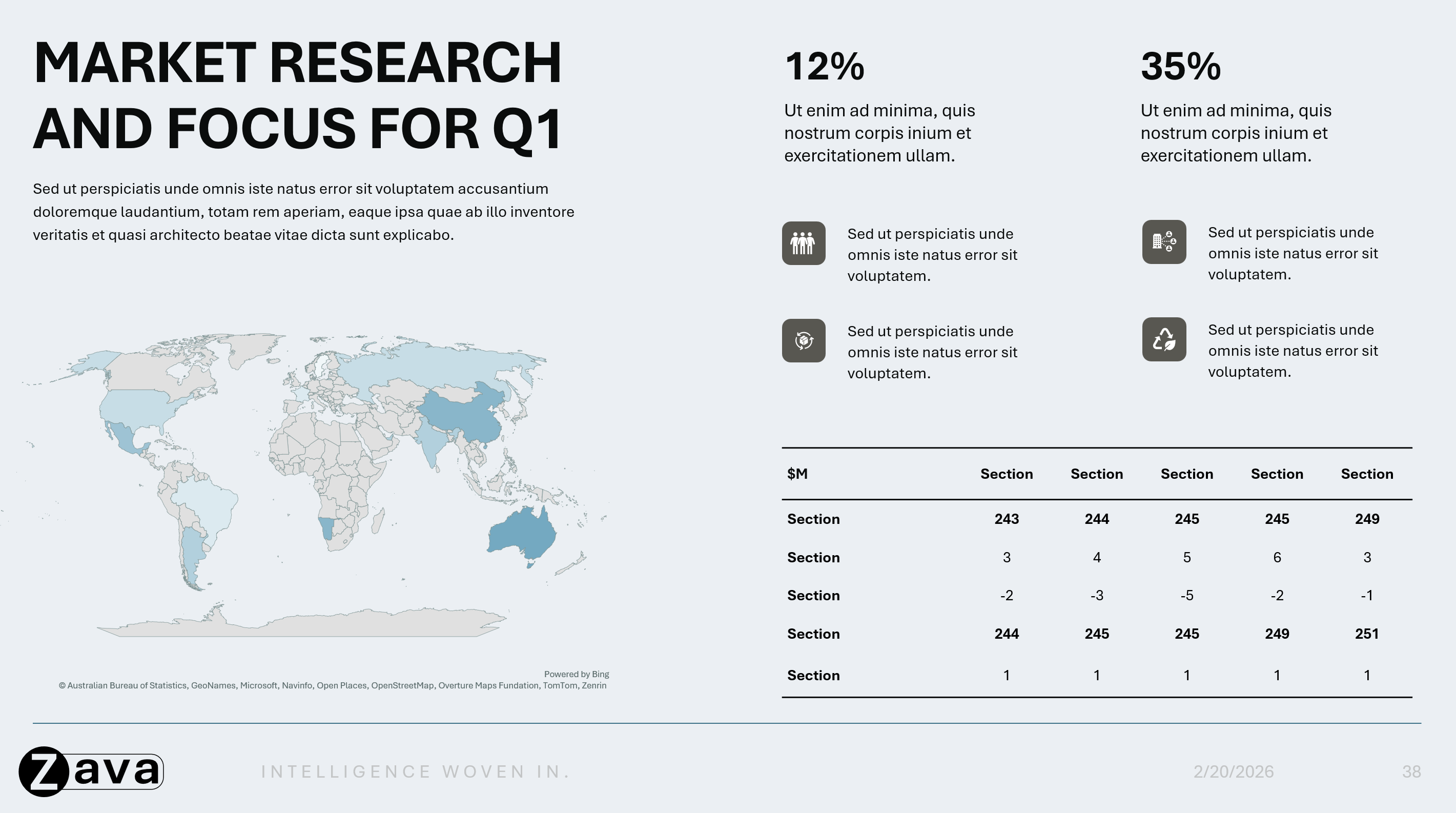
ブランドのデータがどのように表示されるかを示す:
- 強調表示された統計情報と重要なポイントのレイアウト。
- ブランドのスライドに表示されるグラフ、表、プロセス、タイムライン、図、インフォグラフィックの例。



最良の結果を得るためのヒント
- 明確で認識可能な目的を持つスライド タイプをデザインします。 各スライドの意図が明らかである場合、Copilot は適切なレイアウトをより効果的に選択して使用できます。

- 1 つの明確なユース ケースを示す、完全なエンドツーエンドのスライド レイアウトを作成します。 アイコン ライブラリやグラフ ライブラリのような個々の要素のコレクションではなく、まとまりのあるサンプル スライドを使用すると、Copilot は完全なスライド レイアウトの使用方法をよりよく理解できるため、より一貫性のある洗練されたプレゼンテーションを作成できます。
- テンプレートでは再利用可能なレイアウトを重視し、指示やガイダンスのコンテンツはテンプレートの外部に配置します。
- オブジェクトの負のスペース (特にテキスト ボックス) が他のオブジェクトと重ならないようにすると、Copilot が出力を読み取って生成する方法が改善されます。

- 実際の日常業務を反映したレイアウトを選びましょう。
- 画像とアイコンを使用して、読みやすさと視覚的な流れを向上させます。
2. スライド マスターでテンプレートを設定する
注
スライド マスターでテンプレートをカスタマイズして、AI 生成のすべてのスライドで一貫したブランド化を確保します。 サンプル スライドを理解する機能を備えているため、Copilot は十分なサンプル スライドが追加されていない場合にのみスライド マスターを使用します。
スライド マスター表示での作業の詳細については、「 スライド マスターとは」を参照してください。
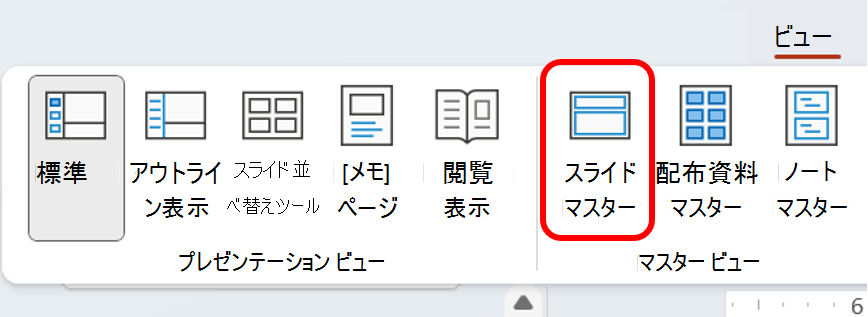
スライド マスターにアクセスする方法:
- PowerPoint スライド マスター→ [デスクトップ → ビュー] タブ ([マスター ビュー] セクション)
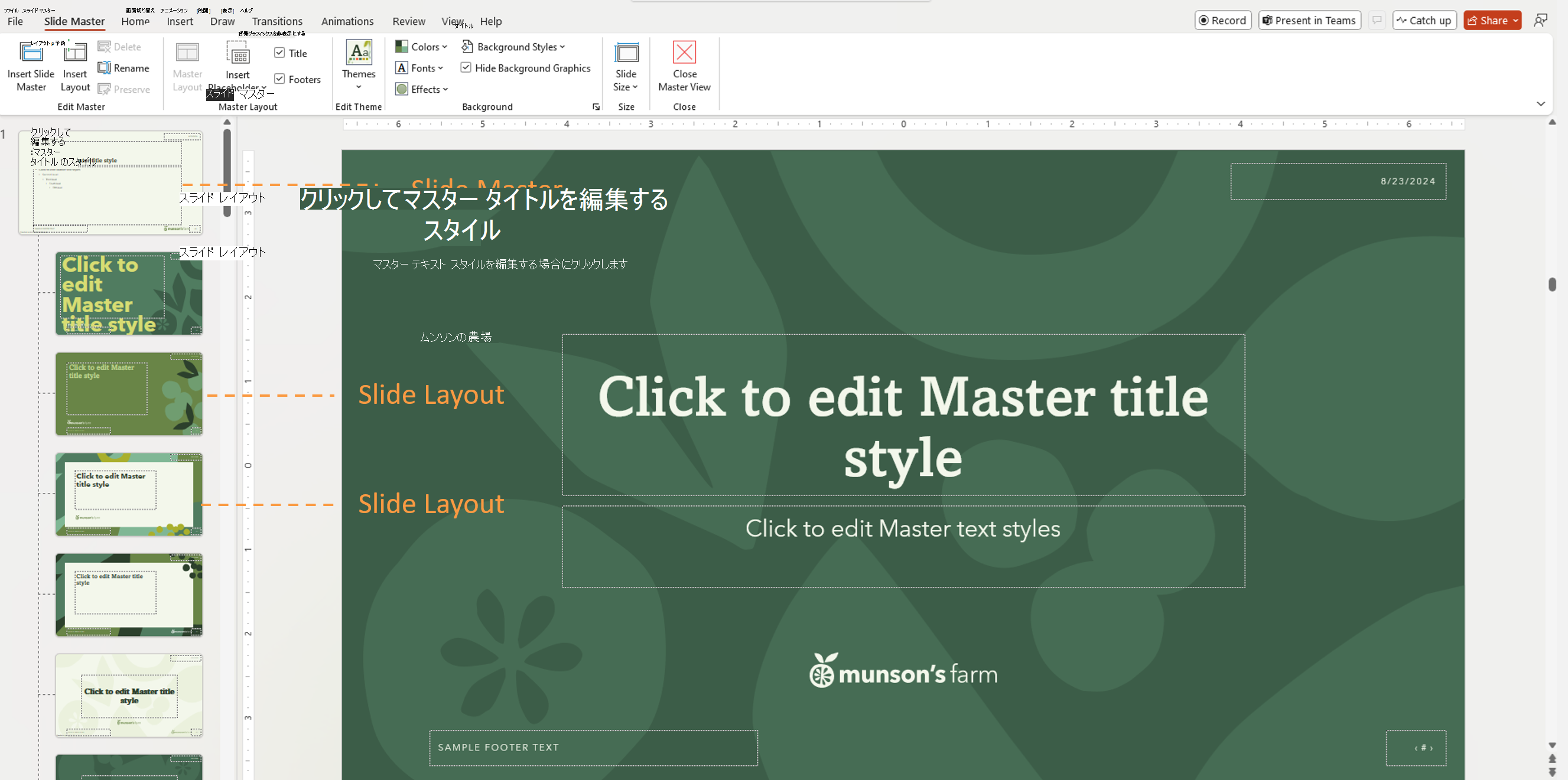
Hierarchy:
スライドには階層があります。 一番上のスライドはスライド マスターです。 スライド マスター上のすべての要素またはスライド レベルの定義は、その下のスライド (スライド レイアウトと呼ばれます) に継承されます。
重要
PowerPoint テンプレートを使用して任意のプラットフォームでプレゼンテーションを作成できますが、テンプレートは Windows 用または Mac 用 PowerPoint (Web 用ではない) で作成する必要があります。
3. テーマ設定を使用する (手動のスタイル設定ではない)
Copilot は、1 回限りの書式設定ではなく、 テーマの定義から学習します。
テーマの色を定義する
- スライド マスターに移動>色>新しいテーマの色を作成する
テーマのフォントを設定する
- テーマで見出しと本文のフォントを定義します。
- 一貫性のあるフォント サイズと階層を使用します。
ビジュアル スタイルを標準化する
すべてのレイアウトに一貫したスタイルを適用します。
- グラフとデータ ビジュアルの配色。
- アイコンのスタイル。
- 図形のスタイル (角丸、罫線など)。
- 画像プレースホルダーのスタイル。
4. プレースホルダーを正しく使用する
プレースホルダーは、Copilot がコンテンツ構造を理解するのに役立ちます。 プレースホルダーは、次のようなコンテンツの定義されたコンテナーです。
- タイトル
- 本文テキスト
- 画像
- [グラフ]
- テーブル
Copilot は、プレースホルダーの種類、位置、サイズを使用して、生成するコンテンツと表示する場所を決定します。 Copilot は、レイアウトの意図を理解するためにプレースホルダー テキストの文言に依存し ません 。
ベスト プラクティス
- テキスト ボックスではなくテキスト プレースホルダーを使用します。
- [スライド マスター]>[プレースホルダーの挿入] に移動してプレースホルダーを挿入します。
- プレースホルダーは判読可能にし、他のオブジェクトと重ならないようにします。
- テキストや画像領域の上に装飾要素を配置しないでください。
5. テンプレートをアップロードする
テンプレートが最適化されたら、Copilot が使用できるようにブランド キットにアップロードします。 ブランド キットにアップロードするには、次の手順に従います。
- Microsoft Copilot アプリを開きます。
- 左側のナビゲーション メニューで [作成] を選択します >その他... >ブランド キット。
- ブランド キットを開きます。
- [ テンプレート] に移動します。
- [ テンプレートをアップロード] をクリックするか、組織のアセット ライブラリから既存のテンプレートを選択します。
- .potx ファイルまたは .pptx ファイルを選択します。
- メタタグを追加します (省略可能)。
- [ ブランド キットに追加] を選択します。
PowerPoint でブランド キット アセットを使用する方法
ブランド キットの設定が完了したら、PowerPoint で選択して、Copilot でブランドに合ったコンテンツを生成できます。
- PowerPoint でプレゼンテーションを開き、[Copilot] ウィンドウを開きます。
- [Copilot] ウィンドウで [ + ] ボタンを選択します。
- [ ブランドの選択] を選択します。
- プレゼンテーションに使用するブランド キットを選択します。
- プロンプトを入力し、Copilot を使用して、選択したブランド キットに続くコンテンツを生成します。
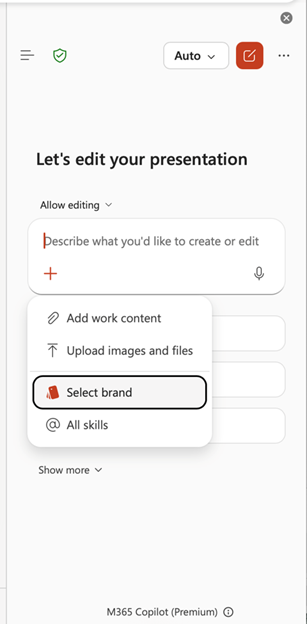
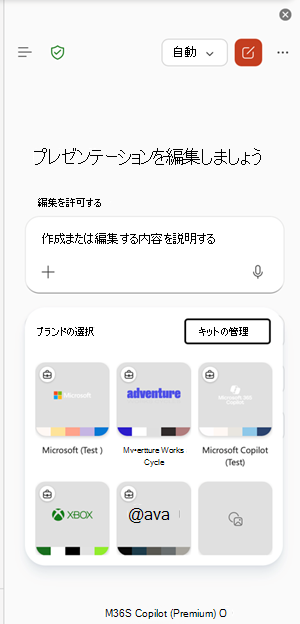
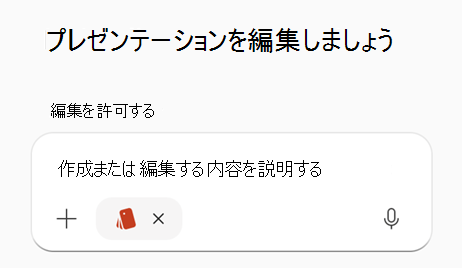
ブランド キットを選択すると、Copilot はそのキットの承認済みのテンプレート、色、フォント、アセットを使用して、生成されたスライドをorganizationのブランドに合った状態に保つのに役立ちます。
よくある質問
すべてのレイアウトにサンプル スライドが必要ですか?
いいえ。 典型的なスライドと特定のスライド意図の代表的なサンプル スライドを提供します。
画像は確実に画像プレースホルダーに配置されますか?
はい。 Copilot は画像プレースホルダーを認識し、適切な位置に画像を配置します。
プレースホルダー テキストをセマンティック ガイダンスとして使用できますか?
いいえ。 プレースホルダー テキストはスタイル設定にのみ使用され、指示として扱われません。
生成されたテキストにさらにスペースが必要な場合はどうなりますか?
Copilot はフォント サイズやプレースホルダーのサイズを変更しません。 代わりに、コンテンツに対応するために追加のデザイン要素を追加する場合があります。
操作を指示するスライドは許可されていますか?
操作を指示するスライドは、再利用可能なレイアウトに従っていればそのままにしておくことができますが、指示と通常のコンテンツを混在させると、意図しない出力になる可能性があります。
Brand Kit でサポートされているテンプレート形式は何ですか?
.pptx と .potx の両方がテンプレート ファイルとしてサポートされます。
最初にテンプレートを開くと、Copilot はテンプレートに従いますか?
はい。
詳細情報
PowerPoint の Copilot を使用して新しいプレゼンテーションを作成する
Microsoft Copilot アプリで公式ブランド キットを作成して管理する