
外出先でプレゼンテーションを確認する必要がありますか? PowerPoint の Copilot を使用すると、携帯電話で、質問したり、プレゼンテーションや主要なスライドの簡単な概要を入手したりできます。
注
対象となる Microsoft 365 サブスクリプションをお持ちのお客様の場合、PowerPointの Copilot は現在、Mac と Windows と共に iPad デバイスでのみ使用できます。 所有している Copilot ライセンスについて説明します。
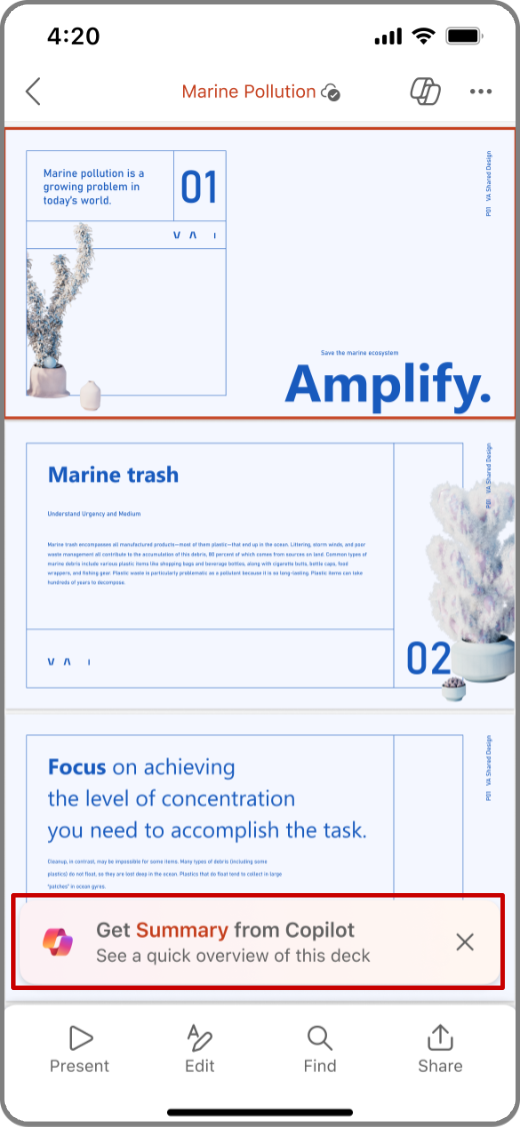
要約を表示
- PowerPoint アプリを開き、共有されているプレゼンテーションを選択します。
- [Copilot から概要を取得する] をタップして、プレゼンテーションの概要を生成します。
- [Copilot] ウィンドウの下部にある [新規作成] ボックスの概要について質問します。 概要の下で Copilot が提案した質問を使用することもできます。
- 追加のプロンプトの一覧を表示するには、[スパークル] アイコンをタップします。

主要なスライドを表示する
- PowerPoint アプリを開き、共有されているプレゼンテーションを選択します。
- アプリの上部にある [
 ] [Copilot ] を選択します。
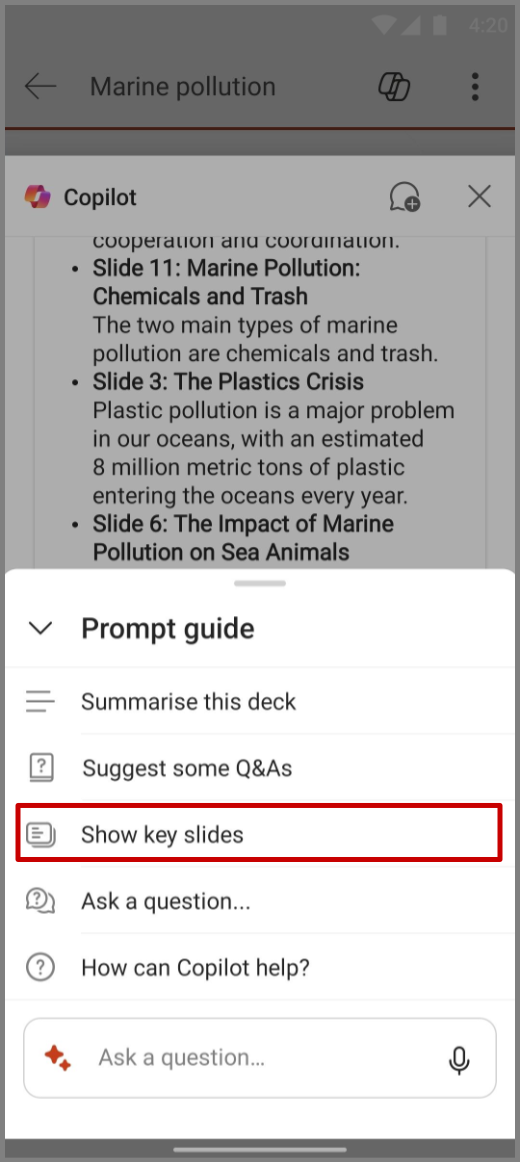
 - [Copilot 新規作成] ボックスで、 スパークル アイコンをタップしてプロンプト ガイドを開き、[ キー スライドの表示] を選択します。
- Copilot は、[Copilot] ウィンドウでキー スライドの概要を生成します。

Copilot に質問する
PowerPoint アプリを開き、共有されているプレゼンテーションを選択します。
アプリの上部にある [
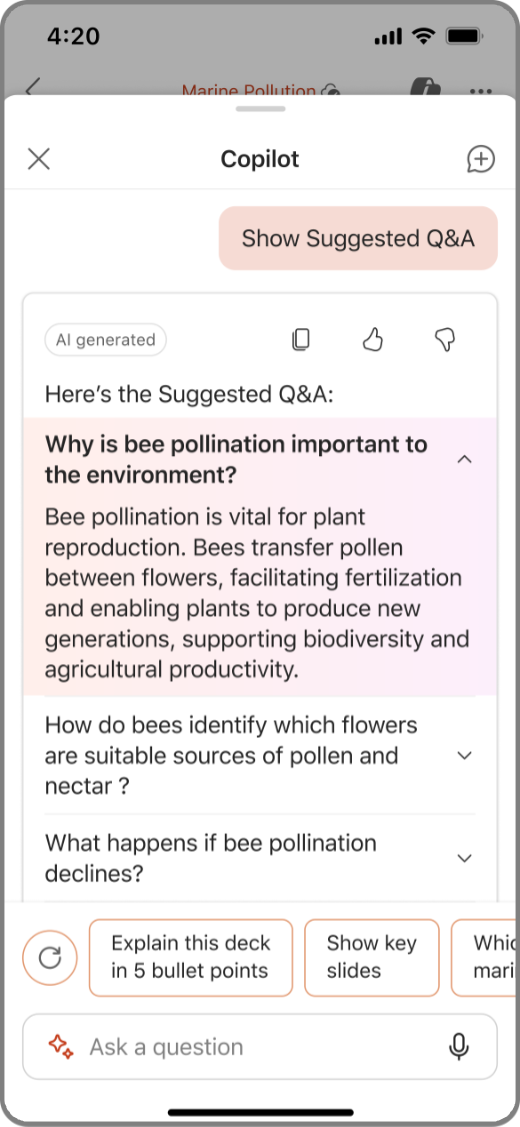
] [Copilot ] を選択します。[Copilot] ウィンドウで、[ 提案された Q&A を表示 ] をタップして、提案された質問と回答を表示します。
また、Copilot の作成ボックスに独自の質問を入力して Copilot に回答させることもできます。
また、作成ボックスのマイクをタップして Copilot に音声で質問をすることもできます。
下矢印をタップすると、Copilot の回答が表示されます。
追加のプロンプトの一覧を表示するには、[スパークル] アイコンをタップします。


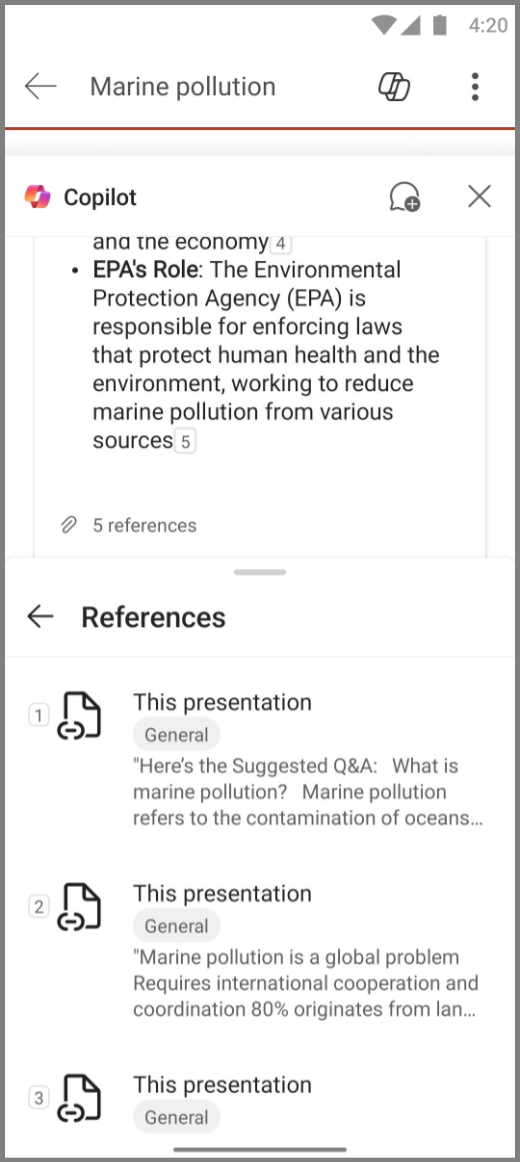
![Android 上の PowerPoint の Copilot のスクリーンショット。[いくつかの Q&を提案する] プロンプトの結果](../media/copilot-in-powerpoint-android-suggested-q-as.png)

詳細情報
PowerPointの Copilot に関してよく寄せられる質問