
必要なソフトウェア
SharePoint でエージェントを操作するには、次のものが必要です。
- Microsoft 365 Copilot ライセンス
- または、organizationによってこれらのエージェントに対して従量課金制サービスを有効にしました
いくつかの例
SharePoint でエージェントと対話すると、サイト、ページ、ファイルとの直感的な操作が効率化され、チームメイトとのコラボレーションが強化されます。 いくつかの例を示します。
- 人事部の採用担当者は、放課後の教師の職に応募する候補者を迅速に選考したいと考えています。 ドキュメント ライブラリに含まれる履歴書に基づいてテーブルを作成するようにエージェントに依頼できます。 この表には、名前、経験、学歴、スキル、連絡先情報など、各候補者の情報を一覧表示できます。 また、これらのドキュメントについて、次のような具体的な質問をすることもできます。
Among these candidates, who has worked in school settings? - セールス マネージャーは、製品の提案とパフォーマンスの概要を活用して、製品をより深く理解し、潜在顧客にそのメリットを伝えることができます。
Give me a 5-minute elevator pitch about products X for me to present to the client next week. - 組織の専門的な学習と開発を担当する教育設計者は、製品に関するファイルに基づいてコースの概要を作成できます。
Please create a course outline for a one-hour long course to teach internal sales professionals about this product, and how to communicate its benefit with potential customers.
試してみましょう。
職場または学校アカウントで SharePoint サイトにサインインします。
エージェント チャット ウィンドウを開く: SharePoint サイト、ページ、またはドキュメント ライブラリで、グローバル ナビゲーション (右上) の [エージェント] アイコンを選択します。 画面の右側にチャット ウィンドウが開き、サイト所有者によって選択されたこのサイトのメイン エージェントが表示されます。 これは、既製のエージェントまたはカスタマイズされたエージェントです。 既製のエージェントにはサイトの名前が付けられます。または、Copilot という名前のパブリック プレビュー テナントの "Copilot in SharePoint" に名前が付けられます。
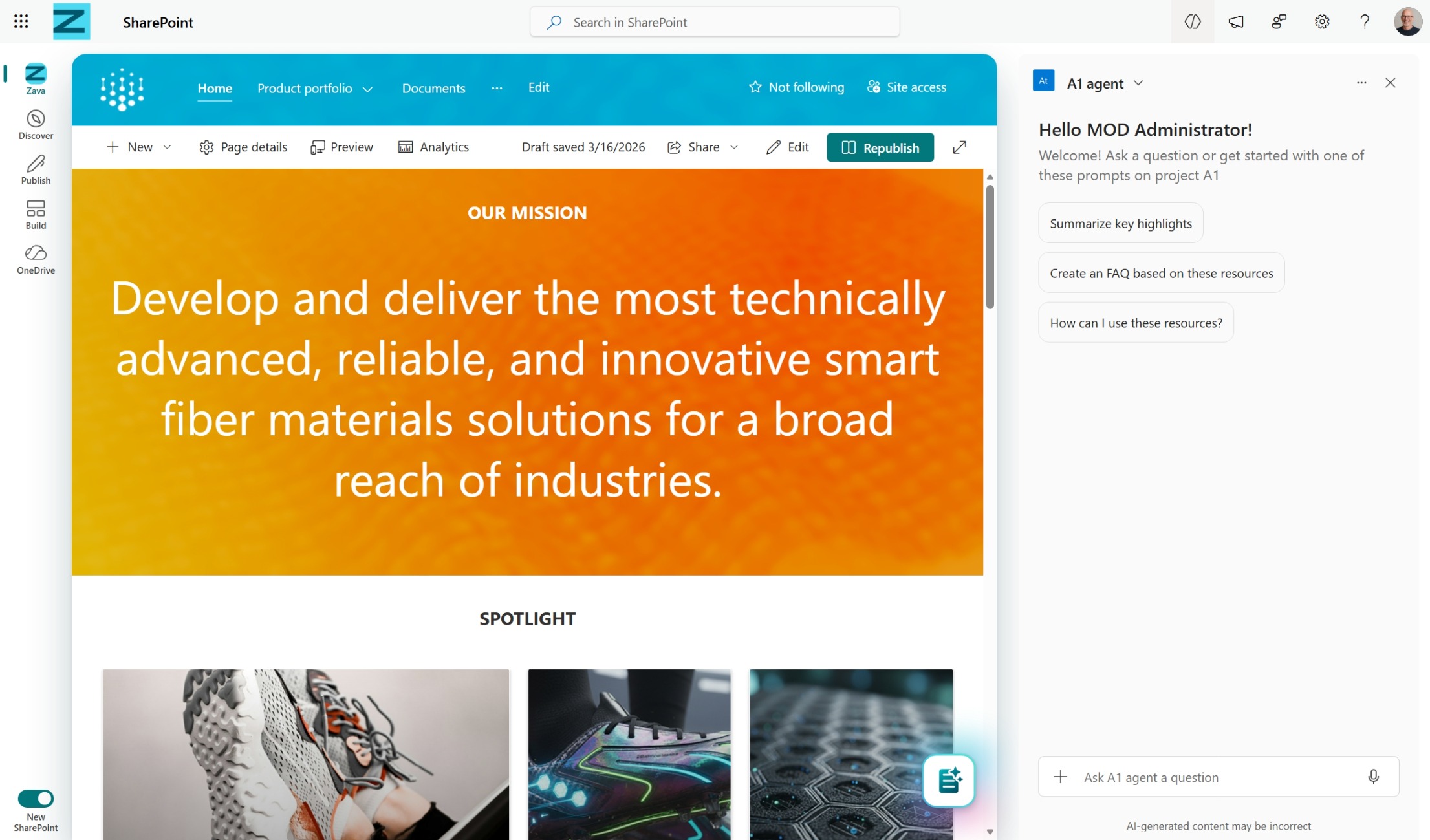
質問を開始する: 提案されたプロンプトから選択するか、独自のメッセージを作成して、サイトまたはドキュメントに関する質問を開始します。 エージェントにドキュメントの要約を依頼し、プロジェクトの連絡先を指定し、最新の更新プログラムを伝えることができます。 必要に応じてフォローアップの質問をします。
チャットで特定のファイルを参照する
エージェントと対話するときは、次の 2 つの方法で特定のファイルを参照できます。
- ドキュメント ライブラリから特定のファイルを選択した状態で、それらに関する質問をします。
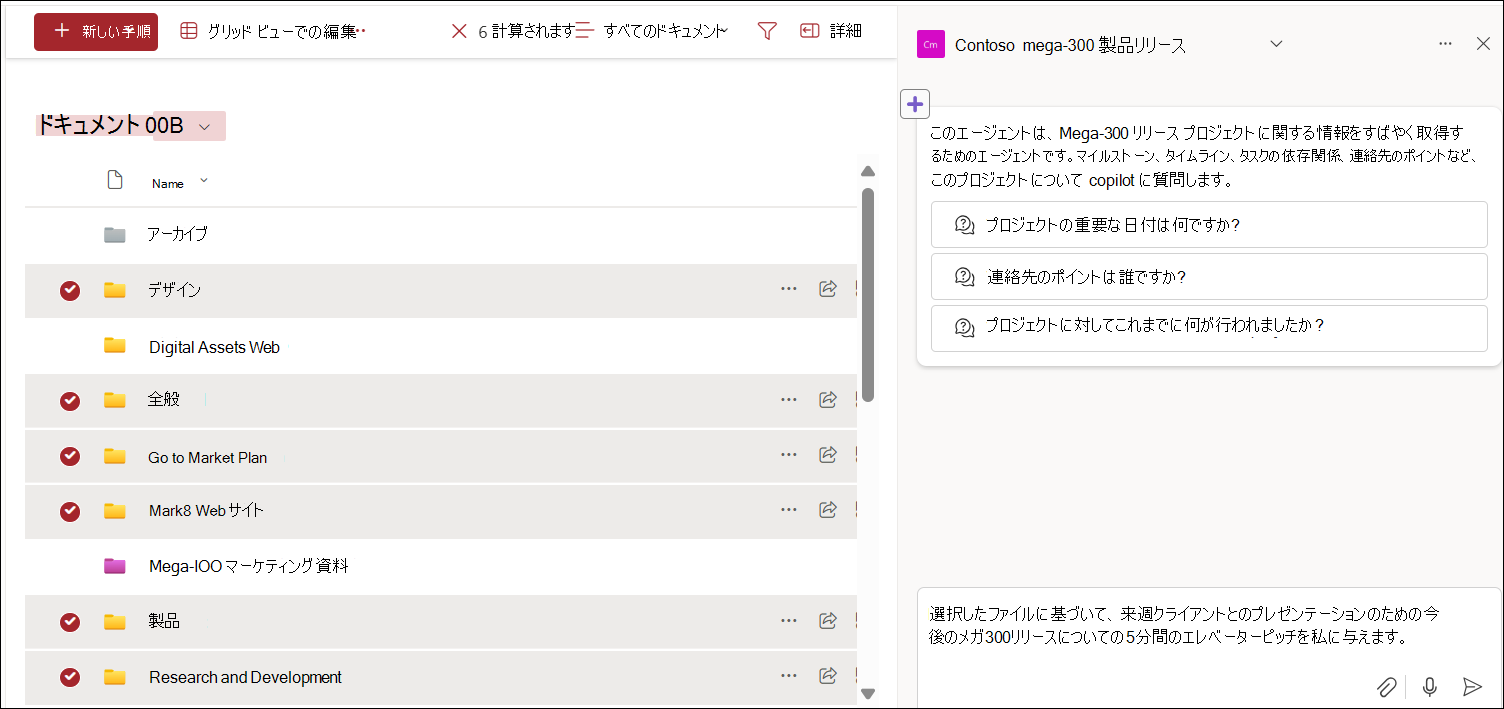
- [+] アイコンをクリックするか、チャットの [
/] セレクターを使用してファイルを選択します。
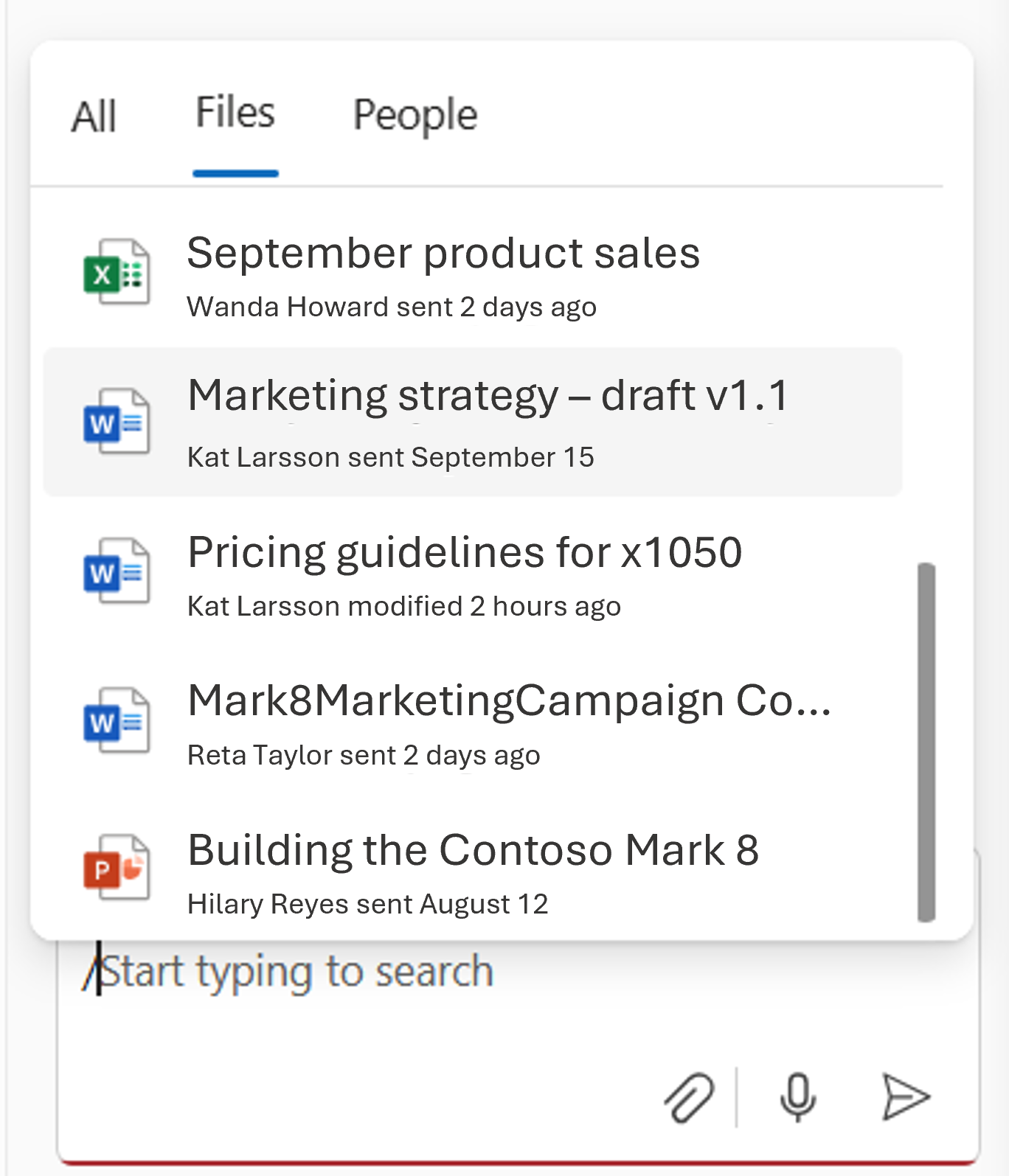
チャット履歴を管理する
エージェントとのチャットを表示できるのはあなただけです。 チャット履歴項目の名前を変更できます。 チャット履歴を選択すると、現在のエージェントはチャット履歴で使用されているエージェントに切り替えます。
チャット履歴はチャット ペインから削除できます。 特定の会話のチャット履歴を削除することも、すべてのチャットのチャット履歴を削除することもできます。
サポートされているファイルの種類
現在、SharePoint のエージェントと、次のファイルの種類のファイルについてチャットできます。
- Office ドキュメント: DOC、DOCX、PPT、PPTX、XLSX
- 新しい Microsoft 365 形式: FLUID、LOOP
- ユニバーサル形式: PDF、TXT、RTF
- Web ファイル: ASPX、HTM、HTML
- OpenDocument 形式: ODT、ODP
次のファイル形式のサポートは近日公開予定です。
- 画像
- 会議の記録とその他のビデオ
- OneNote ノートブック
SharePoint のエージェントでは、ページまたはリストの選択もサポートされています。 ファイル ピッカーから、サイト ページ ライブラリから特定の ASPX ページを選択できます。 同様に、選択ウィンドウ内にピボットがあり、そのサイトから特定のリストを選択します。
注
- エージェントは、既にアクセス権を持ち、エージェントのソースとして含まれているサイト、ページ、ファイルからの情報を使用して、質問にのみ回答します。 このため、エージェントからの回答が制限される場合があります。 追加のアクセスが必要な場合は、サイト管理者にお問い合わせください。
- SharePoint ハブ サイトがエージェントのソースとして含まれると、関連付けられているサイトが自動的に含まれます。 エージェントは、ハブ サイトとその関連サイトの両方からの情報を使用して応答します。
FAQ とデータ処理
エージェントの詳細については、「 よく寄せられる質問」を参照してください。
Microsoft 365 Copilotのしくみの詳細については、「Microsoft 365 Copilotのデータ、プライバシー、セキュリティ」を参照してください。