
エージェントは、プロジェクト、チーム、タスクに合わせて調整された情報をすばやく取得するのに役立ちます。 SharePoint サイトを使用している場合は、エージェントを選択し、共有リンクを取得し、Teams (または他の Microsoft 365 アプリ) で共有できます。 これらのエージェントを使用すると、ユーザーは簡単な @mentionsを通じて SharePoint ベースの知識と対話でき、Teams 環境を離れることなく、概要、回答、ファイル検出にすばやくアクセスできます。
注
- エージェントは、質問をするユーザーのアクセス許可に基づいて応答します。 エージェントを他のユーザーと共有する場合、アクセス許可を持つソースにのみアクセスできます。 エージェントに含まれるサイト、ページ、ファイルのアクセス許可は、エージェントが共有されるときに自動的に調整されません。 そのため、他のユーザーがエージェントを完全に使用できるように、エージェントのリソースに対する共有アクセス許可を更新する必要がある場合があります。
- カスタム構築エージェントのみを共有できます。 既製のエージェント は共有できません。
Teams チャットまたはチャネルにエージェントを追加する
チームメンバーが使用する Teams チャットまたはチャネルにエージェントを追加できます。
その方法は次のとおりです。
職場アカウントで SharePoint にサインインします。
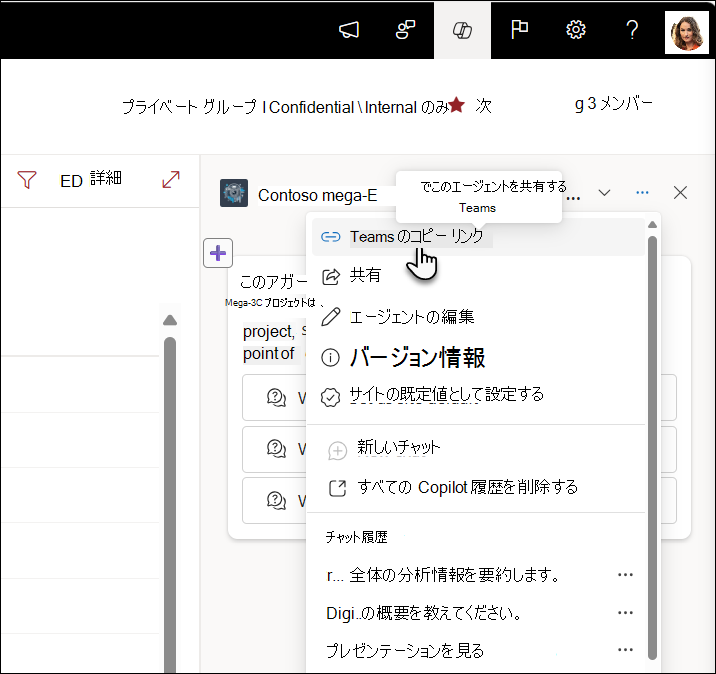
サイト、ページ、またはドキュメント ライブラリの右上にある Copilot アイコンを選択します。
共有したいエージェントは、エージェントの一覧から見つけることができます。
省略記号 (3 つのドット) を選択し、 Teams の [リンクのコピー] を選択します。
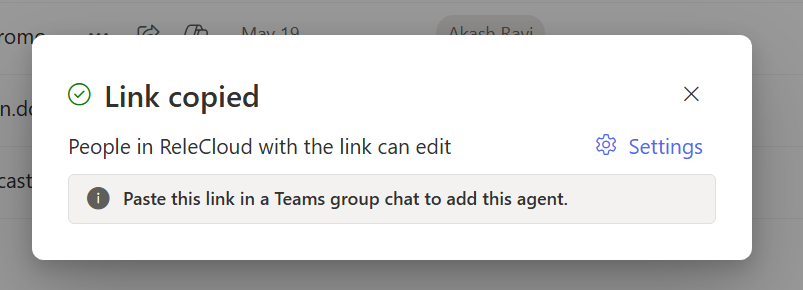
[コピーしたリンク] ウィンドウが表示されます。 右上の [設定] を選択して、このリンクを使用してエージェントにアクセスできるユーザーを調整します。
グループ チャット、会議チャット、または Teams 内のチャネルで共有リンクを送信すると、エージェントを会話に追加するように求められます。
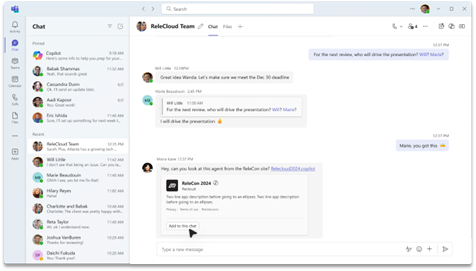
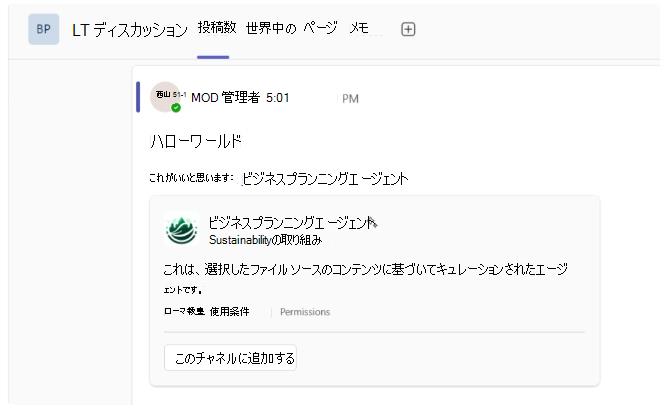
注
- [ このチャット/チャネルに追加] を選択しない場合、URL は引き続きグループ メンバーに表示されますが、ユーザーはチャットでエージェントと対話できません。 外部/ゲスト ユーザーがグループ チャットまたはチャネルの一部である場合、エージェントは応答を拒否します。
- ユーザーは、SharePoint から作成されたエージェントと 1 から 1 をチャットすることはできません。 同様に、すべての機能が Teams モバイル アプリで完全にサポートされているわけではありません。 これらの機能は、今後利用可能になる予定です。
エージェントは自身を紹介し、エージェント ビルダーで設定されたサンプル プロンプトを表示します。 エージェントを @mention して、個人を @mention できるのと同じようにクエリを作成できるようになりました。
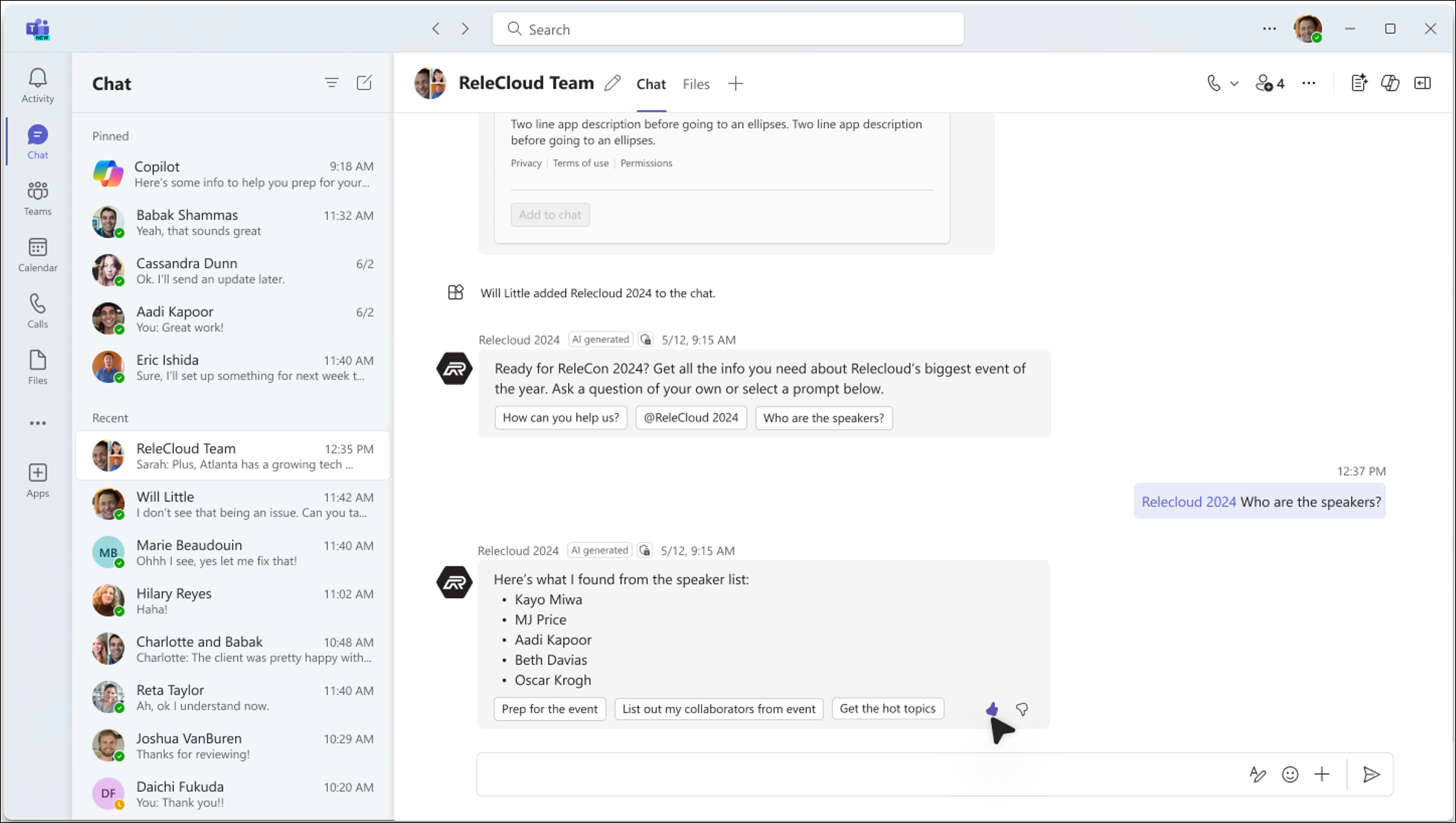
Teams でこれらのエージェントを使用する
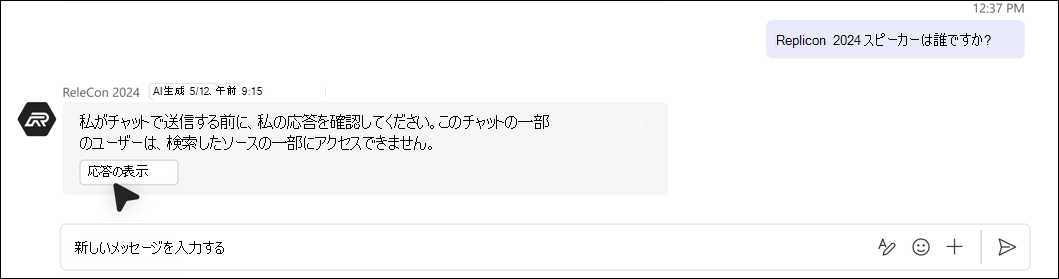
ユーザーが Teams の SharePoint で作成したエージェントに質問をすると、エージェントは常にユーザーのアクセス許可を確認してから回答を提供します。 さらに、質問したユーザーが回答を表示するアクセス許可を持っていて、チャット グループ内の一部のメンバーが応答を表示しない場合は、その回答をチャットに自動的に追加できないことを示すメッセージが表示されます。
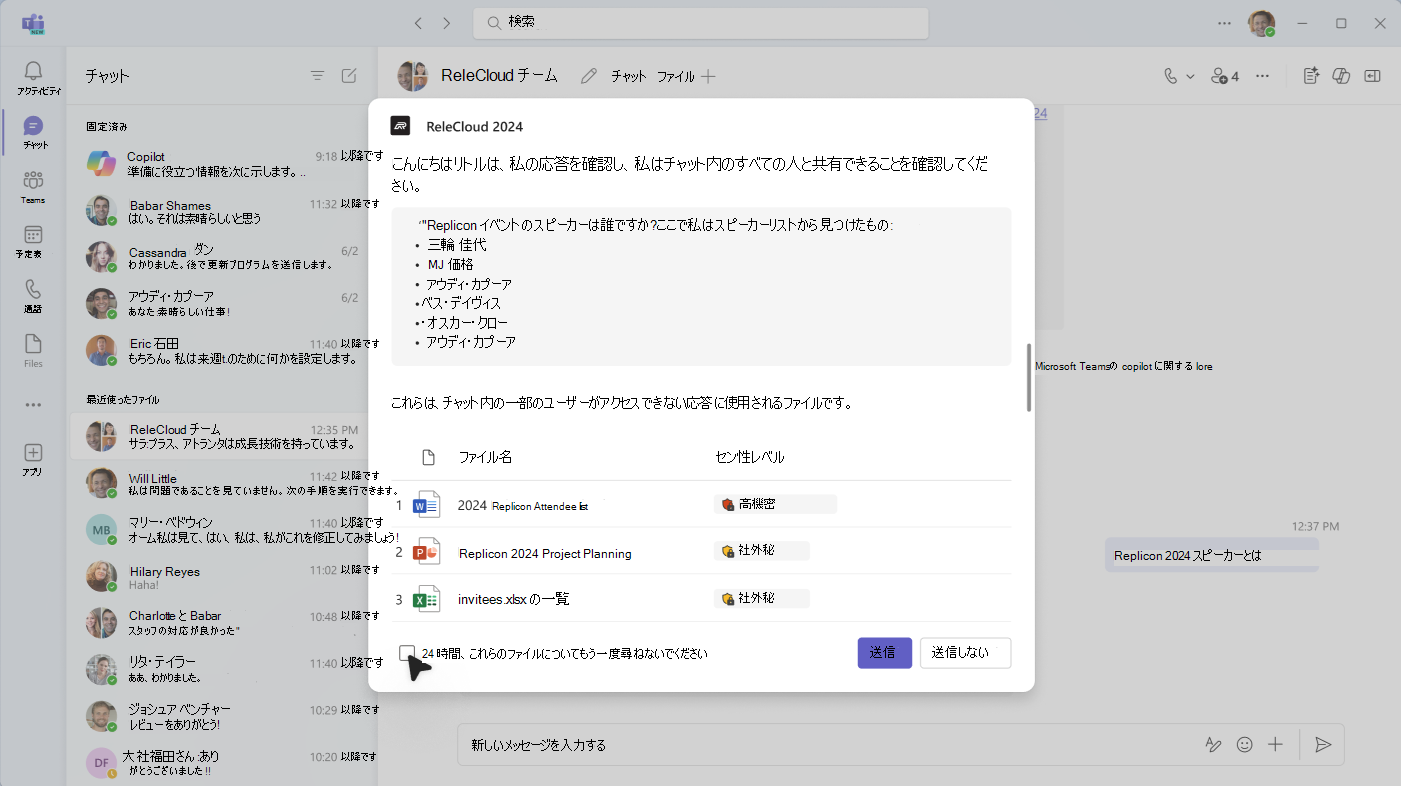
Teams チャットに回答を投稿するには、ユーザーが [ 応答の表示 ] を選択してエージェントの回答をプレビューする必要があります。
ユーザーは、回答の内容と使用されるファイルに基づいて、チャットに回答を送信するかどうかを決定できます。 これにより、機密情報が誤って共有されることがなくなります。
質問したユーザーが回答を確認している間、チャットの他のメンバーには応答がレビュー中であることを示すメッセージが表示されます。
質問したユーザーがグループと回答を共有することを決定した場合。 回答が表示され、エージェントの応答を誰が尋ね、確認し、共有したかを示すメモが含まれています。
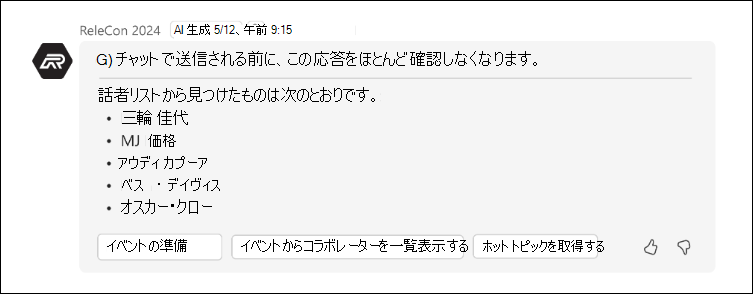
ユーザーが完全な回答を共有しないことを決定した場合、エージェントはチャットで他のユーザーに通知します。

Teams からエージェントを削除する
スレッドの省略記号の [アプリの管理] の下にあるエージェントを削除できます。
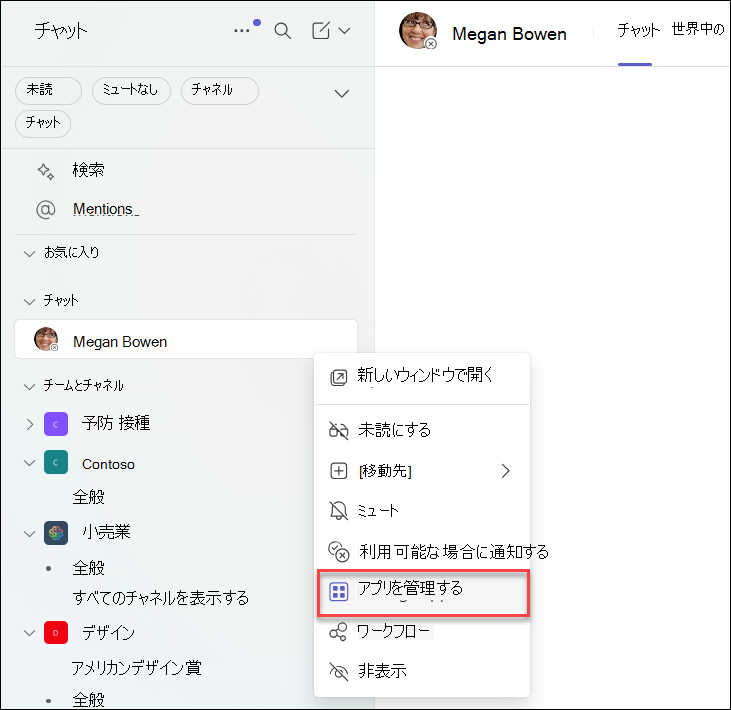
Teams クライアントの左側のレールにあるチャットの一覧から、エージェントを含むチャットを見つけます。
省略記号を選択し、[アプリの管理]を選択します。
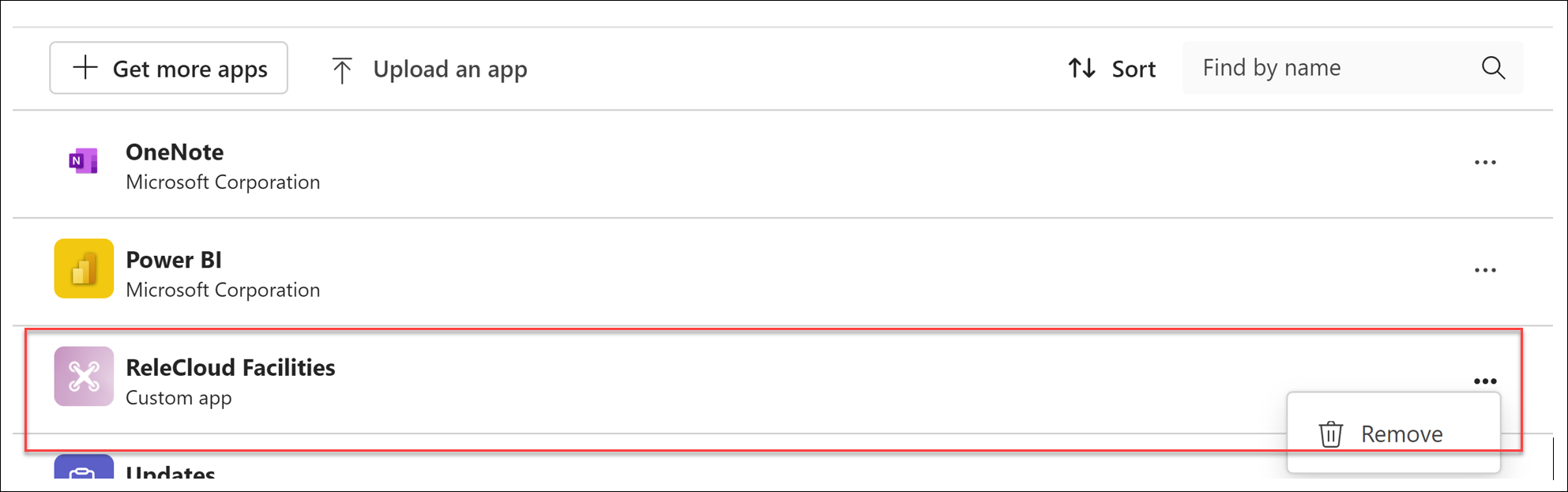
チャットからドロップするエージェントの横にある省略記号を選択し、[ Remove] を選択します。
FAQ とデータ処理
SharePoint のエージェントの詳細については、「よく寄せられる質問」を参照してください。
Microsoft 365 Copilotのしくみの詳細については、「Microsoft 365 Copilotのデータ、プライバシー、セキュリティ」を参照してください。