
SharePoint には、事前設定されたページ、ページ テンプレート、ニュース投稿テンプレート、およびorganizationのニーズに合わせてカスタマイズできる Web パーツを含む複数のサイト テンプレートが用意されています。
この記事では、次の操作を行います。
- SharePoint サイト テンプレートを適用する方法について説明します
- SharePoint サイト テンプレートをカスタマイズする方法を理解する
- サイト テンプレートの履歴を表示する
- サイト テンプレートの確認に関する FAQ
注
- SharePoint サイト テンプレートを適用するには、サイト所有者のアクセス許可以上が必要です。
- 以前のバージョンの SharePoint では、サイト テンプレートはサイト デザインと呼ばれていたものの、今後はサイト テンプレートと呼ばれます。
SharePoint サイト テンプレートを適用する
重要
既存のサイトにテンプレートを適用しても、コンテンツは新しいテンプレートと自動的にマージされません。 代わりに、新しい既定のホーム ページが他の新しいコンテンツと共に作成されます。 既存のページ、ライブラリ、リストは保存され、 サイト コンテンツからアクセスできます。
まず、 コミュニケーション サイト または チーム サイトを作成します。 その後、サイトの名前、説明、ロゴ、プライバシー レベル、サイト分類、およびサイトのサービス制限とアクセス許可を変更できます。
[サイト の設定] に移動し、[ サイト テンプレートの適用] を選択します。
![[サイト テンプレートの適用] が強調表示されている設定。](../media/sp-settings-apply-a-site-template.png)
サイト テンプレートを選択して、追加情報を表示します。 組織のニーズを満たす場合は、[ テンプレートの使用] を選択します。
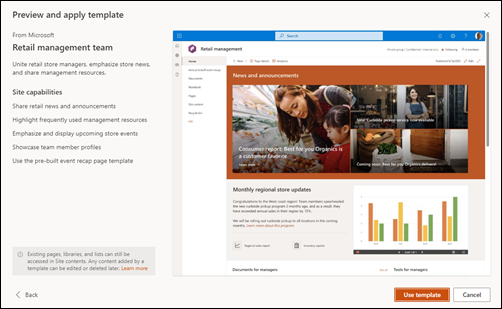
新しいサイトを参照し、[ サイト コンテンツ] の既存のコンテンツを確認し、以下のカスタマイズ ガイダンスを取得 します。
サイトの編集を再発行して、新しいコンテンツを閲覧者が利用できるようにします。
注
[再発行] ボタンは、Microsoft 365 で SharePoint を使用している場合にのみ使用できます。 このボタンは、SharePoint Server サブスクリプション エディションまたはSharePoint Server 2019では使用できません。

サイト テンプレートをカスタマイズする
ビジネス目標と組織のブランド化に合わせてサイトをカスタマイズする方法のガイダンスについては、以下の一覧からテンプレートを選択してください。
重要
organizationによって提供されるサイト テンプレートは、テンプレートの種類を選択すると、[organizationから] タブに表示されます。 カスタマイズ手順は、サイト テンプレートの設計によって異なります。
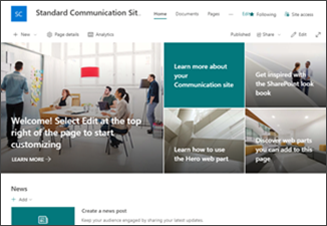
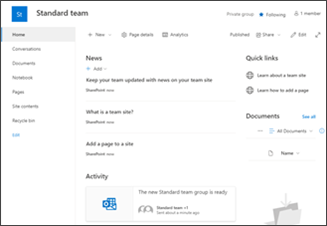
ニュース、お知らせ、イベントなどの有益なコンテンツで視聴者をEngageします。
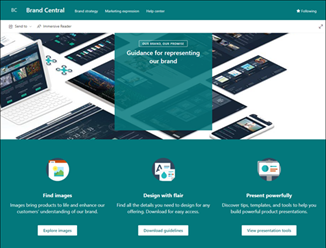
ブランド資産とガイドラインの一元的な場所を提供します。

ニュースを共有し、サポートを提供し、危機発生時に人々をリソースに接続します。

Engageして、部門別のニュースと視聴者を結び付け、今後のイベントを強調し、頻繁にアクセスするファイルに簡単にアクセスできるようにします。
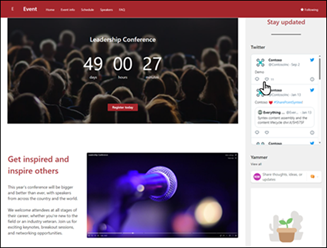
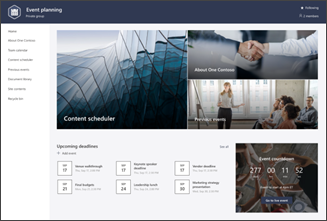
講演者への出席、セッション スケジュール、登録、よく寄せられる質問への回答に関する情報を出席者に提供します。

従業員に対して、福利厚生、キャリア、報酬、organizationポリシーに関する情報へのアクセスを提供します。
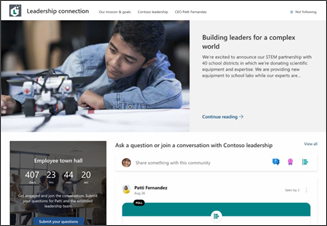
会話、ニュース、イベントに取り組むことで、リーダーシップとチーム メンバーを結び付け、組織文化を構築します。

イベント、ニュース、課外リソースが紹介される単一の場所として機能する、organizationの内部ランディング エクスペリエンスを提供します。
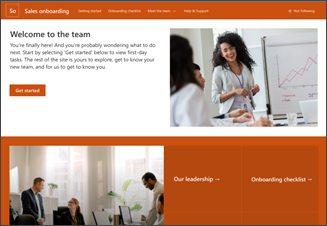
オンボーディング プロセスを通じて新入社員のエンゲージメントとガイドを行うことで、新入社員のオンボーディングを合理化し、改善します。

ニュース、リソース、パーソナライズされたコンテンツをorganizationのオンライン ホームに提供します。
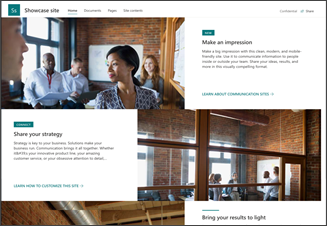
画像やビデオなどのビジュアル コンテンツを使用して、製品、イベント、またはチームにスポットライトを当てます。

非営利団体organizationのボランティアが、トレーニング、オンボード、今後のイベントなどの重要な情報やリソースに参加し、アクセスするための中心的なハブを提供します。
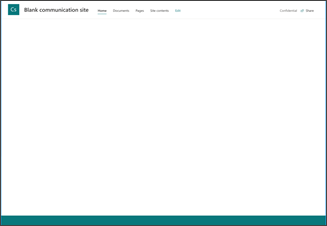
空白のホーム ページから始まる独自のカスタム サイトを作成します。





![[Organizationから] というサイト テンプレート ピッカーのタブの画像](../media/third-party.png)
サイト テンプレートの履歴を表示する
サイト所有者は、以前にサイトに適用されたすべてのサイト テンプレートの履歴にアクセスし、すべてのサイト スクリプト アクションを表示し、それらのアクションでエラーが発生したかどうかを確認できます。
- コミュニケーションまたはチーム サイトにアクセスしたら、[ 設定] に移動し、[ サイト情報] を選択します。

- [サイト情報] パネルで、[ テンプレート履歴の表示] を選択します。
![[サイト情報] パネルのスクリーンショット](../media/site-information-panel.png)
- [テンプレート履歴] には、以前にサイトに適用されたすべてのサイト テンプレートが、最新のテンプレートから始めて表示されます。
-
履歴エントリを選択して、サイト スクリプトアクションと発生したエラーに関する追加情報を表示します。
![[テンプレート履歴] パネルのスクリーンショット](../media/template-history-panel.png)
サイト テンプレートに関する FAQ
Q: [organizationから] タブにカスタム サイト テンプレートが表示されないのはなぜですか?
A:サイト スクリプトを使用してorganizationによって作成されたカスタム テンプレートは、ユーザーが開始するサイトの種類 (コミュニケーション サイトまたはチーム サイト) に基づいてサイト テンプレート ギャラリーに表示されます。 そのため、すべてのカスタム サイト テンプレートが一度にサイト テンプレート ギャラリーに表示されない可能性があります。 間もなく、ユーザーは、選択したサイトの種類に関係なく、[organizationから] タブですべてのカスタム サイト テンプレートを表示することを選択できるようになります。
Q: ハブ サイトに関連付けられているサイトにテンプレートを適用するとどうなりますか?
A: サイトが ハブに関連付けられている場合、サイトはハブからテーマを継承します。 テンプレートを適用すると、テンプレートのテーマが自動的に使用されますが、再発行直後にハブのテーマに更新されます。
Q: サイト テンプレートのテーマを、organizationで定義されていないテーマに更新するにはどうすればよいですか?
A:organizationのカスタムまたは定義済みのテーマに収まらないテーマの場合は、[設定] ウィンドウでサイトの外観を変更して、テーマを手動で更新できます。
Q: テンプレートを使用したくない場合、サイトをすばやく作成するにはどうすればよいですか?
A:SharePoint ルック ブックやガイド付きチュートリアルなど、次の SharePoint サイトにインスピレーションを与えるリソースがいくつかあります。
Q: organizationによって作成されたサイト テンプレートをカスタマイズする方法の詳細については、どうすればよいですか。
A:organizationによって提供されるサイト テンプレートは、テンプレートの種類を選択すると、[organizationから] タブに表示されます。 カスタマイズ手順は、サイト テンプレートの設計によって異なります。 サイトのパーソナル化オプションの詳細については、以下のカスタマイズ リソースを確認してください。
Q: organizationのカスタム サイト テンプレートを作成するにはどうすればよいですか?
A: サイト テンプレートを作成して、再利用可能なリスト、テーマ、レイアウト、ページ、またはカスタム アクションを提供して、ユーザーが必要な機能を使用して新しい SharePoint サイトをすばやく構築できるようにします。 organizationのカスタム サイト テンプレートを作成する方法の詳細について説明します。
Q: 適用したテンプレートを元に戻すにはどうすればよいですか?
A: サイト テンプレートのアプリケーションを元に戻す自動方法はありません。 ただし、テンプレートが手動で適用または削除することはできません。 たとえば、ページやナビゲーション要素を削除したり、テーマを更新したりすることができます。
Q: サブサイトでサイト テンプレートを使用するにはどうすればよいですか?
A: Microsoft が提供するサイト テンプレートは、サブサイトに適用できます。 カスタム サイト テンプレートをサブサイトに適用する場合は、SharePoint 管理センターでのサブサイトの作成で許可されるサイトの種類を指定する必要があります。 SharePoint サイト デザインとサイト スクリプトの作成について詳しくは、こちらをご覧ください。
Q: [設定] パネルのサイト デザインはどうなっていますか?
A: 以前のバージョンの SharePoint では、サイト テンプレートはサイト デザインと呼ばれていたものの、今後はサイト テンプレートと呼ばれます。 [サイト デザイン] エントリ ポイントは、[設定] パネルの [ サイト テンプレートの適用 ] エントリ ポイントに置き換えられました。
Q: サイトの作成中にサイトデザインのドロップダウンはどうなっていますか?
A: サイト作成プロセス中のドロップダウン メニューは使用できなくなりました。 テンプレートの適用を求めるメッセージが表示されたウィンドウから、または [サイト テンプレートの適用] > [サイトの設定] を使用して、サイトの作成時にテンプレートをすぐに適用するかを選択できます。 サイト テンプレート ギャラリーにサイト テンプレートが表示されるようになったので、Get-SPOBuiltInDesignPackageVisibility はサイト デザインの可視性を正確に表しません。