

手順 1: メーリング リストを設定する
メーリング リストはデータ ソースです。 詳細については、「差し込み印刷に使用できるデータ ソース」を参照してください。
ヒント
- まだメーリング リストを用意していない場合は、差し込み印刷時に作成することができます。 アドレス一覧のすべてを収集し、データ ソースに追加します。
- Excel スプレッドシートを使用している場合は、ゼロを保持するために郵便番号の列をテキストとして書式設定します。 詳細については、「Excel で差し込み印刷の数値、日付、またはその他の値の書式を設定する」を参照してください。
- Outlook の連絡先を使用する場合は、Outlook が既定のメール プログラムであることを確認します。
手順 2: 封筒のレイアウトをテストする
必要に応じて実際の差し込み印刷を行う前に、何枚か封筒を印刷してみてテストします。
[ファイル]>新規>空白の文書に移動します。
[差し込み文書>封筒] に移動します。

[宛先] ボックスに、「サンプルの住所」を入力して、どのように封筒に印刷されるかをテストします。
[差出人住所] ボックスに、お客様の住所を入力します。
![[差出人住所] ボックス](media/o15-wd-mailings-envelopes-return-address.png)
「 オプション」>「封筒オプション」 を選択し、以下の操作を行います。
- 封筒に合うサイズを選択するか、[サイズを指定] を選択してサイズを設定します。
![封筒サイズと住所のフォントを設定するための [封筒オプション] タブ](media/o15-wd-mailings-envelopes-options-envelope-options.png)
- 必要に応じて、[宛先] と [差出人住所] のフォントと左端と上端からのオフセット位置を選択します。
- 封筒に合うサイズを選択するか、[サイズを指定] を選択してサイズを設定します。
[印刷オプション] タブで、正しい [封筒の置き方] を選択していることを確認し、図に合うように封筒を挿入して、[OK] を選択します。
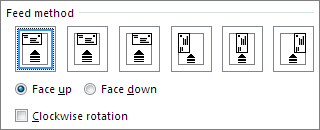
[印刷] を選択して、[はい] を選択し、既定の住所として差出人住所を保存します。
手順 3: 差し込み印刷を開始する
-
[差し込み文書>封筒の差し込み印刷>封筒] に移動します。
![[差し込み印刷の開始] メニュー](media/o15-wd-mailings-start-mail-merge-start-mail-merge-envelopes.png)
- [封筒オプション] ダイアログ ボックスでオプションを確認し、[OK] を選択します。
- 差出人住所またはロゴを封筒に追加する場合は、この段階で追加します。
- [ ファイル>保存] を選択します。
手順 4: メーリング リストをメイン文書にリンクする
-
[差し込み文書]> [宛先の選択] に移動します。
![[新しいリストの入力] コマンド](media/o15-wd-mailings-start-mail-merge-select-recipients-new-list.jpg)
- データ ソースを選択します。 詳細については、「差し込み印刷に使用できるデータ ソース」を参照してください。
- [ ファイル>保存] を選択します。
メーリング リストを編集する必要がある場合は、「差し込み印刷:受信者の編集」を参照してください。
手順 5: 住所ブロックを封筒に追加する
住所ブロックは、封筒の住所を表示する場所に配置する差し込み印刷フィールドです。 どこがわかりやすいかを確認するには、Ctrl + Shift + 8 キーを押して段落のマーク (¶) をオンにします。
- 住所ブロックを配置する場所にカーソルを置きます。
-
[差し込み文書>住所ブロック] に移動し、形式を選択します。 詳細については、「住所ブロックの挿入」を参照してください。
![[住所ブロック] オプション](media/o15-wd-mailings-insert-address-block-specify.jpg)
- [住所ブロックの挿入] ダイアログ ボックスで、封筒に受信者の名前を表示するときの書式を選択します。
- 必要に応じて、
![差し込み印刷のプレビュー結果の [次のレコード] ボタンまたは](media/word-mail-merge-preview-results-next-record-button.png) 差
差![し込み印刷のプレビュー結果の [前のレコード] ボタンを](media/word-mail-merge-preview-results-previous-record-button.png) 選び、データ ソース内のいくつかのレコードを移動して、それらがどのように見えるかを確認します。
選び、データ ソース内のいくつかのレコードを移動して、それらがどのように見えるかを確認します。 - [OK] を選択します。
- [ファイル>保存] に移動して、差し込み文書を保存します。
住所の一部が表示されない場合は、「差し込み印刷:フィールドの対応」を参照して修正します。
手順 6: 封筒をプレビューして印刷する
封筒を印刷する前に、最終確認を行います。
-
差、データ ソース内のいくつかのレコードを移動して、それらがどのように見えるかを確認するための [前のレコード] ボタンを選択します。
- [完了] & [文書の差し込み>印刷] を選びます。
![Word の [差し込み文書] タブのスクリーンショット。[& 差し込み印刷の完了] コマンドとそのオプションが表示されています。](media/o15-wd-mailings-finish-merge.jpg)
手順 7: 封筒の差し込み印刷文書を保存する
封筒の差し込み印刷文書を保存しても、将来使用できるように、メーリング リストには接続されたままです。
封筒の差し込み印刷文書を再利用するには、文書を開き、Word から接続を維持するかの確認を求められたら、[はい] を選択します。 封筒の差し込み印刷文書の住所を変更するには、文書を開いて、[宛先リストの編集] を選択し、特定の住所の並べ替え、フィルター処理、および選択を行います。
![[差し込み文書] タブで、[差し込み印刷の開始] リストから [封筒] を選びます](media/wordformac-mailings-startmailmerge-envelopes.png)
![[差し込み文書] タブで [宛先の選択] が強調表示され、オプションが一覧表示されています](media/wordformac-mailings-selectrecipients.png)
![[差し込み文書] タブで [差し込みフィールドの挿入] が強調表示されています](media/wordformac-mailings-mergefield.png)
![[差し込み文書] タブで [結果のプレビュー] が強調表示されています](media/wordformac-preview-results.png)
![[差し込み文書] タブの [差し込み印刷 & 完了] と [文書の印刷] オプションが強調表示されています](media/wordformac-finish-and-merge.png)
関連項目
- 差し込み印刷フィールドを挿入する
- 差し込み印刷を使用してラベルを作成および印刷する
- 差し込み印刷を使って一括送信する手紙を個人用にカスタマイズする
- 宛名の差し込みを使用して一括メール メッセージを送信する