
Microsoft Teams のチャットとチャネルの Copilot では、長いスレッドをスクロールせずに、メイン ポイント、アクション アイテム、意思決定をすばやく確認して、会話のスピードを上げることができます。
注
Copilot は、開かれたメッセージ スレッドからの情報を参照します。特に指定しない限り、既定の時間枠として 30 日間の履歴を参照できます。 Copilot は、チャット スレッドで共有されている画像、ループ コンポーネント、ファイルを要約できません。
1 対 1 またはグループ チャットで Copilot を使用する
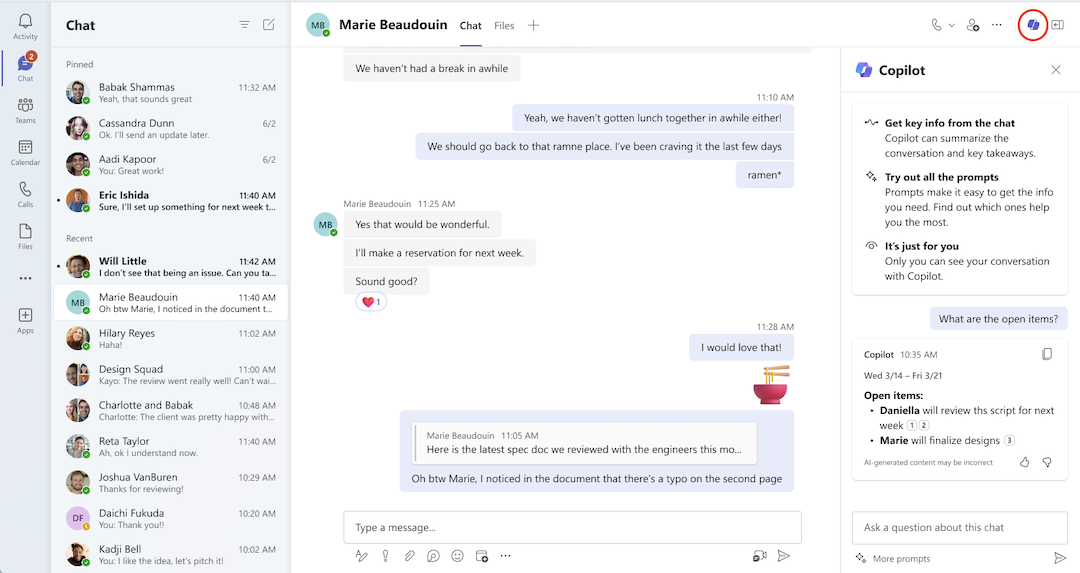
- Teams の左側にある [Chat] に移動し、リストから特定のチャットを選択します。
- チャットの右上隅にある [Copilot を開く ] を選択すると、Copilot アイコンが表示されます。
- チャットの右側にある作成ボックスで、プロンプトを選択するか、[ 詳細を表示 ] を選択して他の候補を表示します。
- 作成ボックスでプロンプトを選択または入力し、[送信] を選択します 。 次の方法をお試しください。
- 私が見逃したことを要約してください。
- 先月の重要なポイントは何ですか?
- [チャットのメンバー] は何と言いましたか?
- どのようなリンクが共有されましたか? - Copilot が応答したら、以下を試して結果をさらに絞り込みます:
"2023 年 12 月" や "先月" など、対象となる結果を取得するための明確な時間枠を含めます。 Copilot は、指定された期間内に送信されたメッセージのみを考慮します。これは、Copilot の応答のタイムスタンプによって反映されます。
ヒント
指定した期間が Copilot の制限を超えている場合は、[次の応答の生成] を選択して、応答の残りの部分を表示します。
 コピー アイコンを選択して、チャット、チャネル会話、またはその他の場所に貼り付けます。
応答の最後にある [ソース ] を選択して、引用文献を表示します。 特定のソースを選択すると、コパイロット ウィンドウの左側にあるチャットがチャット スレッド内のその特定のメッセージまでスクロールします。
管理者設定によっては、回答の右下にある 賛 成または 反対 を選択してフィードバックを残し、Microsoft に直接送信するオプションがある場合があります。
会議チャットで Copilot を使用する
会議が文字起こしされた場合、Copilot は応答で会議のトランスクリプトからの情報を参照します。
注
会議が文字起こしされなかった場合、Copilot は代わりに会議チャット会話からの情報を参照します。
- Teams の左側にある [Chat] に移動し、リストから特定のチャットを選択します。
- チャットの右上隅にある [Copilot を開く ] を選択すると、Copilot アイコンが表示されます。
- チャットの右側にある作成ボックスで、[ プロンプトを表示] を選択して、推奨されるプロンプトから選択します。
- 作成ボックスで独自のプロンプトを選択または入力し、[送信] を選択します 。
Teams チャネルで Copilot を使用する
Teams の左側にある [Teams ] に移動し、チーム内の特定のチャネルを選択します。
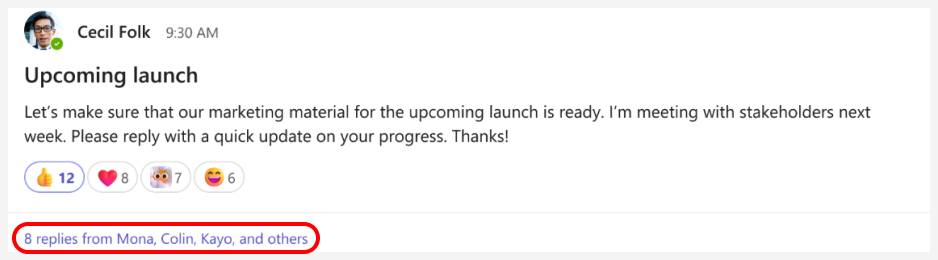
チャネル ディスカッション内で、チャネル投稿の下にあるリンクを選択して返信を展開し、完全な会話を表示します。
このイマーシブ チャネル投稿ビューで、チャネル ビューの右上隅にある [Copilot を開く ] を選択します。
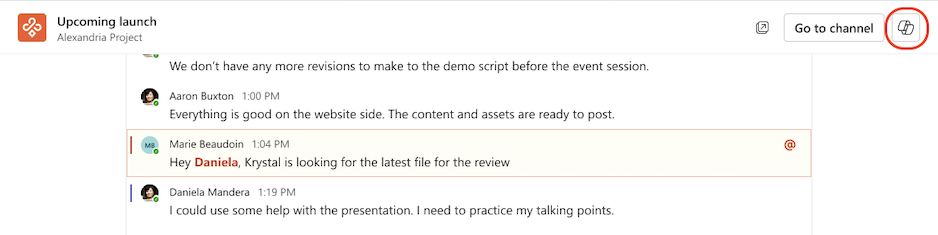
チャンネルの右側にある作成ボックスの下で、[ その他のプロンプト] を選択して、推奨プロンプトから選択します。
作成ボックスで独自のプロンプトを選択または入力し、[ 送信] を選択します。
スレッドの概要でチャネル メッセージに追いつく
Copilot を使用すると、すべてのメッセージを読むことなく、チャネル スレッドに追いつくことができます。 スレッドの要約では 、Teams の Copilot をサポートするのと同じデータ処理、プライバシー、コンプライアンス標準が使用されます。
注
スレッドの概要を生成するには、スレッドには少なくとも 1000 文字のテキストが必要です。
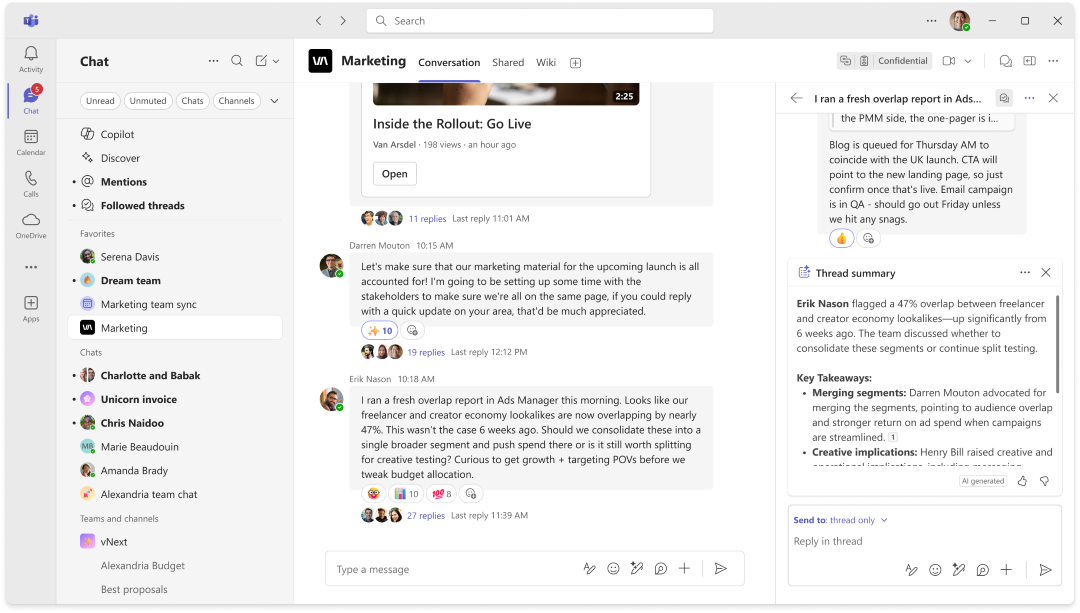
チャネル スレッドを要約するには、次の手順を実行します。
- Teams で、チーム内のチャネルを選択します。
- チャネル ディスカッション内で、[その他のアクション] を選択します [
![汎用省略記号] ボタン](../media/generic-ellipsis-button-icon.png) 。
。 -
[その他のアクション] の [ メニューで、[スレッドの要約] を選択します。
- Copilot は スレッドの概要を生成します。
- 概要のボックス内をスクロールして概要全体を表示します。
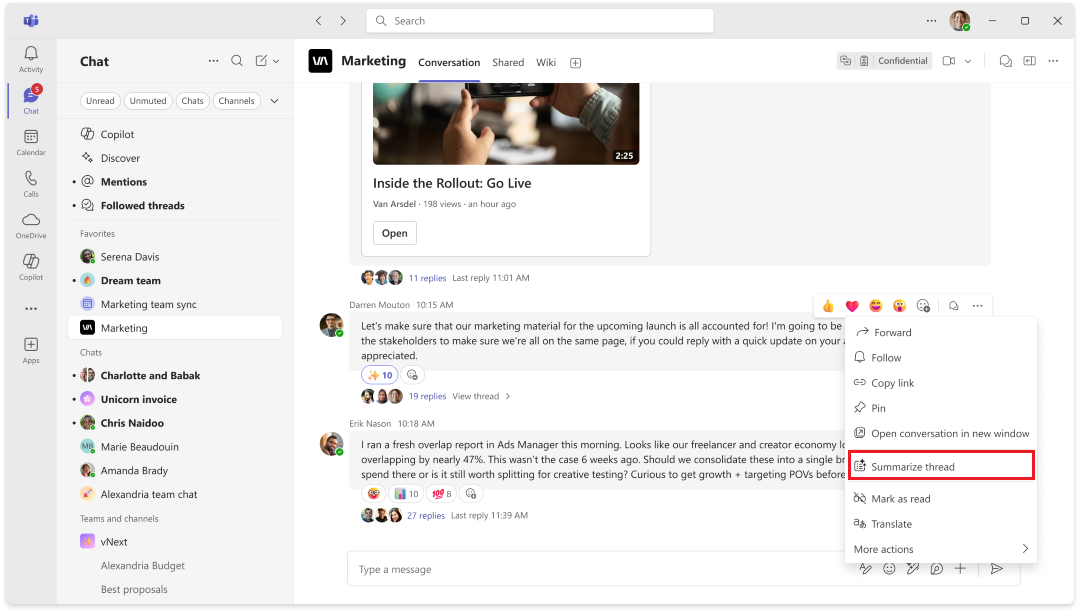
Teams のチャネル スレッドの [その他のアクション] メニュー内の [スレッドの要約] ボタンのスクリーンショット
チャネル スレッドを開いた後にスレッドの概要を生成することもできます。
- Teams で、チーム内のチャネルを選択します。
- チャネル ディスカッション内で、チャネル投稿の下にあるリンクを選択して返信を展開し、完全な会話を表示します。
- スレッドの下部にある [スレッドの要約] を選択します。
- Copilot は スレッドの概要を生成します。
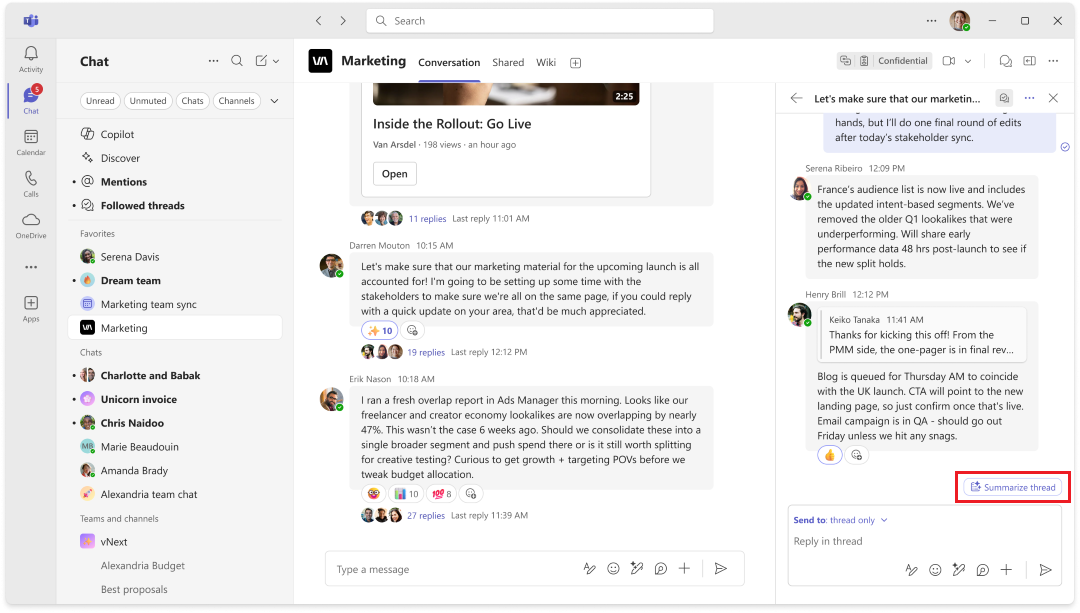
Teams で開いているチャネル スレッドの下部にある [スレッドの要約 ] ボタンのスクリーンショット。
関連トピック
Microsoft Teams の Copilot を使用してメッセージを書き換え、調整する