
会議で Copilot を使用する方法
Copilot は、誰が話したか、何を言ったかなど、主要なディスカッション ポイントを要約します。 また、アクション アイテムを提案し、会議中または会議後にリアルタイムで質問に回答します。
注
- 会議で Copilot を有効にするには、文字起こしは必要ありません。 ただし、会議について Copilot にプロンプトを送信したり、会議の終了後に Copilot の会話履歴を確認したりするには、 会議中にライブ文字起こしをオンにしてください。
- Copilot は、参加者の組織の外部でホストされている会議では機能しません。
Copilot を使用して会議を設定する
会議の開催者は、参加者が Copilot を使用する方法と使用できるかどうかを決定できます。 ライセンスがない場合でも、自分で開催する会議の Copilot を制御できます。
組織のポリシー、秘密度ラベル、テンプレート設定に応じて、[ Copilot と Facilitator の会議を許可する] オプションに次の値から選択できます。
この設定は、会議スケジューラーの [![設定] ボタン](../media/skype-teams-mobile-icon-settings.png) の [オンライン会議オプション>Copilot およびその他の AI] で利用できます。
の [オンライン会議オプション>Copilot およびその他の AI] で利用できます。
| Copilot と Facilitator の設定を許可する | 利用可能な Copilot アクション |
|---|---|
| 会議中および会議後 |
|
| 会議中のみ |
|
| オフ |
|
より効果的な会議を実現する
Copilot は、ディスカッションや会議チャットを通じて推論し、会議に関する質問に答えることで、順調に進めるのに役立ちます。 会議コントロールから  Copilot を選択して、Copilot とのプライベート チャットを開始します。
 を選択する Copilot ウィンドウでプロンプトを表示すると、プロンプトの提案が表示されたり、作成ボックスを使用して Copilot に独自の質問をしたりできます。 いくつかのアイデアを次に示します。
- このテーマについて私たちの意見が異なる点はどこでしょうか?
- [会議の参加者は]この提案にどう反応しましたか?
- 会議を進めるためにどのような質問をすればよいでしょうか?
- [会議参加者の]議論のどこに穴があるのでしょうか?
- 議論したアイデアとその長所と短所を記載した表を作成します。
- トランスクリプトやチャットから、ユーザーのフィードバックを含むアイデアを一覧表示します。
Copilot プロンプト ギャラリーにアクセスして、その他のプロンプトを確認し、Copilot を最大限に活用する方法を確認してください。
会議開始から 5 分以上経過して会議に参加し、Copilot がアクティブになっている場合、Copilot は最新の状況を確認するよう通知を送信します。 [ Copilot を開く ] を選択し、会議ウィンドウの右側に概要が生成されるまで待ちます。
Teams デスクトップ アプリの使用中に、[![ヘルプ] の [新しい](../media/teams-help-pop-out-button-icon.png) ウィンドウでプライベート Copilot を開く] を選択して、の Copilot ウィンドウを新しいウィンドウに表示し、会議中にマルチタスクを行います。
ウィンドウでプライベート Copilot を開く] を選択して、の Copilot ウィンドウを新しいウィンドウに表示し、会議中にマルチタスクを行います。
Word または Excel で Copilot の応答を編集する
Teams の会議用 Copilot は、チームが重要なドキュメントの作成を開始するのを支援し、さらにコラボレーションするために Word や Excel にエクスポートできます。
- Copilot の応答が 1300 文字を超える場合は、
 [Word で開く] を選択して、Word で Teams の Copilot の応答を開きます。
 - Copilot の応答がテーブルとして書式設定されている場合は、[
 ] を選択して [Excel で開く] を選択して、Excel で Teams の Copilot のテーブルを開きます。
参加者が会議からコンテンツをエクスポートできない秘密度ラベルを会議に追加した場合、Copilot の応答を Word または Excel にエクスポートすることはできません。
会議オプション[会議チャット、ライブ キャプション、トランスクリプトのコピーと転送を無効にする] をオンにした場合、Copilot からの応答を Word または Excel にエクスポートすることはできません。
会議後に Copilot を使用する方法
会議後に、会議チャットと [ 要約 ] タブから Copilot にアクセスできます。会議が終了した後に会議で何が言われたかについて質問するには、会議のトランスクリプトが利用可能である必要があります。
会議チャットから
Copilot は、チャットに書かれた内容と、会議のトランスクリプトにキャプチャされた音声コンテンツ (利用可能な場合) を使用して、包括的な情報と分析情報を提供します。
作業を開始するには、チャットの右上隅にあるを選択します。 次に、作成ボックスでプロンプトを送信します。 たとえば、 "どのようなアイデアが議論されましたか?" と 質問すると、チャットや声に出して共有されたアイデアが組み込まれた応答が返されます。 Copilot の応答では、回答を提供するために使用された情報源も示されます。
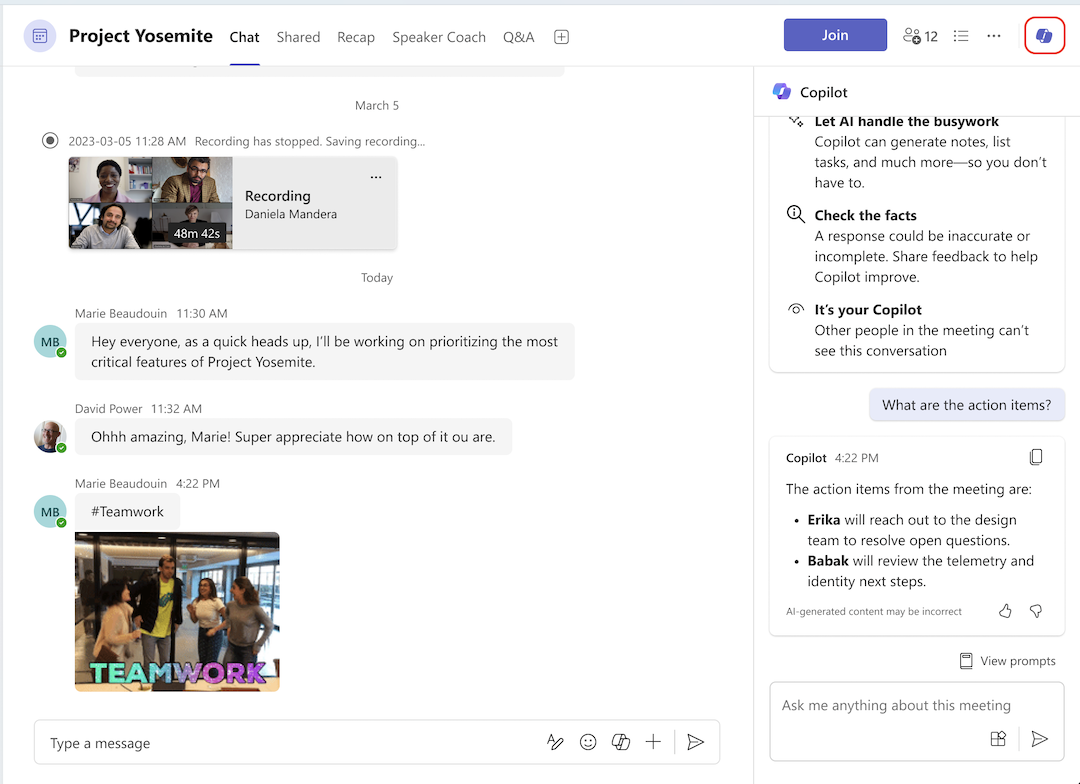
会議が開始される前に、他のチャットと同様に、会議チャット スレッドで Copilot を使用できます。 誰かが会議で文字起こしを開始した場合、Copilot は会議の最大 24 時間前のチャット データを文字起こしに含めます。 トランスクリプトが利用可能である限り、Copilot はチャットとトランスクリプトの両方を会議チャットのソースとして使用できます。
注
- [Copilot を許可する] が [会議中のみ] に設定され、トランスクリプトが開始されていない場合、会議チャットの Copilot にはチャットからの情報のみが含まれます。
- [Copilot を許可する] が [オフ] に設定されている場合、会議チャットの Copilot は引き続き使用でき、チャットからの情報のみが含まれます。
[要約] タブから
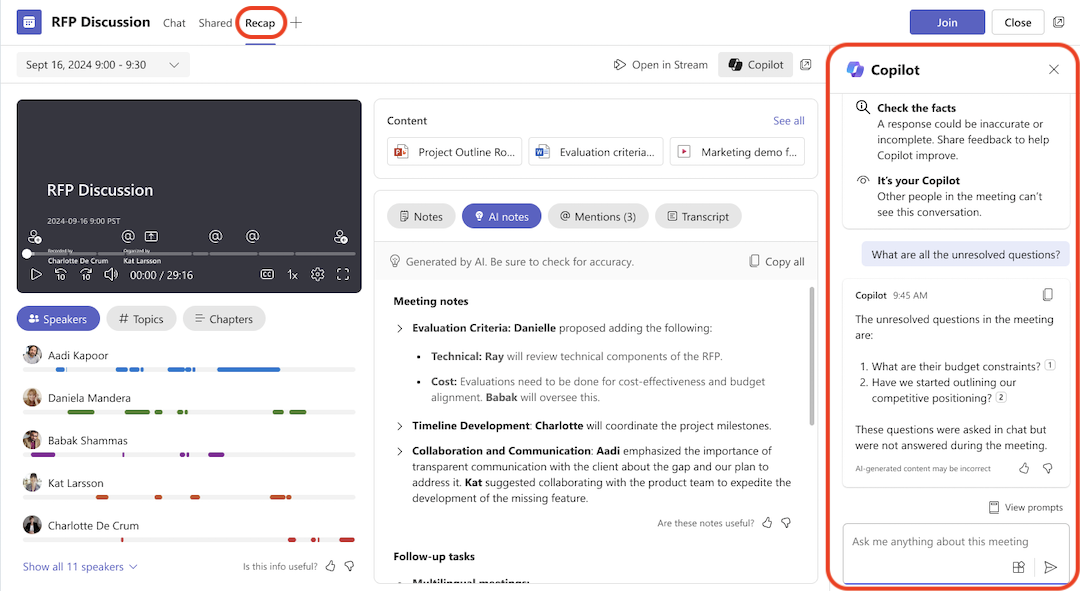
会議中に 文字起こしが有効になっている 場合は、会議チャットの [ 要約 ] タブからも Copilot にアクセスできます。
Copilot を開くと、会議チャットからアクセスされたものと同じ Copilot との会話履歴が表示されます。
重要
定期的な会議での Copilot との以前の会話履歴は、シリーズの後の会議で文字起こしされた場合、使用できなくなります。 文字起こしされた会議のトランスクリプトが使用できなくなった場合、Copilot は使用できなくなり、Copilot との以前の会話履歴はすべて削除されます。
注
- インテリジェント要約は、Teams Premium の一部として利用できます。これは、Teams 会議をよりパーソナライズし、インテリジェントで安全にするために追加の機能を提供するアドオン ライセンスです。 Teams Premium にアクセスするには、IT 管理者にお問い合わせください。
- インテリジェント要約は、Microsoft Copilot ライセンスの一部としても使用できます。