
個人用設定を使用すると、Copilot in Excel をカスタマイズして、好みに基づいて結果を返すことができます。 個人用設定を行うと、アカウントに保存され、すべてのブックと Copilot in Excel セッションに適用されます。
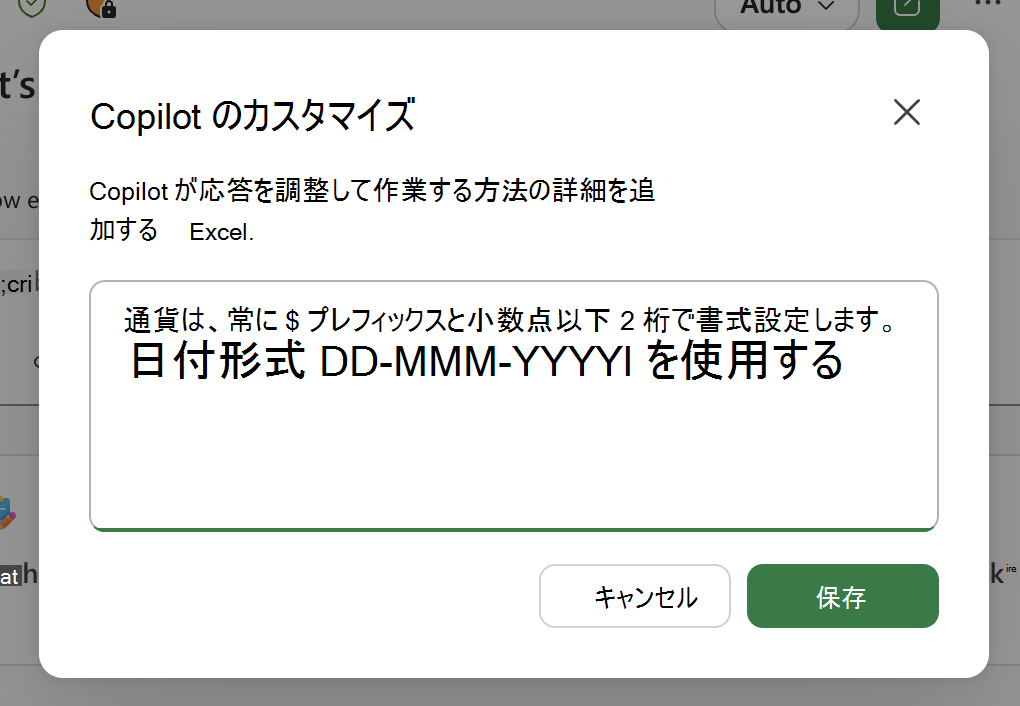
個人用設定の設定
- [Copilot] ウィンドウで、[ 設定 ] メニュー (右上隅にある ... ) を選択します。
- [個人用設定] を選択します。
- [個人用設定] ダイアログで、設定を入力します。 複数の設定を追加できます。 それぞれを短く具体的にしてください。
- [保存] を選択します。 設定は次のプロンプトで有効になります。
個人用設定のガイドライン
個人用設定は、1 つのタスクに対する 1 回限りの指示ではなく、希望する結果 を設定する 場合に最適です。 次のような設定が役に立ちます。
- 数値と通貨の書式。 Excel の Copilot で通貨記号、小数点以下の桁数、桁区切り、負の数、パーセンテージを表示する方法。
- 日付と単位の規則。 希望する日付形式と作業単位。
- 表のスタイルとレイアウト。 縞模様の行、集計の行、固定されたヘッダー、または特定のヘッダー スタイルを既定で適用するかどうか。
- 数式の基本設定。 たとえば、構造化参照と名前付き範囲を好むか、数式をシンプルに保ちたいかなどです。
- グラフとピボットテーブル。 既定のグラフの種類、カラー パレット、またはピボットテーブルのラベル付け方法。
- 条件付き書式。 強調表示、データ バー、またはカラー スケールの既定のスタイル。
- 詳細レベル。 最初に短い要約を好むか、既定で完全な表と内訳を好むか。
- トーンと言葉遣い。 説明の言い回し、または Copilot が行う変更に加えてどれだけの解説が必要か。
個人用設定の例
これらの例は、さまざまな推奨設定を示しています。 実際の作業方法に合わせて調整するか、出発点として使用します。
 通貨の書式には、必ず $ プレフィックスと小数点以下 2 桁を付けてください。
赤とかっこで負の数を表示します。
日付の形式は DD-MMM-YYYY を使用します。
縞模様の行と太字の見出しを、作成するすべてのテーブルに適用します。
レポートの下部ではなく上部に集計行を配置します。
数式では、構造化参照と名前付き範囲を優先します。
既定のグラフのカラー パレットとして、青、灰色、オレンジを使用します。
他に何か要求しない限り、既定では集合縦棒グラフを使用します。
詳細な表の前に、重要なポイントの簡単な要約からすべての分析を開始します。
説明には明確で平易な言葉を使用し、解説は簡潔にしてください。
小数点以下を要求しない限り、すべての結果を整数に四捨五入します。
ピボットテーブルの値フィールドに、'Sum...' ではなくフレンドリ名を使用してラベル付けします。
カスタマイズのヒント
設定は短く具体的にしてください。 長くて詳細な段落よりも、いくつかの明確な行が効果的です。 Excel の Copilot の結果が設定した設定と一致しない場合は、そのタスクのプロンプトでもう一度入力し、保存されている設定の言い換えまたは明確化を検討してください。
個人用設定は、Copilot セッションにのみ適用されます。 これらは他のユーザーと共有されず、ブック ファイルに追加されません。
ご注意
設定を保存すると、Copilot は、開いたブック内の新しいプロンプトに自動的に適用します。 個人用設定は Copilot の出力を形作りますが、プロンプト内の特定の指示は個人用設定の設定に優先します。 個人用設定はアカウントに保存され、そのアカウントにサインインしている任意のデバイスで Excel の Copilot を使用する場合に適用されます。
個人用設定を変更または削除する
設定を変更するには、[ 設定 ] メニュー ([Copilot] ウィンドウの右上隅にある ... ) に戻り、[個人 用設定] を選択し、ダイアログでテキストを編集して、[ 保存] を選択します。
個人用設定の使用を停止するには、個人用設定ダイアログを開き、設定を削除して、[ 保存] を選択します。