
スキルは AI モデルの機能を拡張します。 スキルは、Excel の Copilot に反復可能なタスクを完了するための情報を提供します。 Excel の Copilot を使用すると、[Copilot] ウィンドウで使用できるスキルから選択するか、独自のカスタム スキルを作成できます。
スキルの使用
スキルを使用するには、Copilot in Excel を開き、プロンプト フィールドで 作業コンテンツの追加 メニューを選択してから、 すべてのスキル を選択します。
[すべてのスキル] リストには、Excel の Copilot によって提供されるスキルと、アップロードしたカスタム スキルが表示されます。 独自のカスタム スキルの作成の詳細については、「 カスタム スキルの作成」を参照してください。
![Excel の Copilot の [作業コンテンツの追加] メニューのスクリーンショット。[すべてのスキル] が強調表示されています。](../media/copilot-in-excel-all-skills.png)
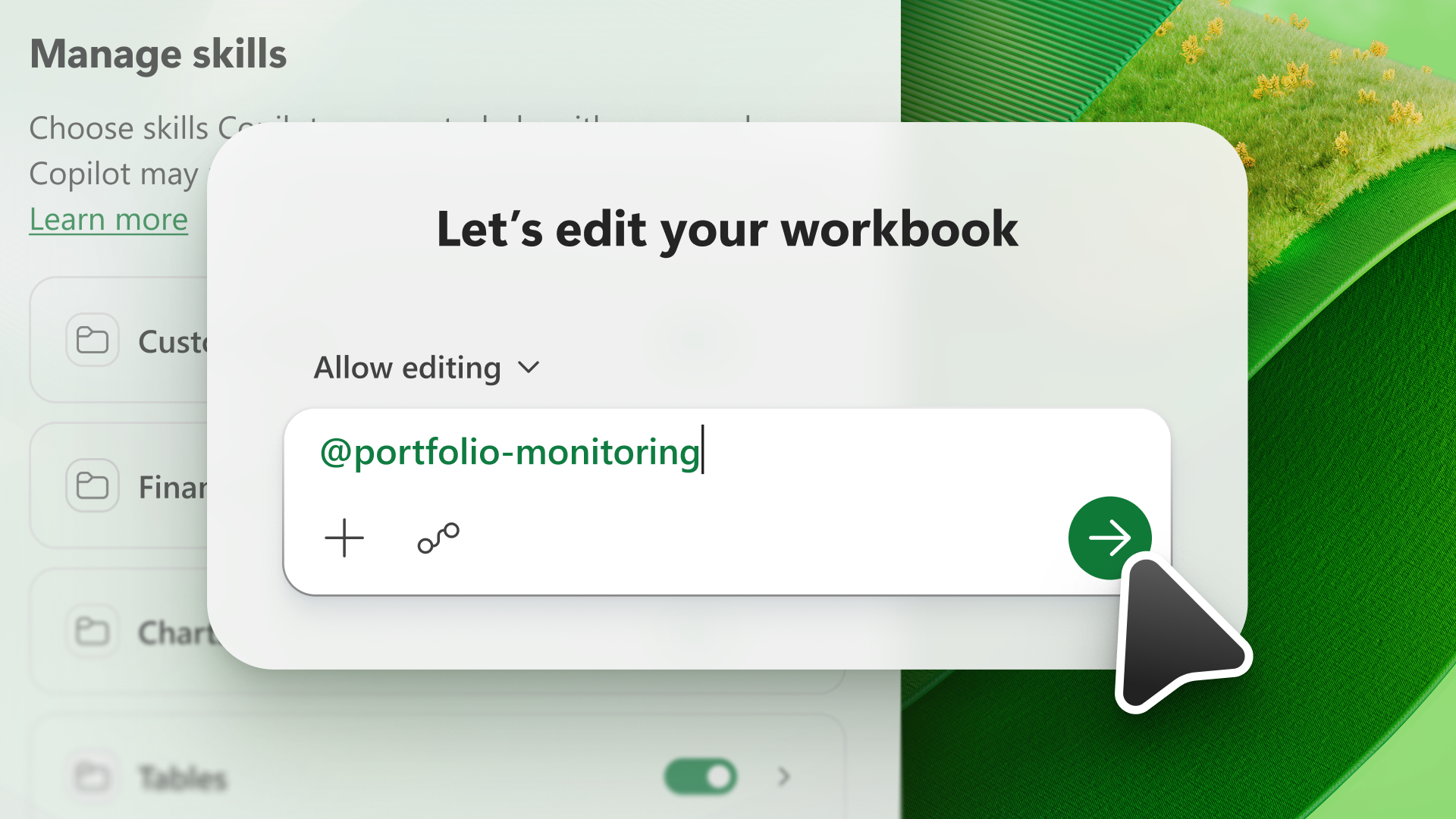
リクエストで特定のスキルを呼び出すには、[ すべてのスキル] メニューから選択するか、 @mentionで直接入力します。 たとえば、"data-analysis" という名前のスキルを呼び出すには、Copilot へのプロンプトに「 @data-analysis 」と入力します。
スキルを管理する
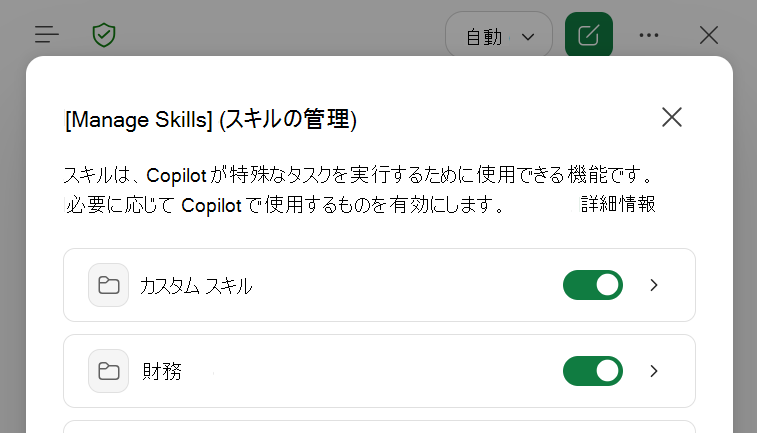
スキルのオンとオフを切り替えて、Excel の Copilot が既定で使用するスキルを制御します。 スキルを管理するには、[ 設定 ] メニュー (右上隅にある ... ) を選択し、[ スキルの管理] を選択します。
重要
[ スキルの管理 ] ダイアログでスキルをオフにすると、Copilot がそのスキルを自動的に使用できなくなりますが、プロンプトで直接 @mention して無効になっているスキルを使用することはできます。
カスタム スキルを作成する
カスタム スキルはユーザーによってアップロードされ、OneDrive アカウントの特定のフォルダーに保存されます。 Copilot に同じことを頻繁に依頼する場合は、その要求をスキルに変えてください。 カスタム スキルを編集し、いつでも有効または無効にできます。
カスタム スキルを作成するには、次の手順を実行します。
- [Copilot] ウィンドウで、[ 設定 ] メニュー (右上隅にある ... ) を選択します。
- [ スキルの管理] を選択します。
- [カスタム スキル] を選択します。
- [ OneDrive フォルダーの作成] を選択します。 Copilot は OneDrive スキル フォルダーを作成します。
- [ スキル フォルダーを開く] を選択します。 Copilot が OneDrive に新しい スキル フォルダーを開きます。
- このフォルダーにスキルを追加します。 自分の organization が作成したカスタム スキルを使用するか、独自のスキルを作成します。 独自のスキルを作成する方法の詳細については 、「カスタム スキル形式の要件」 を参照してください。
カスタム スキル形式の要件
カスタム スキルが Excel の Copilot で認識されるためには、業界標準の形式に従う必要があります。 各スキルには個別のフォルダが必要であり、そのフォルダにはスキルを定義する SKILL.md ファイルが必要です。
SKILL.md には、次の 2 つのセクションがあります。
- 3 つのダッシュ区切り記号 (
---) の間の上部にあるメタデータ セクションは、フロントマターと呼ばれます。 これには、スキルをいつ使用するかを Copilot に指示する 名前 と 説明 が保持されます。 このセクションは必須です。 - 本文セクションは、Copilot にタスクの実行方法を指示する指示です。 フォーマットの制限はありません。
以下は、create-table-bold-first-column という名前のスキルの単純な SKILL.md の例です。 Excel の Copilot で認識するには、この SKILL.md ファイルが create-table-bold-first-column という名前のフォルダーにある必要があります。
---
name: create-table-bold-first-column
description: Use when I ask Copilot to create a table in a worksheet. After the table is created, bold the first column.
---

# Bold the first column when creating a table
When Copilot creates a table, bold the first column so the row labels stand out.

## Steps
1. Create the table as requested.
2. Select the first column of the new table.
3. Apply bold formatting to that column.
標準スキルのフォーマットの詳細については、「 エージェントスキル:仕様」を参照してください。
スキルを編集または削除する
OneDrive でスキルを追加または名前変更する場合は、[カスタム スキル] ダイアログで [ 更新] を選択すると、Copilot が変更を認識します。
![[更新] ボタンが強調表示された Excel の Copilot のカスタム スキル ダイアログのスクリーンショット。](../media/copilot-in-excel-custom-skills-refresh.png)
OneDrive のフォルダーを削除せずに Copilot のスキル リストからスキルを削除するには、スキル フォルダー名を変更します。 Copilot は、名前が SKILL.md の name と一致しないフォルダーをスキップします。