
既定では、Excel では、シートの境界線に表示される列見出し (A、B、C など) または行見出し (1、2、3 など) は印刷されません。
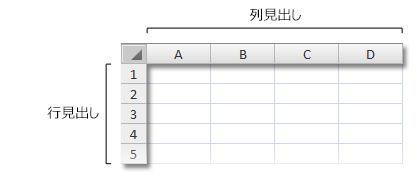
ワークシートの列見出しと行見出しを印刷するには、次の手順を実行します。

|
シートをクリックします。 複数のワークシートに対してこの操作を行う場合は、ワークシートを グループ化 できます。
|
|---|---|

|
リボンの [ページ レイアウト] タブをクリックします。![リボンの [ページ レイアウト] タブ](media/excel-printheadings-03.png)
|

|
[シート オプション] の [見出し] で [印刷] チェック ボックスをオンにします。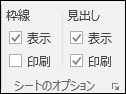
メモ:小さな展開アイコン ボタン  をクリックし、印刷の下の 行と列の見出し チェックボックスをオンにします。ワークシートを印刷するには、Ctrl + P キーを押して [印刷] ダイアログ ボックスを開き、[OK] をクリックします。 をクリックし、印刷の下の 行と列の見出し チェックボックスをオンにします。ワークシートを印刷するには、Ctrl + P キーを押して [印刷] ダイアログ ボックスを開き、[OK] をクリックします。 |
ヒント
印刷前にワークシートをプレビューで表示するには、Ctrl + F2 キーを押します。
既定では、列を文字として、行を数値として参照する A1 参照スタイルが使用されます。 列見出しに文字ではなく数字が表示される場合、ブックでは代替の R1C1 参照スタイルが使用されています。 A1 参照スタイルに戻すには、[ファイル>オプション>数式] に移動し、[数式の操作] で [R1C1 参照スタイルチェック] ボックスのチェックを外します。
行見出しおよび列見出しの数字と文字をカスタマイズすることはできません。 ワークシートの行または列のラベルを設定することが目的の場合は、セルをクリックし、使うテキストを入力してから、Tab キーを押して次のセルに移動します。 たとえば、月ごとの売上のラベルを設定する場合は、セル A1 から L1 に月の名前を入力します。
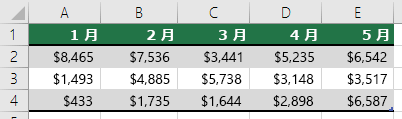
Excel の塗りつぶし機能を使用すると、一連の月などのラベルをすばやく生成できます。 詳細については、「ワークシートのセルに自動的にデータを入力する」を参照してください。 また、 データを Excel の表として設定して、最初の行をヘッダー行として自動的に設定することもできます。
ワークシートの最初の行に表示される月の名前など、印刷する各ページの上または横にある特定のデータを印刷するには、「印刷される各ページで特定の行または列を繰り返す」を参照してください。
印刷するワークシートにヘッダーまたはフッターを追加するには、「ワークシートのヘッダーとフッター」を参照してください。
関連項目
補足説明
Excel 技術コミュニティの専門家にいつでも質問するか、コミュニティでサポートを受けることができます。