
ワークシートとブックの全体または一部を、一度に 1 つずつ印刷することも、複数のワークシートとブックを同時に印刷することもできます。 また、印刷するデータが Microsoft Excel の表にある場合は、Excel の表のみを印刷できます。
また、ブックをプリンターではなくファイルに "印刷" することもできます。 これは、ブックを最初に印刷に使用したものとは異なる種類のプリンターでブックを印刷する必要がある場合に便利です。
印刷する前に
最適な印刷エクスペリエンスを実現するために使用できる多くのオプションについて知っておくと役に立つ場合があります。 詳細については、「 Excel で印刷する」を参照してください。
注意
色付きのテキストやセルの網かけなど、一部の書式設定は、画面では適切に表示されても、白黒プリンターで印刷すると正しく表示されない場合があります。 データ、行、列が目立つように枠線を表示してワークシートを印刷すると便利です。
1 つまたは複数のワークシートを印刷する
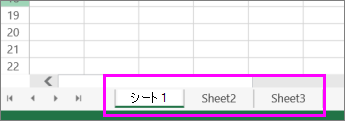
- 印刷するワークシートを選びます。
- [ ファイル>印刷] を選択するか、Ctrl + P キーを押します。
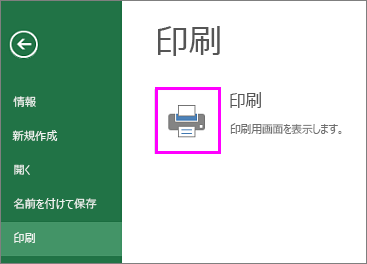
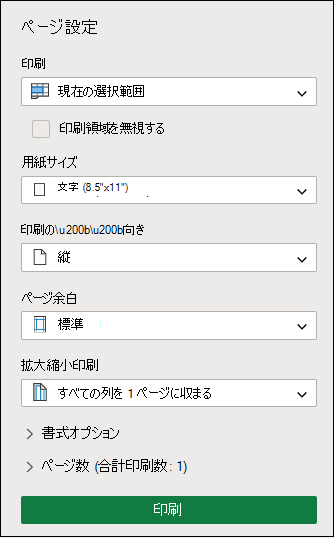
- 必要に応じて [設定] を調整し、[ 印刷] ボタンを選択します。
1 つまたは複数のブックを印刷する
印刷するブックは、すべて同じフォルダーに保存されている必要があります。
- [ファイル]、[開く] の順に選択します。
- Ctrl キーを押しながら印刷する各ブックの名前をクリックし、[ 印刷] を選択します。
ワークシートの全部または一部を印刷する
ワークシートを選び、印刷するデータの範囲を選びます。
[ ファイル]、[ 印刷] の順にクリックします。
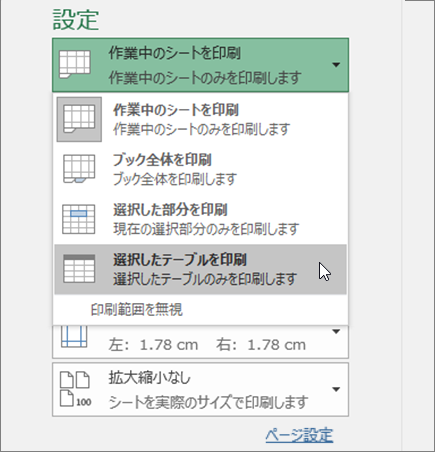
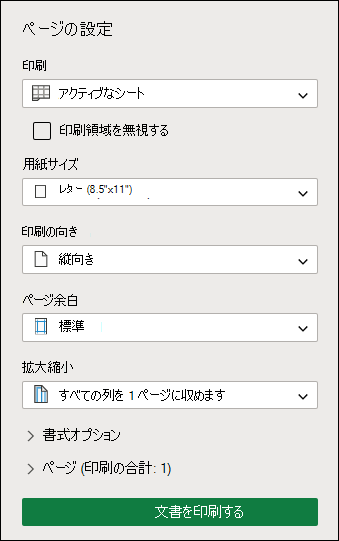
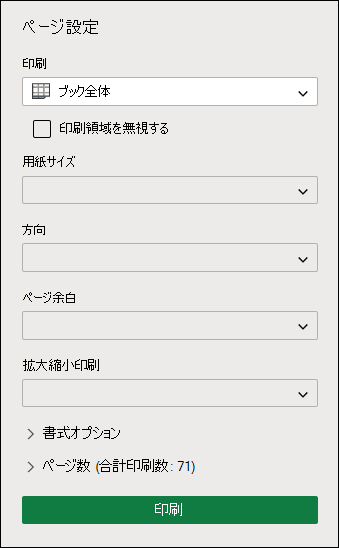
[ 設定] で [ アクティブなシートを印刷する] の横にある矢印を選択し、適切なオプションを選択します。
![[設定] で [ブック全体を印刷] をクリックする](../media/o15-excel-filetab-print-settings-printentirewkbk.png)
[印刷] を選びます。
メモ
ワークシートに印刷範囲が設定されている場合は、その印刷範囲だけが印刷されます。 定義した印刷領域のみを印刷しない場合は、[ 印刷領域を無視] を選択します。 印刷領域の設定またはクリアについて詳しくは、こちらをご覧ください。
Excel のテーブルを印刷する
テーブル内のセルを選択して、テーブルを有効にします。
[ ファイル]、[ 印刷] の順に選択します。
[ 設定] で [ アクティブなシートを印刷する] の横にある矢印を選択し、[ 選択したテーブルを印刷] を選択します。
[印刷] を選びます。
ブックをファイルに出力する
[ ファイル]、[ 印刷] の順に選択するか、Ctrl + P キーを押します。
[プリンター] で、[ファイルへ出力] を選択します。
![[ファイルへ出力] オプション](../media/excel2016-printtofile.png)
[ 印刷] を選択します。
[ 印刷出力に名前を付けて保存 ] ダイアログ ボックスで、ファイル名を入力し、[ OK] を選択します。 ファイルは [ドキュメント] フォルダーに保存されます
重要
保存したファイルを別のプリンターで印刷すると、改ページやフォントの間隔が変わることがあります。

![[Excel で編集] ボタン](../media/xlweb-openinexcel.png)
補足説明
Excel 技術コミュニティの専門家にいつでも質問するか、コミュニティでサポートを受けることができます。