
|
重要 Access Services 2010 および Access Services 2013 は、SharePoint の次のリリースから削除されます。 新しい Web アプリを作成せずに、既存のアプリを Microsoft Power Apps などの代替プラットフォームに移行することをお勧めします。 Access データを Dataverse と共有できます。これは、Web、電話、タブレット用に Power Platform アプリ、ワークフローの自動化、仮想エージェントなどを構築できるクラウド データベースです。 詳細については、「使用を開始する: Dataverse へのアクセス データの移行」を参照してください。 |
|---|
Access には、ビジネス資産の在庫を追跡するのに役立つ "資産追跡" という名前の Web アプリがあります。 約 1 分でアプリをダウンロードして作成し (無料)、ニーズに合わせてカスタマイズできます。 この Web アプリでデザインを変更するには、Access 2013 以降が必要です。
重要
資産追跡 Web アプリを作成する前に、アプリをホストできるオンプレミスの SharePoint サイトが必要です。
Access を起動し、[資産管理] アイコンをクリックします。
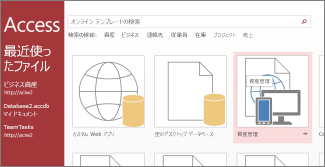
[資産管理] セットアップ画面で、アプリの外観のプレビューが表示されます。
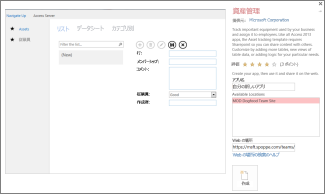
[アプリ名] ボックスに新しい Web アプリの名前を入力します。
[Web の場所] ボックスに、Web アプリを作成する SharePoint サイトの URL を入力し、[作成] をクリックします。
ヒント
Web ブラウザーで開いているサイトから URL をコピーして貼り付ける場合は、"_layouts" とその後のすべてを省略します。 たとえば、「https://contoso.sharepoint.com/sites/sales/」と入力します。
問題が発生した場合は、「 Access Web アプリの Web 上の場所を検索する」を参照してください。指定した Web 上の場所にアプリが作成されると、Web アプリが 1 分以内に表示されます。
新しい Web アプリが Access のデザイン ビューで開きます。 この Web アプリは、自分の名前を含むタブ付きのページとして表示されます。 資産追跡アプリ テンプレートから開始したため、このタブのすぐ下に 3 つの事前構築済みのテーブル (資産、カテゴリ、従業員) が一覧表示されます。 このアプリをすぐに使うことも、テーブルの追加や変更、各テーブルに対する新しいビューの追加や既存ビューの変更などを実行して、カスタマイズすることもできます。
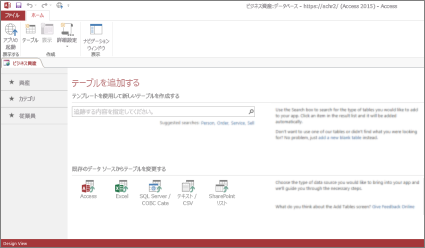
Web アプリに新しいテーブルを追加する 1 つの方法は、 [ What would to to track? (追跡対象を追跡しますか?)] 検索ボックスでテーブル テンプレートを検索することです。 テーブル テンプレートを選択すると、Access では、名前、データ型、およびテーブルに含まれる内容に適した他のフィールドやテーブルとの関係を持つフィールドを含む、テンプレートに基づいて 1 つ以上のテーブルが作成されます。
たとえば、工具など、会社が所有している機器を追跡したいとします。 検索ボックスに「備品」と入力すると、リストの数桁下に "アイテム" という名前のテーブル テンプレートが表示されます。 [ アイテム] をクリックすると、左側のウィンドウに [アイテム] という名前の新しいテーブルが表示され、元の 3 つのテーブル ( 資産、 カテゴリ、 従業員) が表示されます。 また、[連絡先] という新しいテーブルがあります。これは、[アイテム] テーブルに接続されている [アイテム] テーブルを追加したときに作成されます。
左側のウィンドウの [アイテム ] をクリックすると、3 つの ビュー (フォームと考えてください) が表示されます。それぞれ異なる方法でテーブルのデータを表示したり、テーブルのデータを入力したりできます。 左から右へ移動すると、 リスト ビュー、[ データシート ] ビュー、および [ カテゴリ別 ] ビューが表示されます。 新しいテーブルを作成した場合、テーブルには必ず少なくともリスト ビューとデータシート ビューがあります。 資産テーブルには、テーブルの基になるアイテム テーブル テンプレートにそのビューが組み込まれているため、カスタムの "カテゴリ別" ビューがあります。
Access でのアプリのデザインについては十分に確認できましたので、デザインを使う準備ができました。
- [ホーム] タブの [アプリの起動] をクリックします。
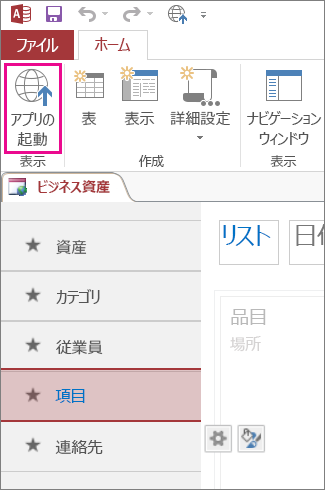
この操作を行うと、既定の Web ブラウザーでアプリが起動します。
- [アプリ] ページで情報の入力を開始します。 一般的なデータ入力フォームと同じように、Tab キーを押してボックス間を移動します。
- 最初のレコードへの情報の入力が終了したら、アクション バーの.[保存] ボタンをクリックします。
アクション バーには、レコードを操作するための 5 つのボタンがあります ([追加]、[削除]、[編集]、[保存]、[キャンセル])。
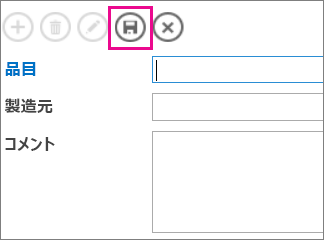
- レコードを保存した後、アクション バーの [追加]、[削除]、[編集] の各ボタンが使用可能になるため、新しいレコードの作成、現在のレコードの編集や削除ができます。
Access Web アプリの作成、カスタマイズ、および操作の詳細については、次の記事とビデオを参照してください。