
|
大事な Access Services 2010 と Access Services 2013 は、SharePoint の次のリリースから削除されます。 新しい Web アプリを作成せず、既存のアプリを Microsoft Power Apps などの代替プラットフォームに移行することをお勧めします。 Access データを Dataverse と共有できます。これは、Web、電話、タブレット用に Power Platform アプリ、ワークフローの自動化、仮想エージェントなどを構築できるクラウド データベースです。 詳細については、「使用を開始する: Dataverse へのアクセス データの移行」を参照してください。 |
|---|
Access アプリを作成すると、ブラウザー上での共有とグループ作業を簡単に行えるようになります。 Access アプリを作成して使用するには、Access 2013 以降と Microsoft 365 for Business サイト、または SharePoint Server 2013 以上のサイトが必要です。 Access アプリの作成について詳しくは、こちらをご覧ください。 アプリを作成する方法、データを追加する方法、およびアプリのカスタマイズと使用に関する次の手順を簡単に見てみましょう。
Access デスクトップ データベースの操作に関心がある場合は、「Access デスクトップ データベース の基本的なタスク」を参照してください。
テンプレートからアプリを作成する
Access に付属するアプリ テンプレートの 1 つから始める方が速くなります。
- Access 起動画面で下にスクロールして、お勧めのテンプレートを表示します。 資産管理、連絡先、案件管理など、特によく使われるアプリが先に表示されます。 地球のアイコンのアプリでは、Access アプリが作成されます。

タイトルに "desktop" という単語を含むテンプレートは、従来の Access デスクトップ データベースを作成します。 - テンプレートをクリックして、[アプリ名] ボックスに名前を入力します。
- アプリの Web 上の場所を選び、[作成] をクリックします。
Access アプリ テンプレートからデータベースを開始する方法について詳しくは、こちらをご覧ください。[アプリ名] ボックスで使用する Web の場所を見つける方法の詳細については、「Access Web アプリの Web の場所を見つける」を参照してください。自分でアプリを設計する場合は、次のセクションに進みます。
カスタム Access アプリを作成する
ニーズに合ったテンプレートがない場合は、アプリを一から作成することもできます。
- Access を開き、[カスタム Web アプリ] をクリックします。
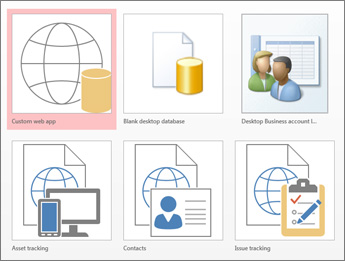
- 作成するアプリの名前と Web 上の場所を入力 (または [利用可能な場所] の一覧から場所を選択) し、[作成] をクリックします。
詳細については、「カスタム Web アプリを作成する」を参照してください。
テンプレートと空のアプリのどちらを使い始めたかに関係なく、 Access アプリは常にカスタマイズできます。
データのインポートまたはリンク
アプリを作成したら、データを追加します。 このとき、他のソースからデータをインポートすることができます。 作業を開始するための手順をここで紹介します。
- Access でアプリを開き (またはブラウザーから [設定]> [Access でカスタマイズ] をクリックし、[ホーム>Table] をクリックします。
- [テーブルの追加] ページの [既存のデータ ソースからテーブルを作成] からソースを選び、[外部データの取り込み] ウィザードの手順に従います。
![[テーブルの追加] ページにある既存のデータ ソース オプション。](media/o15-ac-addtablespage-externaldata.gif)
データのインポートの詳細については、「 Access データベースから Access Web アプリにデータをインポートする」を参照してください。
新しいテーブルでリレーションシップを作成するには、ルックアップ フィールドを追加します。
次の手順
残りのアプリの作成プロセスは、アプリで次に何をしたいかによって異なります。詳細については、以下の記事を参照してください。