

概要
この記事では、Microsoft パスワード マネージャーに保存されているパスワードとパスキーを保存、アクセス、編集する方法について説明します。
注
Edge の Microsoft パスワード マネージャーは、個人用アカウント プロファイルでサインインした場合にのみ使用できます。 職場または学校アカウントでサインインした場合、IT 管理者が特定の機能へのアクセスを制限することがあります。
Microsoft パスワード マネージャーにパスワードとパスキーを保存する方法
Web サイトで初めてパスワードを入力すると、パスワードを保存するように求められます。
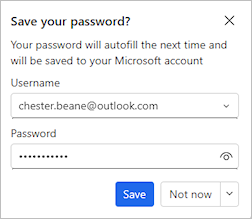
パスワードは安全に保存され、Microsoft アカウントを使用して Edge にサインインする任意のデバイスで再利用できます。
パスキーを作成すると、保存を求めるメッセージが表示され、デバイスに保存するか資格情報マネージャーに保存するかを選択できます。
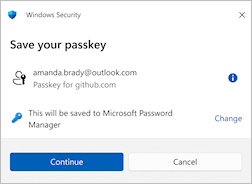
パスキーを作成して保存する方法について詳しくは、こちらをご覧ください。
Edge で Microsoft パスワード マネージャーを見つける方法
Microsoft Edge
 を開き、プロファイルが Microsoft 個人用アカウントに属していることを確認します。

右上隅にあるプロフィール画像の横にある 3 つの点
 を選択し、[
 設定] を選択します。
[
 パスワードとオートフィル ] を選択し、[ Microsoft パスワード マネージャー] を選択します。
表示または変更するパスワードの横にある右矢印を選択し、

注
デバイスの PIN またはパスワードの入力が必要になる場合があります。
既存のパスワードを表示するには、目のアイコン、

パスワードを変更するには、[ 編集] を選択し、変更を加え、[ 保存] を選択します。
![[パスワードの編集] ダイアログ ボックス](../media/edge-edit-password-dbox.png)
重要
Microsoft Edge でパスワードを変更しても、Web サイトのパスワードは変更されません。 Microsoft Edge に保存されているパスワードが、Web サイトに設定したパスワードと一致していることを確認する必要があります。
Windows の設定で Microsoft パスワード マネージャーを見つける方法
注
- Microsoft パスワード マネージャーは、個人用アカウント プロファイルで Microsoft Edge にサインインした後にのみ、Windows の設定で使用できます。
- 職場または学校アカウントでサインインした場合、IT 管理者が特定の機能へのアクセスを制限することがあります。
個人アカウントを使用して Edge にサインインすると、Windows 設定アプリで Microsoft パスワード マネージャーに保存されているパスキーにアクセスできます 
[Windows の設定] を開き、[アカウント]>[パスキー]>詳細オプションを選択します。 または次のショートカットを使用します。
関連項目
サインインし、デバイス間で Microsoft Edge を同期する