
Microsoft から SMS メッセージが届いても、どうしたらよいかわからない場合は、 以下の情報が役立ちます。
重要
- 要求しなかった Microsoft の確認コードを受け取った場合は、ユーザーがアカウントにアクセスしようとしているか、サインインしようとしたときに誤って間違った電話/メールを入力した可能性があります。 アカウントをセキュリティで保護する方法について説明します。
- Microsoft は、一方的なテクニカル サポートを提供するために、お客様に積極的に連絡することはありません。 Microsoft からのメッセージを受け取った場合は、安全であり、リンクをクリックしたり、個人情報を提供したりしないことをお勧めします。
- メッセージが正規品かどうかわからない場合は、リンクをクリックしないでください。 サインインしてアカウントにアクセスするには、 ブラウザーに「account.microsoft.com 」または 「account.live.com 」と入力します。
- 要求されない検証コードの詳細については、こちらをご覧ください。
SMS メッセージが送られてきたのはなぜですか?
サインイン時、または本人確認が必要な機能を使用しようとすると、テキスト メッセージが送信される場合があります。 また、以前に使用していないデバイスにサインインすると、ユーザーにテキストが表示される場合もあります。
アカウントを保護するために 2 段階認証を有効にしている場合は、サインイン時にテキスト メッセージでセキュリティ コードが届くようにすることができます。
69525 または Microsoft のテキスト メッセージは正規品ですか?
はい。 Microsoft では、69525 を使用して、アカウント アクティビティに関連するセキュリティ検証コードとアラートを送信します。
サインイン時、または本人確認が必要な機能を使用しようとすると、テキスト メッセージが送信される場合があります。 また、以前に使用していないデバイスにサインインすると、ユーザーにテキストが表示される場合もあります。
一部のテキストは "69525" から、一部は "Microsoft" から送信される場合があります。
ヒント
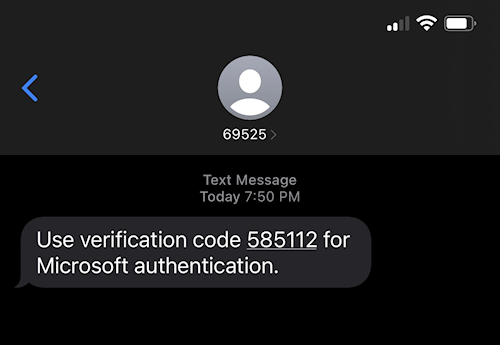
正規のテキスト メッセージの 2 つの例を次に示します。
69525 は送信番号であり、入力するセキュリティ検証コードではないことに注意してください。 この場合、必要な検証コードが 585112。
リンクが含まれている場合は、アカウントのメール アドレスの一部も含まれ、正規品であることを知るのに役立ちます。
注意
コードを要求しなかった場合は、誰かがアカウントにアクセスしようとしている可能性があります。 それは誰かによる本物のエラーかもしれませんが、誰かがあなたのアカウントにアクセスしようとしていることを意味する可能性があります。 アカウントをセキュリティで保護する方法について説明します。
Microsoft からのテキスト メッセージ リンクは正規品ですか?
Microsoft からのテキスト メッセージの正規のリンク が aka.ms
- aka.ms/alca は、 account.live.com/activity の Microsoft アカウント アクティビティ ページにリダイレクトする正規のリンクです。
- aka.ms/aadsmshelp は、 検証コードの問題のトラブルシューティング方法に関する Microsoft サポート ヘルプ ページにリダイレクトする正規のリンクです。
注意
- 要求しなかったテキスト メッセージを受け取った場合は、フィッシング詐欺の試みである可能性があります。
- メッセージが正規品かどうかわからない場合は、リンクをクリックしないでください。 サインインしてアカウントにアクセスするには、 ブラウザーに「account.microsoft.com 」または 「account.live.com 」と入力します。
SMS メッセージが届かなかった場合は、どうすればよいですか?
Microsoft アカウントのプライマリ電話番号にのみテキスト メッセージが送信されます。 Microsoft アカウントに携帯電話番号が関連付けられていない場合は、指定されているいずれかの方法 (メール アドレスなど) を使ってご連絡します。 アカウント プロファイルで連絡先情報を変更できます。
SMS メッセージの受信を停止するにはどうすればよいですか?
テキスト メッセージまたはメールでセキュリティ コードを受け取る代わりに、電話でアプリを使ってセキュリティ コードを生成できます。 セキュリティ コードを生成する場合は、Android または iOS 用の Microsoft Authenticator アプリをチェックします。 資格情報でサインインするか、 セキュリティ設定ページ にアクセスし、[ ID 検証アプリの設定] を選択して、Microsoft アカウントをアプリに追加します。
Windows には、2 段階認証の必要性に代わる新しいセキュリティ オプションが用意されています。 Windows Hello では、セキュリティ コードを送信する代わりに、生体認証 (デバイスが機能に対応している場合は指紋や顔) または PIN を使って、本人確認を行います。 詳しくは、「Windows Hello の概要」をご覧ください。
関連項目
個人アカウントの SMS コードの送信を停止する Microsoft
補足説明
サインインできない場合
Microsoft アカウントにサインインできない場合、ほとんどの問題はサインイン ヘルパー ツールで特定できます。
サポートに問い合わせる
テクニカル サポートについては、[連絡先] Microsoft サポートに移動し、問題を入力して [ヘルプの取得] を選択します。 それでもサポートが必要な場合は、[サポートに問い合わせ] を選択して、最適なサポート オプションに導きます。
重要
アカウントとそのコンテンツを保護するために、サポート エージェントはパスワード リセット リンクを送信したり、アカウントの詳細にアクセスして変更したりすることは許可されていません。