
Microsoft アカウントにサインインするたびに、Outlook モバイル アプリでサインイン承認通知を受け取ることもあります。
ロック画面または Outlook モバイル アプリにサインイン要求が表示されます。 ワンタイム パスコードを取得することもできます。これは、コピーして他のサインイン画面に貼り付けることができます。
Outlook モバイル アプリを使用して、次の 2 つの方法で認証を行うことができます。
- サインイン時に通知を受け取る。
- ワンタイム パスコードを使用します。
Outlook モバイル通知を使用してサインインする方法
注
- 個人用アカウントでは現在、Android アプリ用の Outlook のみを使用できます。
- Android 版 Microsoft Outlook バージョン 4.2405.0 以降が必要です。 最新のアプリが既にある場合は、手順 3 に進んでください。
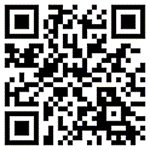
Microsoft Outlook for Android をダウンロードしてインストールします。
Microsoft アカウントでサインインします。
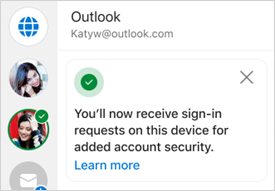
セットアップが完了すると、デバイスでサインイン要求を受け取ることを示す確認メッセージが表示されます。
注
サインイン要求または通知が表示されない場合は、以下の通知条件をチェックしてください。
その後、Microsoft アカウントにサインインするたびに、電話のチェックを求めるプロンプトが表示されます。
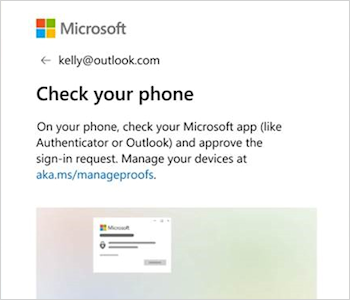
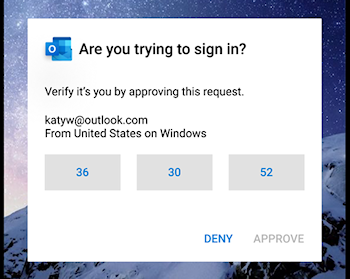
デバイスに通知が表示されたら、[ 拒否] または [承認] を選択して続行します。
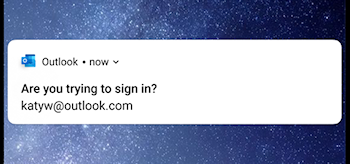
サインインを確認するには、サインイン画面と一致する番号をタップし、[ 承認] をタップします。
注
すべてのサインイン プロンプトで番号の照合を求められるわけではありません。
Outlook モバイルを使用してサインイン コードを取得する方法
ワンタイム パスワード コードを使用してサインインするには、[サインイン時にコードを使用する] を選択します。
Outlook アプリを開き、左上の [ホーム ] アイコンをタップします

左下にある設定の歯車
 をタップします。
[ 全般] の見出しで、[ アカウント] をタップしてから、サインインに使用するアカウントを選択します。
[ サインイン リクエスト] をタップします。
注
Authenticator が既にインストールされている場合は、サインインに Authenticator を使用する必要があることを示すエラーが表示されることがあります。
 をタップして、コードをクリップボードにコピーします。
![Outlook モバイルの [認証システム] タブに表示されるワンタイム パスコード](../media/auth-in-outlook-mobile-authenticator-code.png)
注
コードは 30 秒ごとに更新されるため、カウントダウン タイマーが非常に少ない場合は、更新されるまで待ちます。
サインイン ページに戻るコードを貼り付けてサインインを完了します。
よく寄せられる質問
サインインする方法として Outlook モバイルを追加する方法
署名の方法として Outlook を削除した場合は、次の手順に従って元に戻すことができます。
- [ 設定] 、[ アカウント] 、[アカウント名] の順に選択します。
- [ アカウント ]、[ サインイン要求] の順に選択します。
- [ サインイン リクエストを許可する] トグルをオンにします。
他の Microsoft モバイル アプリを使用してサインインできますか?
はい。 Microsoft Authenticator を使用することもできます。
個人用アカウントに iOS 版 Microsoft Outlook を使用できますか?
いいえ、申し訳ございません。 現在、個人用アカウント ユーザー向けのモバイル アプリは Microsoft Authenticator のみです。
Windows または Mac 用の Microsoft Outlook を使用してサインインできますか?
いいえ、申し訳ございません。この機能はモバイル アプリ専用です。
Outlook を使用したサインインを停止する操作方法
Outlook のモバイル設定内からサインイン要求を無効にすることができます。
ヒント
必要に応じて、サインイン通知をいつでも再度有効にできます。
- [ 設定] 、[ アカウント] 、[アカウント名] の順に選択します。
- [ アカウント ]、[ サインイン要求] の順に選択します。
- [ サインイン リクエストを許可する] のトグルをオフにします。
"サインインに通知ができるようになりました" というメールを受け取ったのはなぜですか?
Outlook をセットアップすると、Microsoft アカウント チームから Microsoft アカウント名、アプリ名、デバイスを確認するメールが届きます。
デバイスを認識できない場合は、誰かが誤ってメール アドレスを追加したか、アカウントにアクセスしようとした可能性があります。
アカウントのセキュリティを維持するには:
- 要求していないサインイン プロンプトや通知には応答しないでください。
- アカウントの 最近のアクティビティを確認します。
- 不明なイベントがある場合は、[ アカウントのセキュリティ保護] を選択します。
要求されていないサインイン プロンプトが表示されるのはなぜですか?
要求していない "サインインしようとしていますか?" というメッセージが表示された場合は、次の理由が考えられます。
- 誰かがあなたのアカウントにアクセスしようとしています。
- サインインしようとしたときに、誰かが誤って間違った電話/メールを入力してしまった。
- しばらく前に要求したプロンプトの配信が遅れました。
重要
開始していない要求に対して [ 拒否 ] を選択します。 誰かが正しい応答と承認なしにあなたのアカウントにアクセスしようとした場合でも、あなたのアカウントは安全です。
関連項目
Microsoft Authenticator アプリの使い方
補足説明
サインインできない場合
Microsoft アカウントにサインインできない場合、ほとんどの問題はサインイン ヘルパー ツールで特定できます。
サポートに問い合わせる
テクニカル サポートについては、[Microsoft サポートに問い合わせる] に移動し、問題を入力して、[ヘルプの取得] を選択します。 それでもサポートが必要な場合は、[サポートに問い合わせ] を選択して、最適なサポート オプションに導きます。
重要
アカウントとそのコンテンツを保護するために、サポート エージェントはパスワード リセット リンクを送信したり、アカウントの詳細にアクセスして変更したりすることは許可されていません。