
Microsoft Authenticator のバックアップは、対象となる Microsoft 個人アカウントおよび LinkedIn や Facebook などのサード パーティ アカウントのワンタイム パスワード コードを復元します。
職場または学校アカウントの資格情報はバックアップされません。 アカウント名のみが復元されるので、新しいデバイスでもう一度サインインしてアカウントを登録する必要があります。
注
バックアップと復元は、同じデバイス タイプでのみ実行できます。 たとえば、iOS デバイスを使用してバックアップされたアカウントを Android デバイスで復元することはできません。
iOS デバイスで iCloud Drive を有効にします。 詳細情報
iOS デバイスで iCloud キーチェーンを有効にします。 詳細情報
iOS デバイスで iCloud バックアップを有効にします。 詳細情報
Authenticator をダウンロードしてインストールします。
Authenticator を開きます。 バックアップされたワンタイム パスワード コードとアカウント名が表示されます。
表示されるアカウントにサインインする サインイン してアカウントを復元し 、設定を完了します。
重要
バックアップを復元しても、職場または学校アカウントの資格情報は復元されません。 サインインして新しいデバイスにこれらのアカウントを登録するまで、古いデバイスを使用できるようにします。
Authenticator で復元される情報は何ですか?
Microsoft 個人用アカウント
- アカウントで 30 秒ごとに更新される ワンタイム パスワード コード を使用している場合、コードはバックアップされ、復元後も利用できるようになります。
- アカウントで パスワードなしのサインインを使用している場合、パスワードなしの資格情報はバックアップされません。 アカウント名のみが復元されるので、再度サインインする必要があります。
職場または学校のアカウント
- 職場または学校アカウントの資格情報はバックアップされません。 アカウント名のみ復元されます。 復元後、新しいデバイスでサインインしてアカウントをもう一度登録する必要があります。 このプロセスを完了するまで、古いデバイスを使用可能なままにしておいてください。
LinkedIn や Facebook などのサード パーティ アカウント
- 30 秒ごとに更新されるワンタイム パスワード コードはバックアップされ、復元後に使用できるようになります。
Authenticator アカウントの資格情報を復元できない
iCloud アカウントにアクセスできないために、Authenticator のアカウント資格情報を回復または復元できない場合は、 Apple サポートにお問い合わせください。
iCloud に接続またはサインインできない場合は、 Apple サポートにお問い合わせください。
他の理由で復元できない場合は、アカウントを再度追加できます。 詳細情報
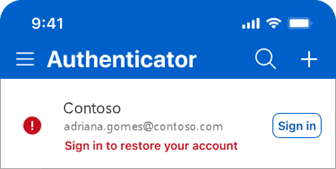
Authenticator アカウントを復元した後、"サインインしてアカウントを復元してください" と表示されます
アカウントの横に "サインインしてアカウントを復元してください" というメッセージが表示される場合は、アカウントを使用する前にさらに確認が必要になる場合があります。
- Authenticator の [アカウント] 画面で、回復する各アカウントの [サインイン ] をタップします。
- パスワードを入力し、追加認証としてメール アドレスまたは電話番号を確認します。


関連項目
補足説明
一般的なガイダンスについては、「 Microsoft Authenticator に関する問題のトラブルシューティングを行う方法」を参照してください。