学生が音読みの進行状況の課題を完了すると、 その結果が Insights に表示されます。 1 分あたりの単語数スコア、正解率、最も困難な単語などを確認できます。 学生に適切で的を絞った練習の機会をすばやく提供するために、Insights の読書の進行状況レポートから直接チャレンジ課題を作成できます。
注
現在、 これらの言語では音読みの進行状況チャレンジの課題がサポートされています。
チャレンジの課題は、 チャレンジ ワード または フォニックスのルールに基づいて行うことができます。
1. 音読みの進行状況を使用するクラスから、[ Insights ] タブを選択します。
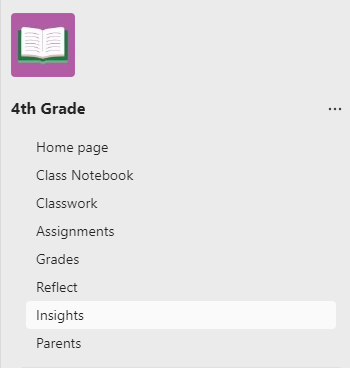
2. [ 閲覧] を選択します。
![[閲覧] タブを示すスクリーンショット。](media/reading-2.png)
発音のルールに基づいてチャレンジ課題を作成する
1. [ Phonics のルール] まで下にスクロールします。
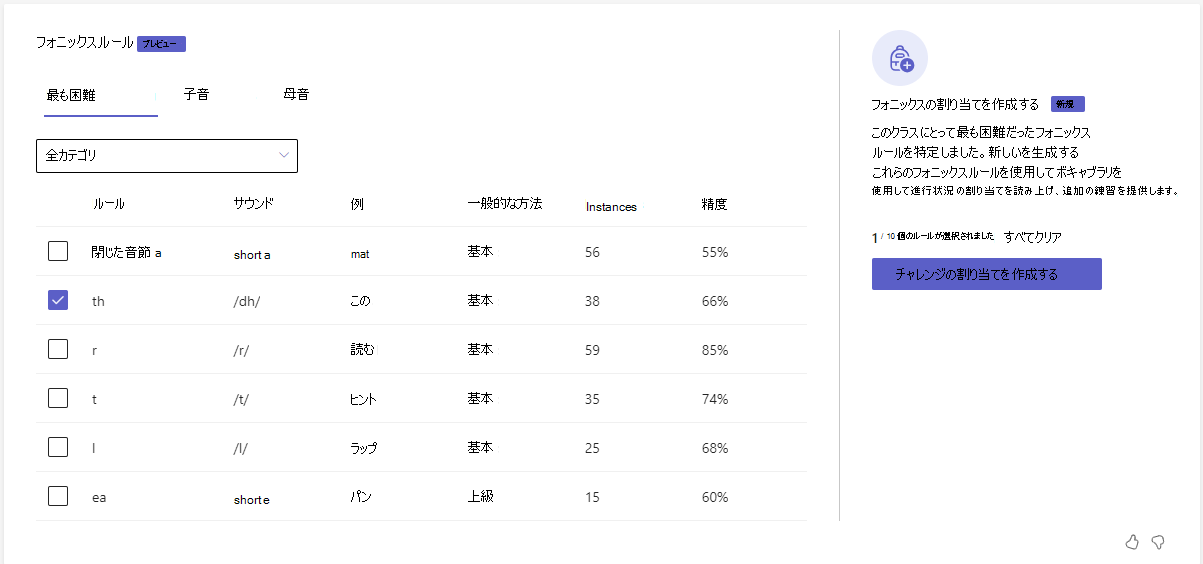
2. 課題に含める発音のルールを選択します。 Insights は、生徒が [最も難しい ] タブで最も苦労した発音のルールを特定します。[ 子音] タブと [ 母音 ] タブを使用して、クラスで焦点を当てている追加の発音ルールを見つけます。
3. チャレンジ課題でフォーカスする発音ルールを選択し、[ チャレンジ課題の作成] を選択します。
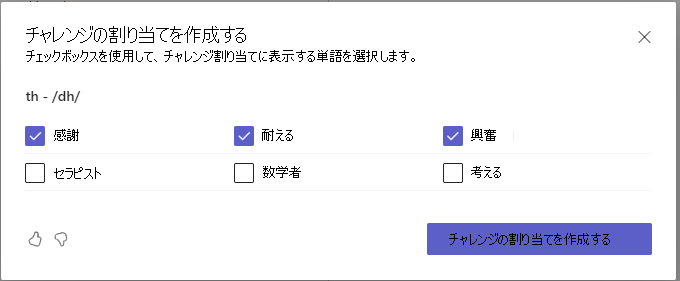
4. チェック ボックスを使用して課題に表示する単語を選択し、[ チャレンジ課題の作成] を選択します。
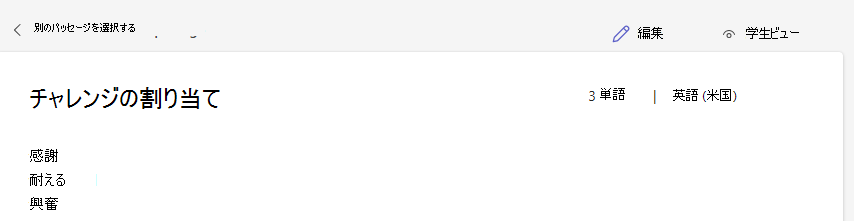
(オプション) 課題を編集するには、 チャレンジ課題 の添付ファイルを選択してから、[ 編集] を選択します。 語彙の追加、推奨単語による文の作成、音読の進行状況の課題の他の側面の調整などを行ってから、[ 次へ] を選択します。
5. ポイントと割り当ての詳細を追加し、[ 割り当て] を選択します。
よく見落とされる単語に基づいてチャレンジ課題を作成する
1. [ 難しい単語] まで下にスクロールします。
2. [ チャレンジ課題の作成] を選択します。
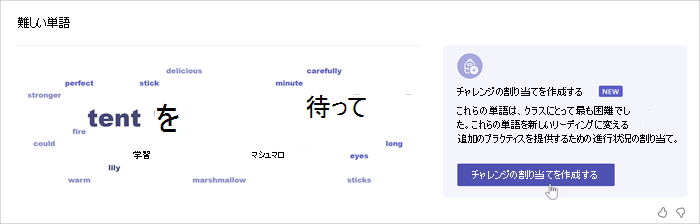
3. チャレンジ課題に含める単語を選択します。
- 音読みの進行状況の課題の単語 には、以前に完了した音読みの進行状況の課題から識別された単語のみが含まれます。
- 同様の 読解の問題がある学生のデータに基づいて練習に推奨 される単語のカテゴリは、地理的領域と言語を共有するクラス全体で学生の読解データからコンパイルされた読解データの機械学習に基づいています。
4. [チャレンジ課題の作成] を選択すると、選択した単語で新しい音読みの進行状況が作成されます。 ここから、[ 割り当て] を選択して単語のリストを学生に送信します。
(オプション) 課題を編集するには、 チャレンジ課題 の添付ファイルを選択してから、[ 編集] を選択します。 語彙の追加、推奨単語による文の作成、音読の進行状況の課題の他の側面の調整などを行ってから、[ 次へ] を選択します。