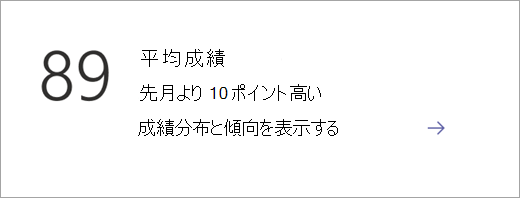
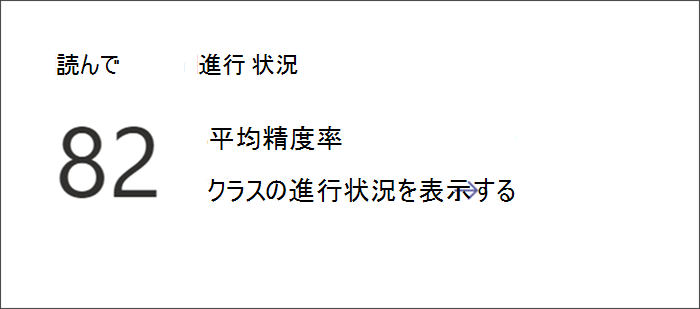
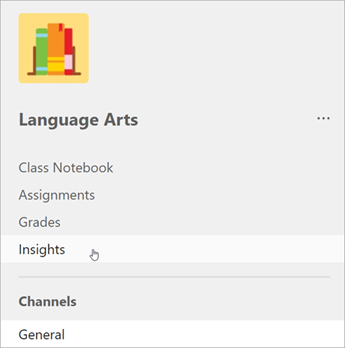
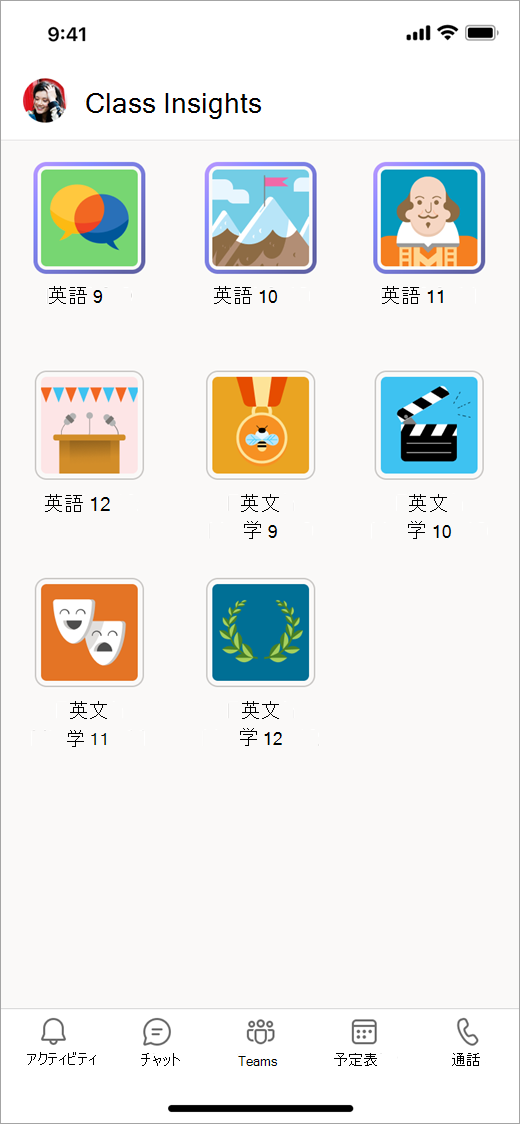
クラス チーム チャネルから [Insights ] タブを選択すると、クラスの概要ページがアプリの最初の画面です。 ここでは、ドリルダウンして生徒の Teams アクティビティの特定のビューを表示できます。
詳細を確認
各クラス チームには、それぞれクラスの概要ページがあります。 いずれかのクラスから [Insights ] タブを選択して、概要ダッシュボードに入ります。
注
アクティビティ レベルに応じた既定の時間枠は、クラスの概要ページに表示されます。 時間枠を調整する場合は、任意のデータポイントを選択し、さらにドリルダウンして追加のフィルター処理にアクセスします。
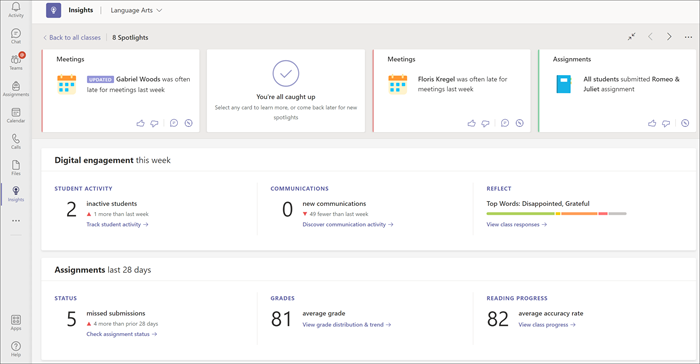
学生のアクティビティ
[学生のアクティビティを追跡する] を選択して、どの学生がいつアクティビティを行ったかを表示します。 フィルターを使用して、学生のアクティビティが最も活発な時期、あるいは最も活発でない時期を特定できます。
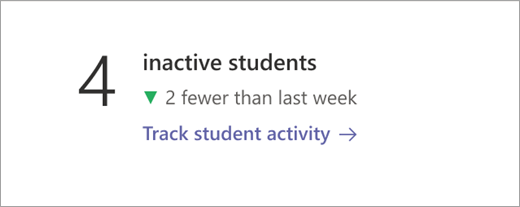
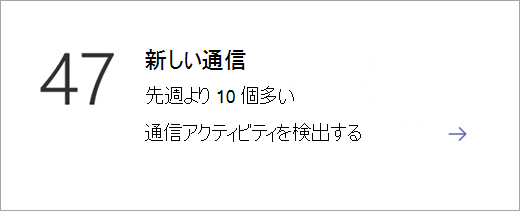
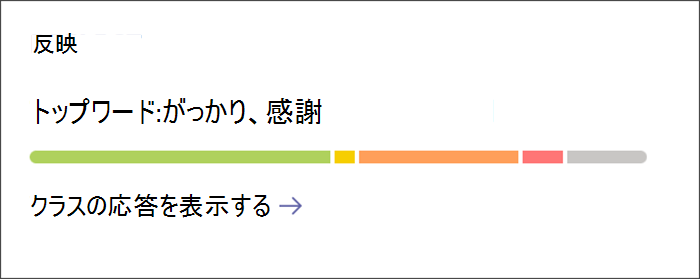
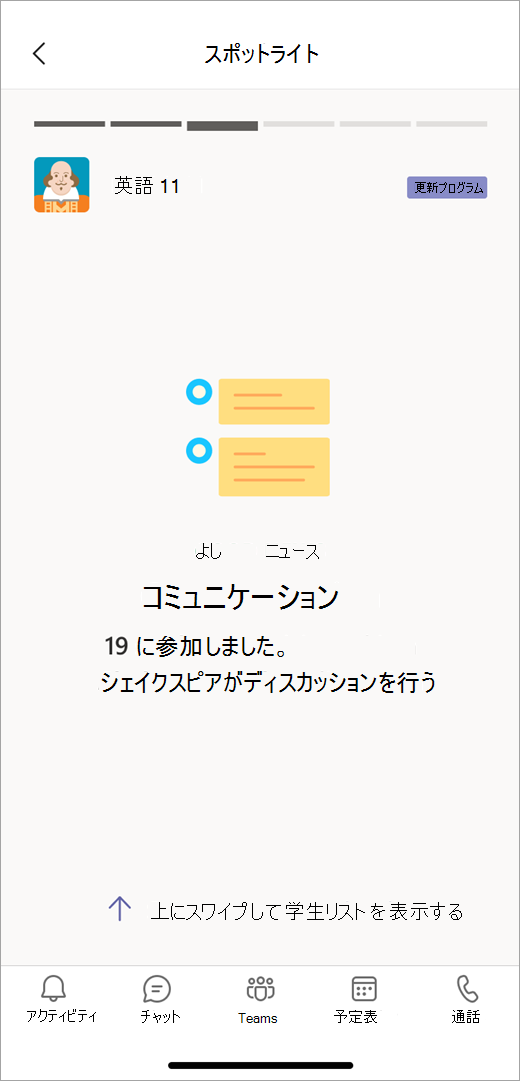
 を選択すると、そのトピックに関するより具体的なデータを取得できます。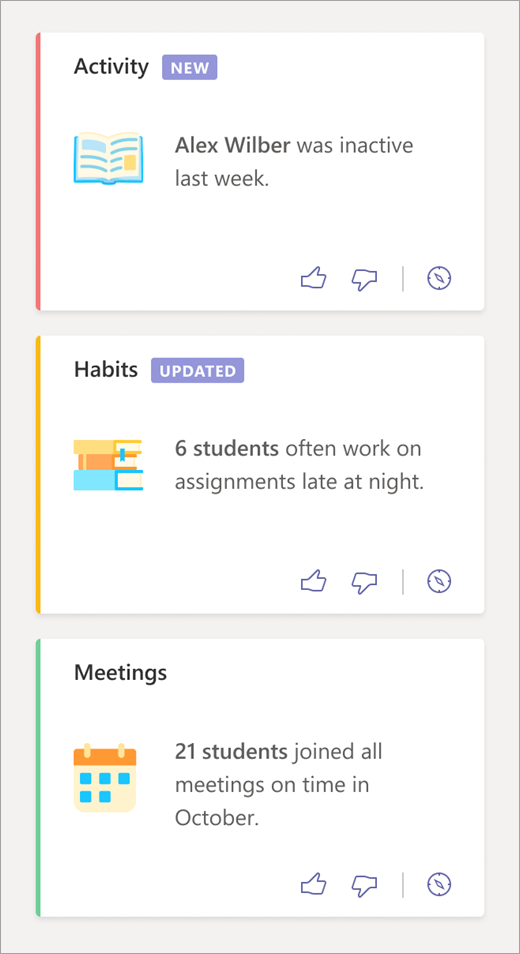
![[課題の状態データ] タイルを示すスクリーンショット。](media/assignment-status-data-tile-001.png)