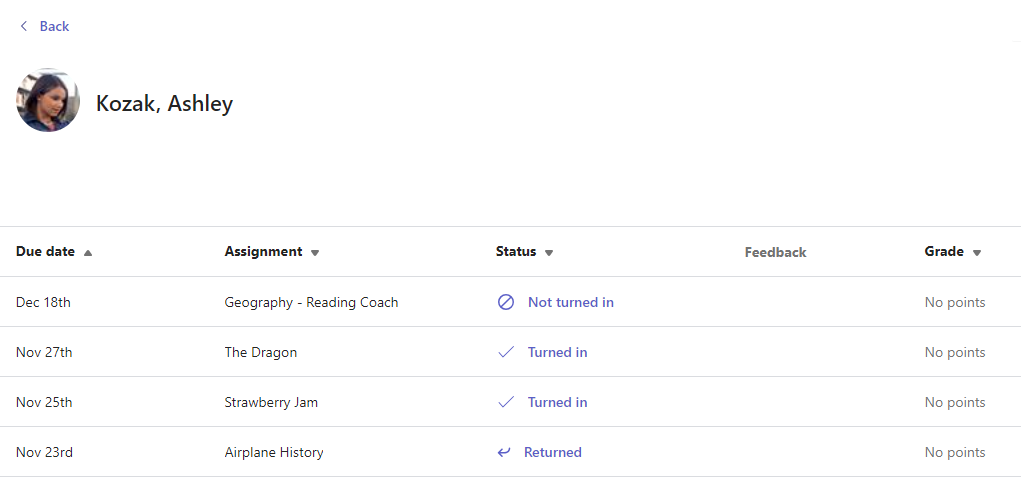
すべてのクラス チームには [成績] タブがあり、教師は課題を表示したり、個々の学生のクラスの進捗状況を追跡したりできます。 [ 成績 ] タブを使用して、クラスの概要を表示したり、データにすばやくアクセスしたり、学生のワークを開いたり返却したりすることができます。
[成績] タブ内を移動する
[成績] タブを開くには、目的のクラス チームに移動し、[ 成績] を選択します。
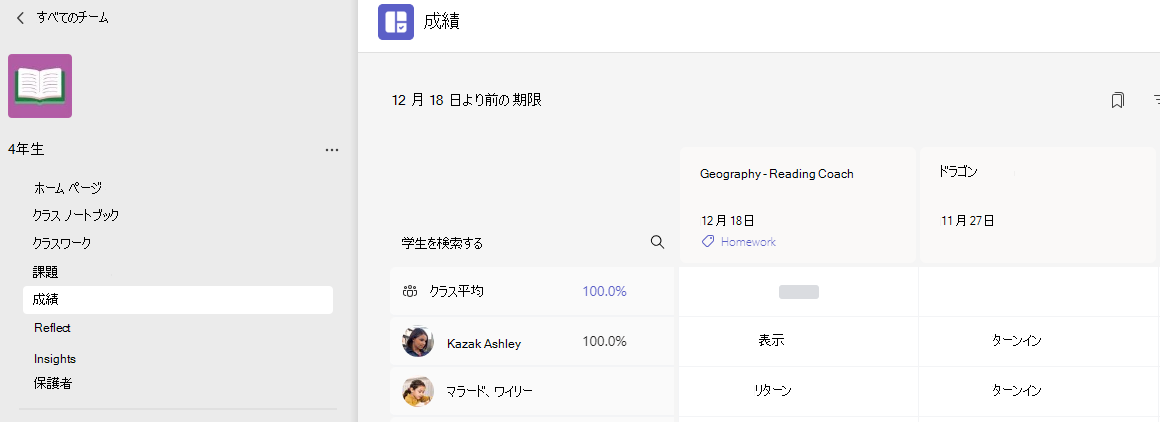
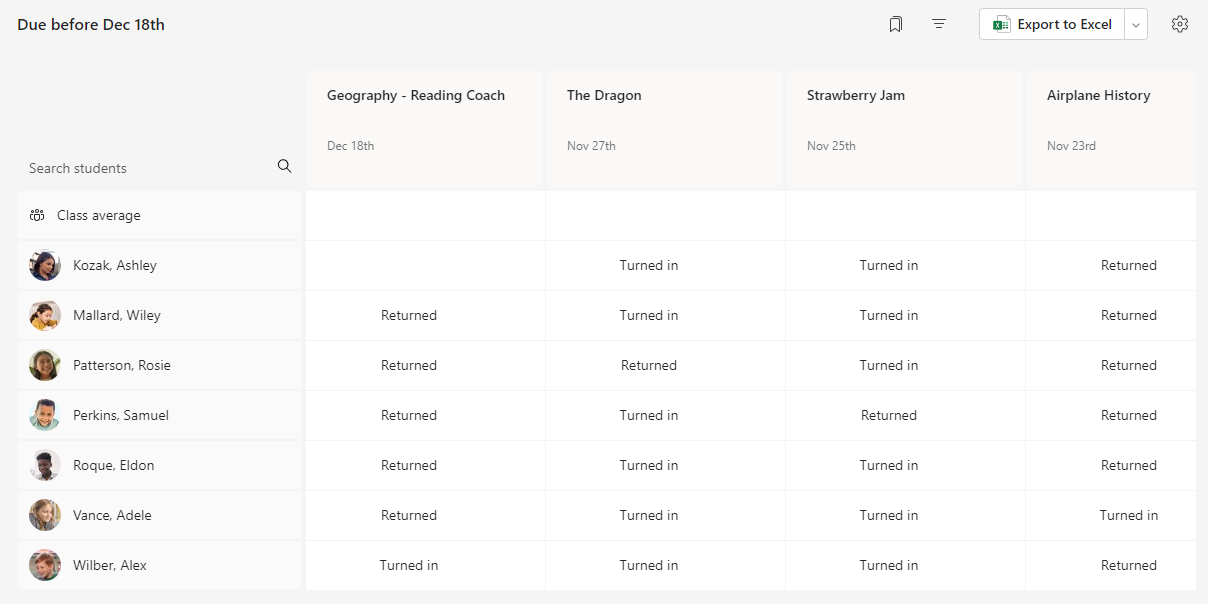
学生が列に表示され、課題が名前の横の行に表示されます。 課題は、期日順に一覧表示され、最も近い日付が先頭に並んでいます。
注
クラスの平均は学生名のリストの上部に表示され、各学生の平均は自分の名前の横に表示されます。 右上隅の日付範囲を変更して、特定の期間の成績平均を表示できます。
課題を表示する
課題を選択して開き、詳細を表示します。
[ Excel にエクスポート] を選択して、このクラスのすべての成績を .csv ファイルとしてエクスポートします。
学生の課題の状況
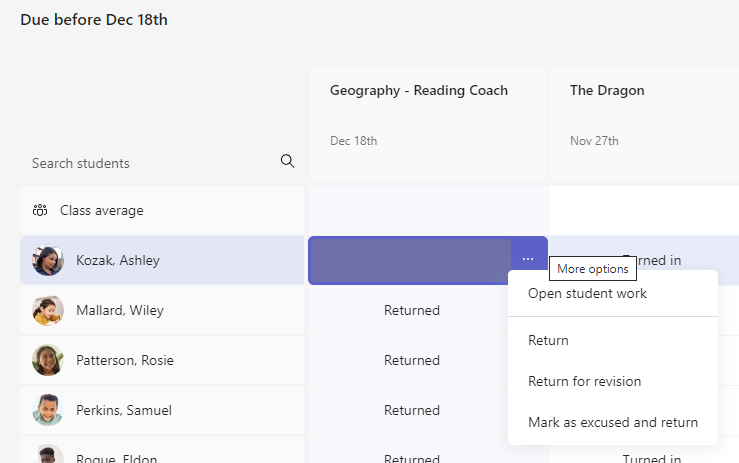
学生が課題を表示して提出すると、セルに名前と課題に関連付けられている状態が表示されます。
| 表示済み | 学生は課題を開き、表示しました。 |
|---|---|
| 提出済み | 学生は課題を提出し、採点する準備ができました。 |
| 返されたまたはポイント | 学生の課題の採点が完了すると、割り当てられた点数が表示されます。 課題にポイントがない場合は、 返却済み と表示されます。 |
| 空白 | 割り当てに対してはまだアクションは行われていません。 |
学生のワークに対してアクションを実行する
[ 成績 ] タブのグリッドの各セルは編集できます。 選択するだけで変更できます。
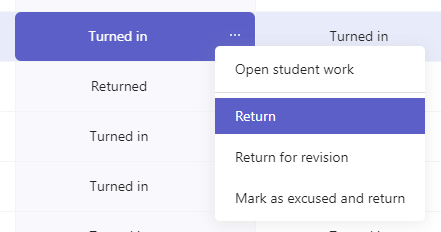
セル内の [その他のオプション]  を選択して学生の課題を開くことも、[戻る] を選択して採点済みの課題を学生にすばやく返すこともできます。
学生を課題から除外されたものとしてマークする
1. [返却予定] リストの中の学生の名前に移動します。
ヒント
学生をアルファベット順で昇順または降順に並べ替えるには、矢印アイコンをクリックします。
2. [返却] の横にあるドロップダウン矢印を選択し、[修正のために返却] を選択します。
3. [ 失礼としてマークして戻る] オプションを選択します。
4. この提出を免除としてマークするかどうかを尋ねるダイアログ ボックスが表示されます。 すべてのルーブリック データとポイントが削除されることに注意してください。 フィードバックは引き続き学生に共有されます。
5. [ 免責としてマーク] ボタンを選択します。
6. 課題が免除済みとしてマークされた学生の状態は "免除済み" に変更されます。