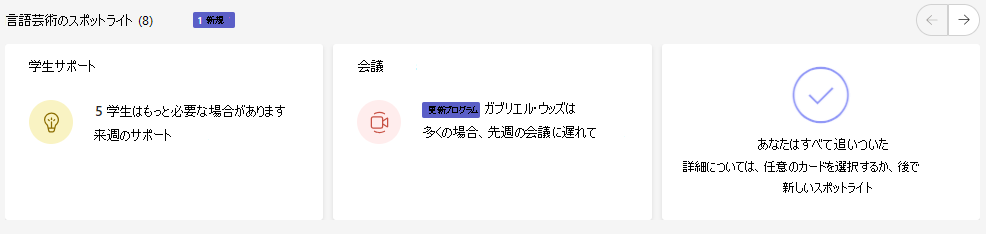
Insights アプリでクラスを表示して、教えているクラス全体で実用的なデータ ビューを表示します。 課題、1 日あたりのアクティビティ レベル、参加しなかった会議などに関する詳細から、集中するべきクラスがわかります。
アプリを追加する
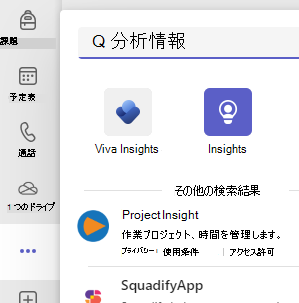
- [ ...] を選択して 、その他の追加アプリを見つけます。
- 検索バーで Insights を検索して選択します。
- [保存] を選択します。
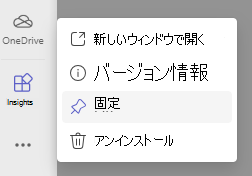
- アプリ アイコンを右クリックして [ピン留め] を選択して、Insights をアプリ バーにピン留めします。
クラス全体でデータを読み取る
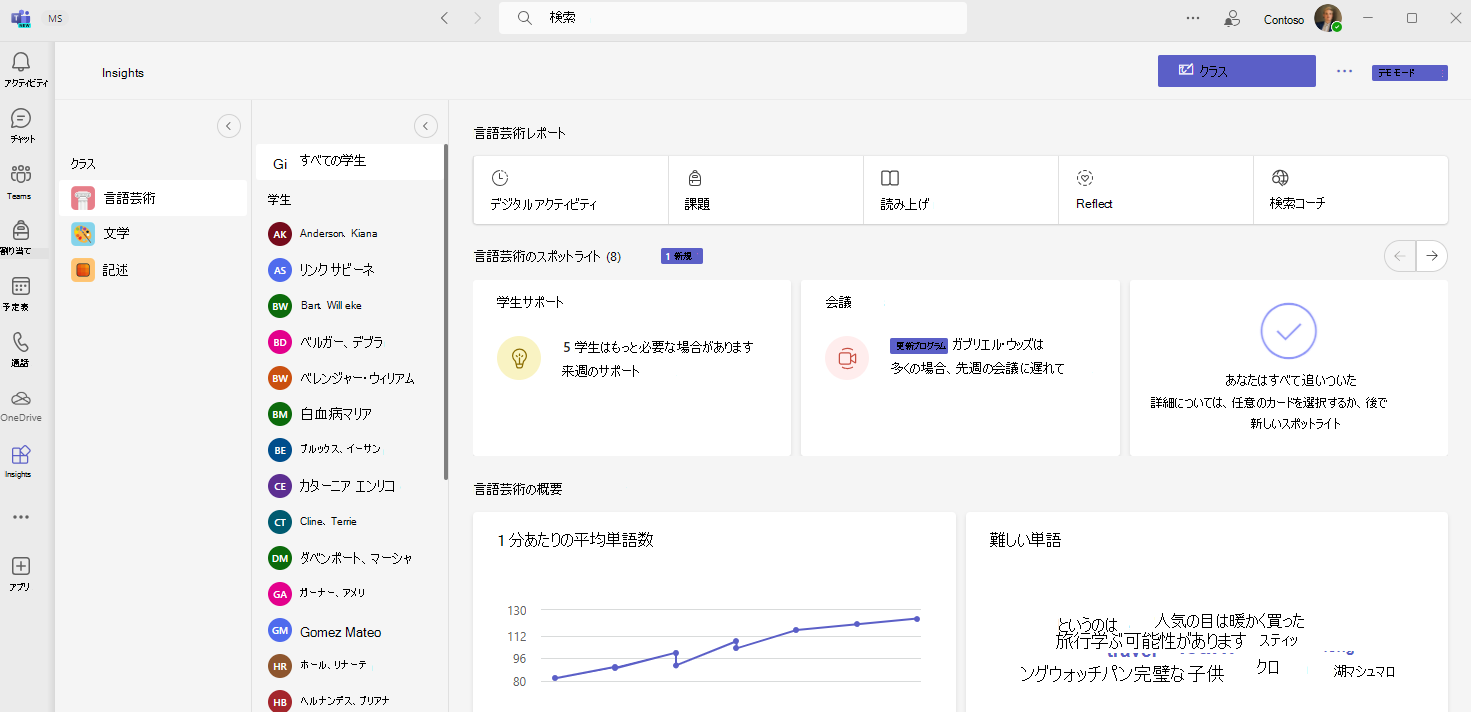
クラス ビューにアクセスするには、Teams アプリ バーから Insights アプリを選択します。
スポットライト カードのほか、所有するすべてのクラスの学生のアクティビティ、会議の欠席、反映、未参加の課題に関するデータが表示されます。
- 任意のデータポイントを選択して詳細を確認するか、クラス名を選択してそのクラスの完全なデータを表示します。
- 既定では、クラスはアルファベット順に並べ替えられます。 データでクラスに優先順位を付けるには (欠席が最も多いクラスなど)、カテゴリ ラベルの横にある [
 ] を選択します。
 - 各クラスの生徒数は、クラス名の横に示されます。
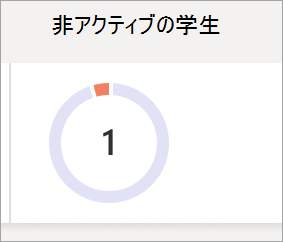
非アクティブの学生
この数字とグラフは、このクラスでアクティブでなかった生徒の数を示しています。
- 円グラフにマウスポインターを移動すると、非アクティブの生徒とタイムフレーム期間中の非アクティブな日数を表示できます。
- 円を選択して デジタル アクティビティ レポート を開き、詳細を表示します。
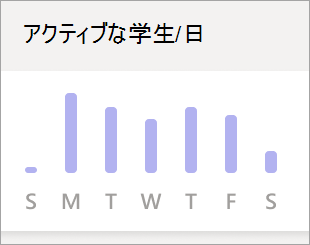
1日あたりのアクティブな学生
このメトリックは、会議への出席、リフレクトの応答、投稿の作成/返信の頻度、チーム内の反応、ファイルの開く/編集、OneNote の使用状況、課題の送信など、さまざまな学生のエンゲージメントによって測定されます。
- グラフにマウスポインターを移動すると、その日のアクティブな生徒数が表示されます。
- グラフを選択して デジタル アクティビティ レポートを開き、アクティビティの種類でフィルター処理します。
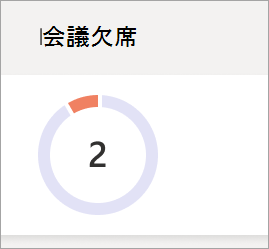
会議欠席
学生は、会議に全く出席していない場合や短時間しか出席していない場合 (会議の50% 未満の場合か30分未満の場合のいづれか先に該当する場合) 会議欠席とみなされます。
- 円グラフにマウスポインターを移動すると、学生のリストとある期間中に学生が欠席した会議の回数を確認できます。
- 円グラフを選択して 、デジタル アクティビティ レポートを開きます。
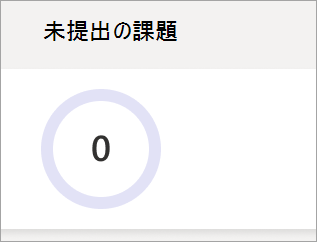
未提出の課題
この円グラフには、選択した期間中で提出期限をすぎた課題を少なくても 1 つ提出しなかった学生の数が表示されます。
- 円グラフにマウスポインターを移動すると、課題を提出しなかった学生 (その課題の数) のリストを確認できます。
- 円グラフを選択して、 課題と成績レポートを開きます。
Reflect
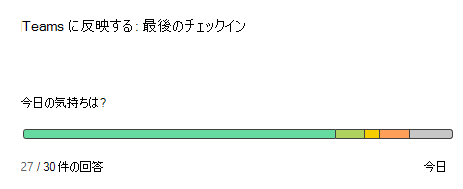
このグラフは、選択した期間中に生徒が自分の感情を説明するために使用した絵文字と相関しています。
- 棒グラフにカーソルを合わせると、各絵文字の回答の割合が表示されます。
- 灰色は、学生が応答しなかったことを示します。
スポットライト
スポットライトは、実用的なクラス データに光を当てます。
- 学生数を示す太字のテキストにカーソルを合わせると、個々の学生の名前が表示されます。
- 色分けやラベルの意味など、 スポットライトの読み方を学びましょう。