

注
- Microsoft 365 LTI を使用して、教育機関のお客様のために LTI (学習ツール相互運用性) エクスペリエンスを合理化しました。 新しいエクスペリエンスを展開する方法については、「LMS 管理者向けの Microsoft 365 LTI の概要と展開手順」を確認してください。
- 従来の OneDrive LTI、OneNote LTI、Teams 割り当て LTI、Reflect LTI は、2026 年 9 月 17 日に終了します。 LMS 管理者向けの移行ガイダンスを確認してください。
従来のクラス Teams LTI および会議 LTI ツールは、2025 年 9 月 15 日をもって終了となります。 詳細については、「 Teams LTI の終了に関する FAQ」を参照してください。
Microsoft Education とサードパーティ パートナーは、教育と学習のフローがソリューションの境界を超えることがあることを理解しています。 Microsoft は、教育者と学習者がツールを使いこなすのではなく、目標に集中できるようにシームレスなエクスペリエンスを提供するよう取り組んでいます。 学習管理システム (LMS) 内や並行など、教育と学習が発生するあらゆる場所に Microsoft 製品を統合しています。
LMS パートナーと協力して、 Learning Tools Interoperability (LTI®) 標準 を使用して統合を作成しました。これにより、Microsoft の最高の機能が LMS に直接取り入れられます。
Microsoft 製品を学習管理システムと統合する方法について説明します。
Microsoft 365 LTI の概要
Microsoft 365 LTI アプリは、課題と学習アクセラレータ、OneDrive および Microsoft 365 ファイル、コラボレーション用の Teams、Teams 会議、OneNote クラス ノートブックなどの Microsoft 365 Education エクスペリエンスを LMS にもたらします。 LMS 管理者は organization で使用できるアプリを制御し、教職員はコースで使用できるアプリを制御します。
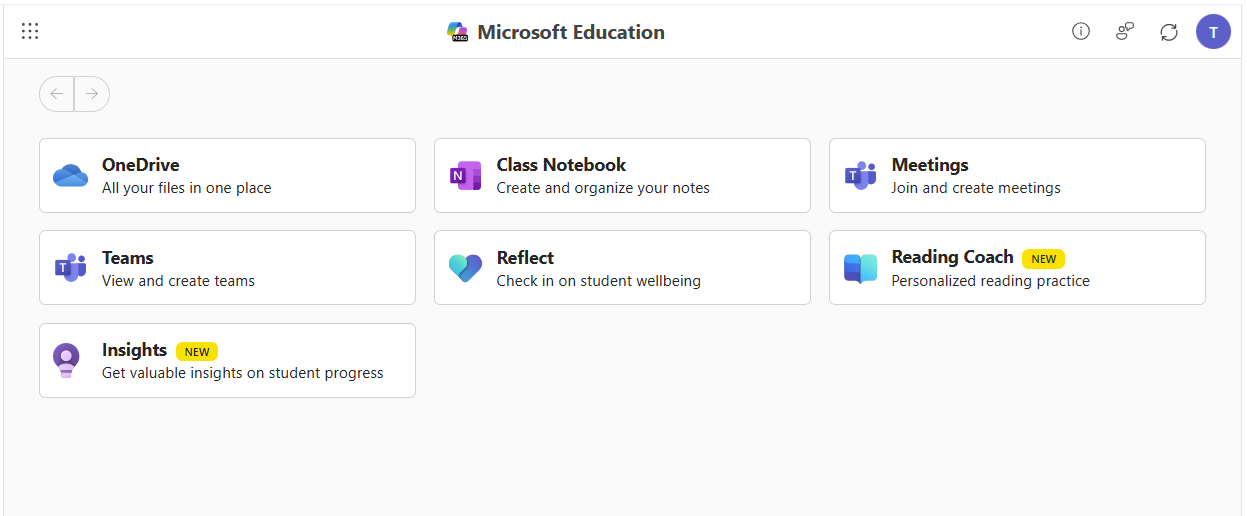
コースの Microsoft Education ダッシュボードへのアクセスと構成
開始するには、Microsoft 365 LTI が展開され、LMS コースで使用する準備ができていることを LMS 管理者に確認します。 LMS 管理者は、organization で有効にするアプリを決定し、コースで使用できるアプリを決定できます。
Microsoft Education ダッシュボードを起動し、コースで Microsoft Education アプリにアクセスするには、LMS の手順に従います。
キャンバス
Canvas にログインし、コースを選択します。
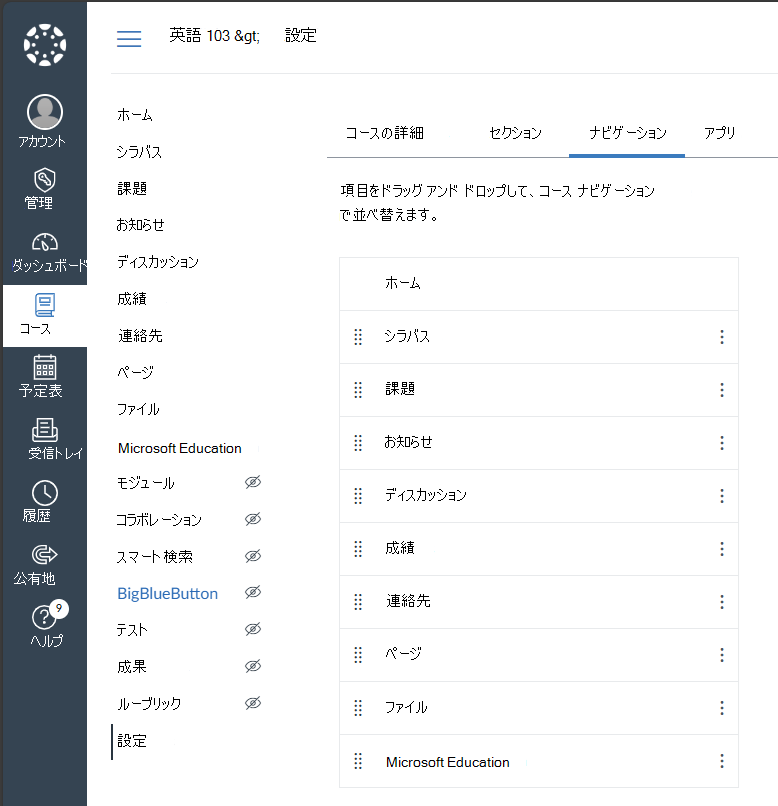
メニューで Microsoft Education 項目がまだ有効になっていない場合は、[設定] > [ナビゲーション] のコース ナビゲーション リンク内の再表示を解除します
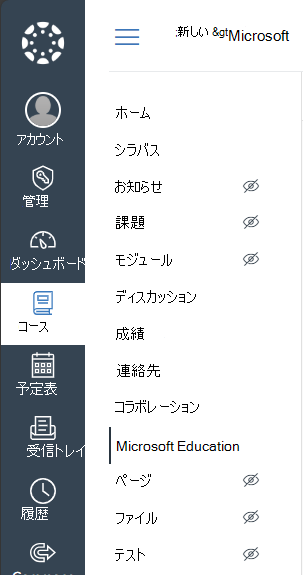
コース メニューの Microsoft Education ナビゲーション リンクをクリックします。
Blackboard Ultra
Blackboard にログインし、コースを開きます。
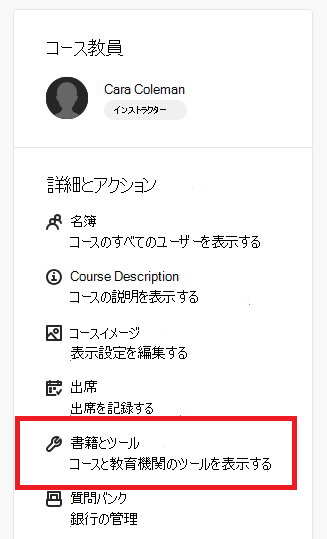
右側の [詳細 & 操作] パネルでは、organizationで有効にした内容に応じて選択を行うことができます。
Microsoft Education メニューが使用可能な場合は、教育機関はコースの自動チーム同期を有効にしています。これにより、Microsoft Team が作成され、コース名簿と同期が維持されます。 [Microsoft Education → Microsoft Education を有効にする] リンクをクリックして Teams 同期機能をアクティブ化し、画面の指示に従います。 アクティブ化すると、あなたと生徒はそのリンクから Microsoft Education ダッシュボードにアクセスできるようになります。
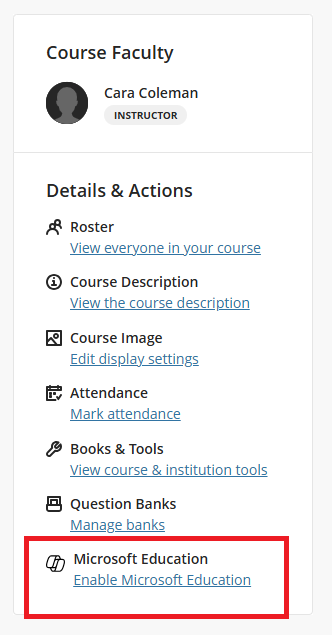
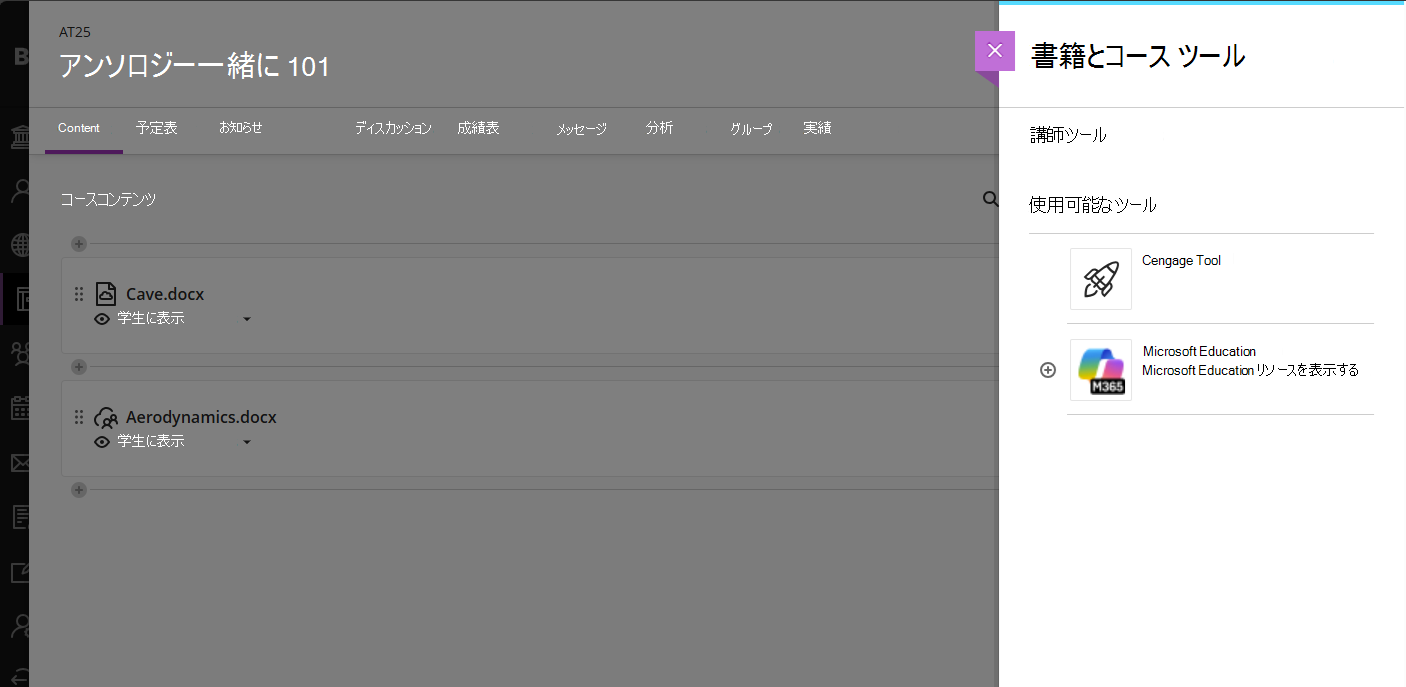
[Microsoft Education] メニューが表示されない場合は、[ 書籍 & ツール] → [コース & 教育機関ツールの表示 ] リンクをクリックし、[ Microsoft Education ] 項目をクリックしてアプリケーション ダッシュボードにアクセスできます。
Schoology
- Schoology にログインし、コース ダッシュボードからコースを選択します
- 左側の [Couse Options] メニューから、 Microsoft Education リンクを選択して、アプリケーション ダッシュボードを開きます。
D2L/Brightspace
- Brightspaceにログインし、[マイコースリスト]でコースをクリックします
- 管理者がコース メニューに Microsoft Education リンクを追加しているか、 コース ナビゲーション バーをカスタマイズ できる場合があります。そうでない場合は、[ その他] (下矢印) メニュー項目をクリックして、[コース ツール] → [その他のコース ツール] を表示し、Microsoft Education リンクを見つけることができます。
Moodle
Moodle にログインし、[マイ コース] ビューでコースをクリックします。
右上のプロフィール画像の横にある編集モード スイッチをオンにします。

[コース]タブで、[ +アクティビティまたはリソースの追加 ]をクリックし、ダイアログの [アクティビティ] タブをクリックします。
Microsoft Education アクティビティをクリックします。
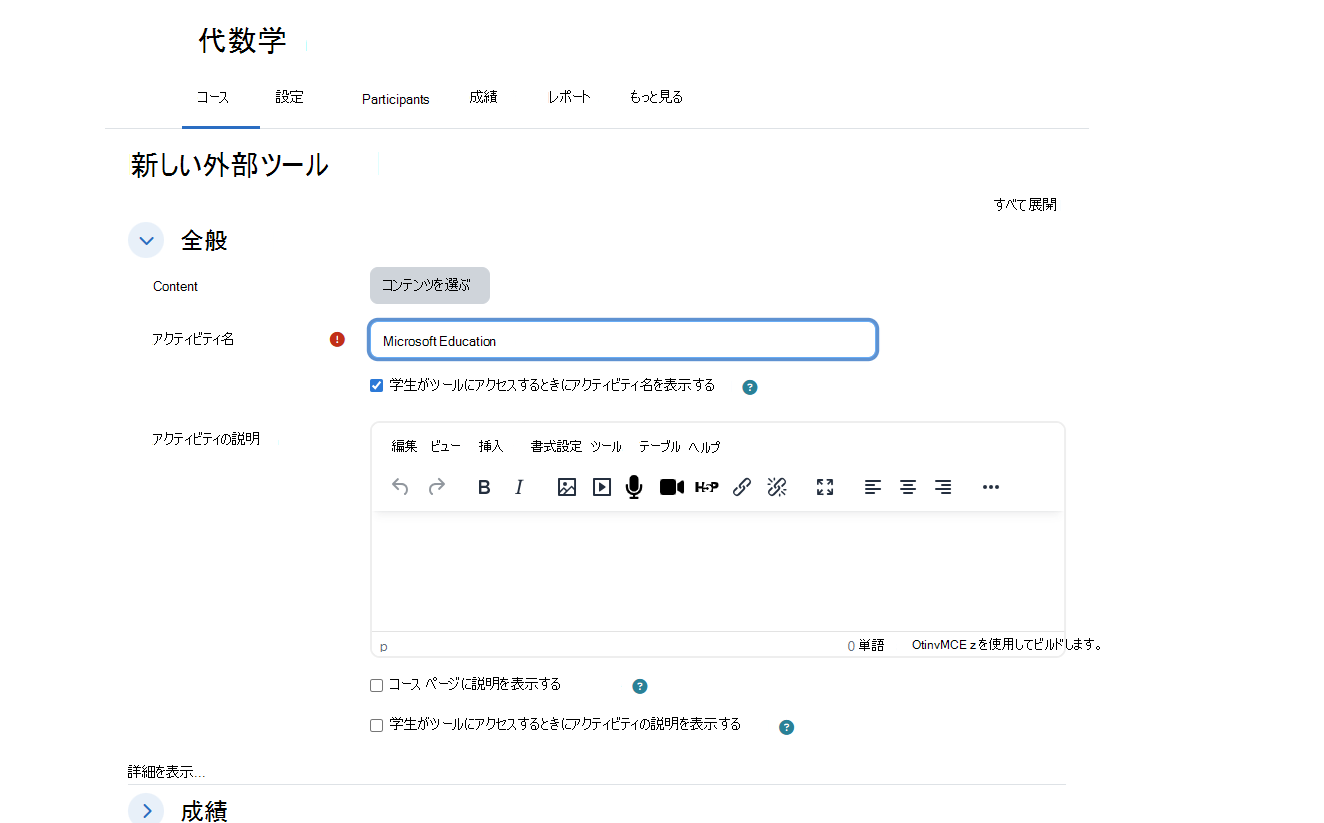
[新しい外部ツール] ダイアログで、ツールの名前に Microsoft Education を入力し、必要に応じてツールの説明やその他の設定を入力し、[ 保存してコースに戻る ] ボタンをクリックします。
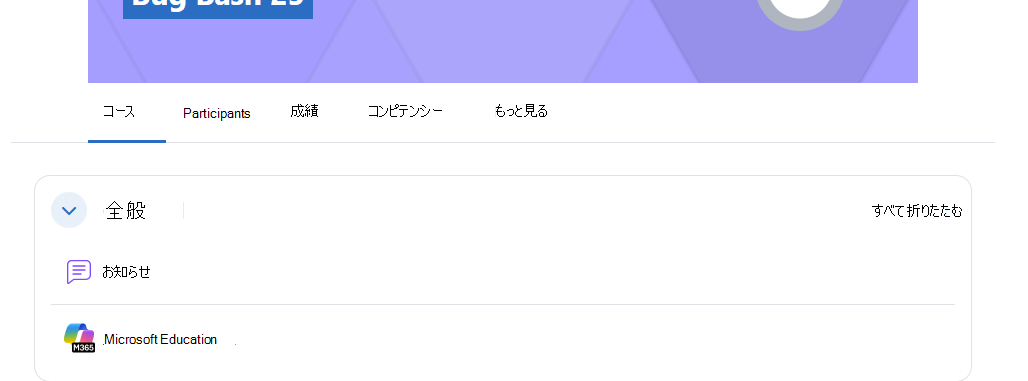
コース コンテンツ リストの Microsoft Education リンクをクリックしてダッシュボードを表示し、アプリにアクセスします。
その他の学習管理システム
Microsoft 365 LTI は、LTI 1.3 Advantage に準拠している任意の学習管理システムに追加できます。 メニュー フローは、コースで Microsoft Education ツールにアクセスするために異なる場合がありますが、一般に、リソース リンクとして LTI を起動し、コース内の Microsoft Education ダッシュボードへのアクセスを教員と学生に提供するコース レベルの配置があります。
コースの設定とApp Configuration First-Time
コース内で Microsoft Education アプリに初めてアクセスする場合は、アプリケーションと設定を構成するための Couse 設定 の最初の実行エクスペリエンスが表示されます。
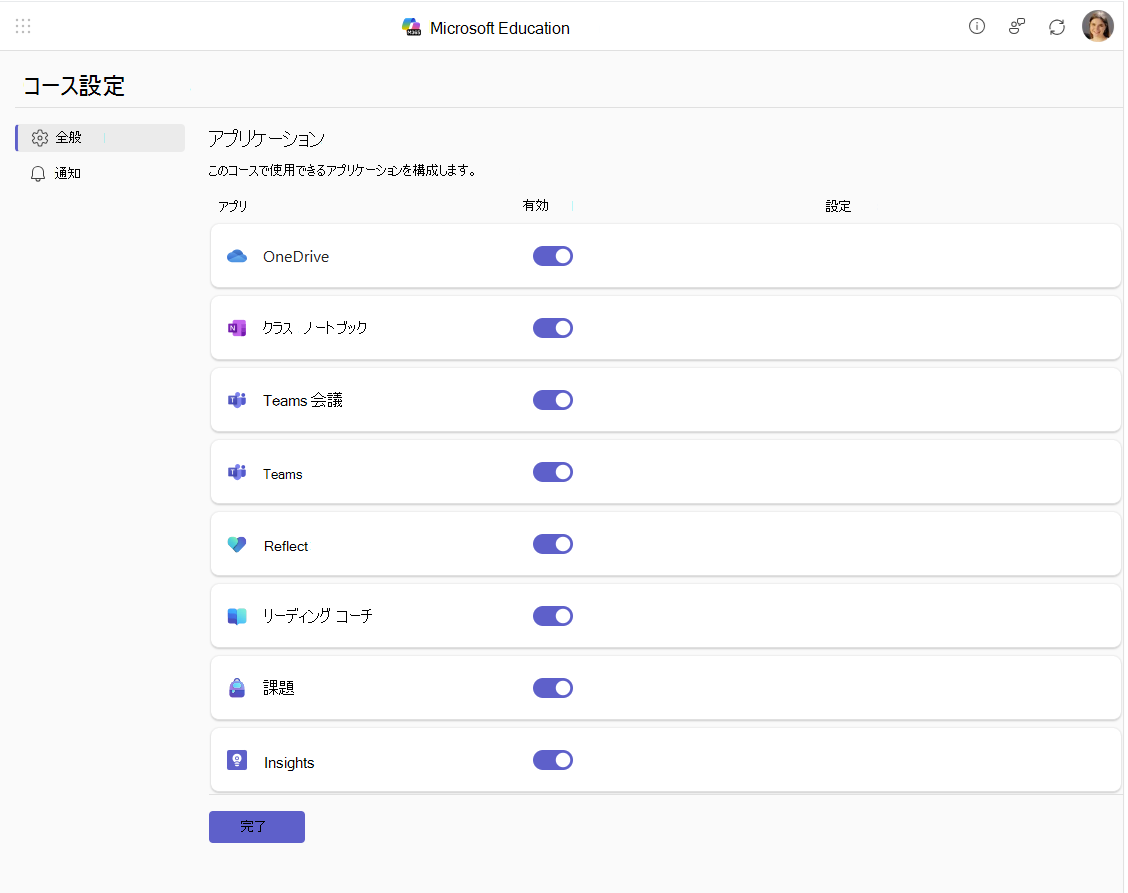
アプリを既定からオンまたはオフに切り替えて、コース内の自分と学生のアクセスを制御できます。
初期設定が完了したら、[ 完了 ] をクリックすると、有効にすることを選択したアプリがコース用にプロビジョニングされ、初期化されます。
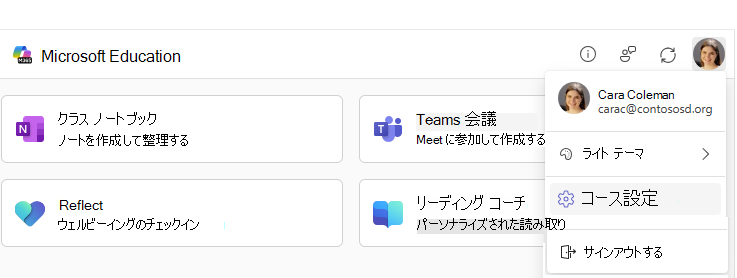
これらの設定には、右上のプロフィールアイコンをクリックし、ドロップダウンメニューから [コース設定 ]をクリックすることで、いつでもアクセスできます。
注
コースでインストラクターの役割を持つすべてのユーザーには、[ Couseの設定] メニューが表示されます。 ただし、LMS管理者はコースレベルの設定をロックしてコース設定メニューを非表示にできるため、最初のアクセス時にオプションの入力を求められず、[ コース設定 ]メニューが表示されない場合は、これが原因である可能性があります。
Microsoft 365 LTI に含まれるアプリ エクスペリエンス
Microsoft 365 LTI は、LMS に展開される単一の LTI ツールであり、Microsoft 365 for Education の多くの機能が含まれています。また、教師と学生が日常の学習フローで必要な機能にアクセスできる配置や、コースのリソースとして、LMS 内に配置が含まれています。
LMS コースでこれらの Microsoft Education エクスペリエンスを使用する方法については、各アプリ/機能の説明の下にある [ 詳細] リンクを使用してください。
Microsoft Education Assignments & Learning Accelerators
Microsoft Education Assignments LTI では、学習アクセラレータ (音読みの進行状況、数学の演習) が提供されます。 検索の練習とプレゼンテーションの練習に加えて、複数のドキュメントの送信、Microsoft Forms、OneNote Pages、Flip ビデオ録画、LMS コースへの課題のすべての新しい生成 AI 機能。 この統合により、Microsoft Assignments とラーニング アクセラレータを LMS の課題またはコンテンツ リストに直接追加して、学生が課題を起動して完了し、成績と AI 支援フィードバックを LMS 成績表に自動的に同期できます。
注
課題はアプリとして Microsoft Education アプリ ダッシュボードに表示されません - 課題を作成またはコピーするための Microsoft Education メニュー項目には、コンテンツ、課題、または教材をコースに追加する LMS メニューからアクセスできます。
- Canvas では、[課題] から Microsoft Education にアクセスできます。(その他) メニュー、またはモジュールの [+] の追加から
- Schoology では、[教材] メニューのセクションから Microsoft Education にアクセスできます
- Blackboardでは、Microsoft Educationコンテンツには、コースコンテンツマーケットからアクセスできます
- D2L/Brightspace では、Microsoft Education には、コース コンテンツ -> 既存のアクティビティ リストからアクセスできます
- Moodle の場合、Microsoft Education には、[+ コンテンツの選択] オプションを使用してアクティビティまたはリソースを追加する
LMS コースで Microsoft Education Assignments & Learning Accelerators を使用する方法の詳細
OneDrive と Microsoft 365 Files
Microsoft OneDrive と Microsoft 365 のファイルの統合により、Word、PowerPoint、Excel ビューアーとエディター、PDF、Stream ビデオ プレーヤー、画像、および次のような最も重要な LMS ワークフローに直接取り入れることができます。
- ドキュメントやビデオをリソースおよびコース コンテンツとしてリンクおよび埋め込む
- Microsoft 365 Copilot を使用して、LMS 内でコンテンツを編集および変換する
- ドキュメントを LMS 課題として割り当てる
- LMS 課題の一部としてドキュメントを編集および提出する学生
- コース メンバーとグループのためのコラボレーション ドキュメント
Microsoft 365 LTI は、拡張された Microsoft OneDrive ファイル ピッカーと Office ファイル用の豊富な埋め込み編集エクスペリエンスを備えた、最新のユーザー エクスペリエンスを提供します。
LMS コースで Microsoft 365 ファイルを活用する方法については、LMS で Microsoft OneDrive を使用する。
OneNote Class Notebook
OneNote Class Notebook を使用して共有ノートブックを作成し、コースにリンクして、簡単に見つけたりアクセスしたりできるようにします。 OneNote Class Notebook によって、コースの講師だけが見ることができるプライベートな空間が学生のコンテンツ用に作成され、講師はコース コンテンツを含む OneNote ページをクラスに簡単に配布できます。
OneNote ページは、メモを取ったり、ジャーナリングしたり、手描き入力や描画をしたり、数学、音楽、美術のほか、学生とコンテンツを整理して共同作業する必要がある場合に最適です。 OneNote ページは、Microsoft Education の課題を使用して割り当てて提出することもできます。
LMS コースに登録されている既存および新しい学生は、ノートブックに自動的にアクセスでき、教員が追加する必要はありません。
LMS コースで OneNote Class Notebook を作成して使用する方法の詳細
会議
会議アプリは、Teams 会議を LMS コースに組み込みます。 教師と学生は、今後の会議と過去の会議の表示、会議の記録の検索と再生、個別または定期的な会議のスケジュール、コースに関連する会議への簡単な参加をすべて LMS 内から行うことができます。
LMS コースで Teams 会議を使用する方法の詳細
Teams
Teams アプリは、教師と学生が LMS と Teams の間を移動するのに役立ちます。
ユーザーは、コースの Microsoft Education ダッシュボードからコース チームに直接アクセスできます。どのチームがコラボレーションしているかは間違いありません
LMS コースで Microsoft Teams を使用する方法の詳細について説明します。
Reflect
Microsoft Reflect は、学生にフィードバックを促し、自己認識、共感、感情的な成長を促進することで、教育者の洞察を高め、つながり、表現、学習を促進するように設計されたアプリです。
Reflect を使用して、インパクトのあるチェックインを作成し、ウェルビーイングに関する洞察を得て、より幸せで健全な学習コミュニティを構築しましょう。
LMS コースで Reflect を使用する方法の詳細について説明します。
リーディング コーチ
リーディング コーチを使用すると、学習者は AI を使用してストーリーを作成し、ストーリーの章に織り込まれたやりがいのある単語を練習し、 Microsoft の責任ある AI 標準に準拠したコンテンツを使用して自主的に練習することで流暢な読者になることができます。 学習者は、読みながら実績を獲得し、新しいストーリー要素のロックを解除して、継続的なエンゲージメントを促進します。
学習者は、複数の英語方言での発音検出を使用して、多くの言語で物語やライブラリのパッセージを作成および読むことができます。 失読症を持つ新進気鋭の読者や学習者は、イマーシブ リーダーで自信を持てるようになりました。
LMS コースでリーディング コーチを使用する方法の詳細については、こちらをご覧ください。
ヘルプの取得とフィードバックの提供
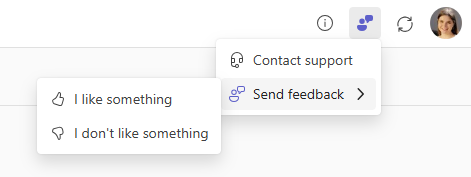
教職員と学習者は、[ヘルプとフィードバック] メニューを使用してアプリから直接サポートを受けたり、フィードバックを送信したりできます。
注
LMS 管理者が、[ サポートの問い合わせ ] メニュー項目の背後にリンクされているカスタム サポート URL を構成している可能性があります。