同じ教育機関は 2 つとなく、教育と学習に使用するソリューションも同様です。 つながりのある参加型の学校コミュニティをサポートするために、Microsoft Teams for Education などの Microsoft 製品は、現在使用している学習管理システムやその他のアプリに追加する機能 (置き換えるものではありません) を備えた機能を使用して、皆様がいる場所に合わせて設計されています。
遠隔教育シナリオでは、Teams は複数の学習管理システム (LMS) やアプリと並行してスムーズに動作し、オンライン講義、ディスカッション、コラボレーションの重要なニーズをサポートできます。 会議、ライブ イベント、課題などの Teams 機能と連携して、同じ LMS を引き続き使用できます。 教育機関に関係のない Teams 機能をオフにし、関係のある機能を活用して、学生、教師、およびスタッフが最高の仕事ができるマルチツール ソリューションを作成できます。

Microsoft Teams for Education: 講義、1 対 1 およびグループ ディスカッション、集中的なコンテンツ作業を可能にするプラットフォーム。
Canvas、Schoology、Blackboard、D2L—Brightspace、Moodle などの LMS: カリキュラムとクラス名簿をサポートします。
Zoom のような動画プラットフォーム: ビデオ会議とウェビナーをサポートしています。
注
Teams は現在、すべての教育機関ユーザーが無料で利用できます。 詳細については、こちらを参照してください。
教授、学生、IT 管理者は、遠隔教育設定で LMS とアプリを使用して Teams を最適化するための詳細なガイダンスについては、ここのタブ付きセクションを参照してください。
簡単な会議、小グループ作業、オンライン イベント (講義など) から始めましょう
Teams 会議 + Canvas の統合
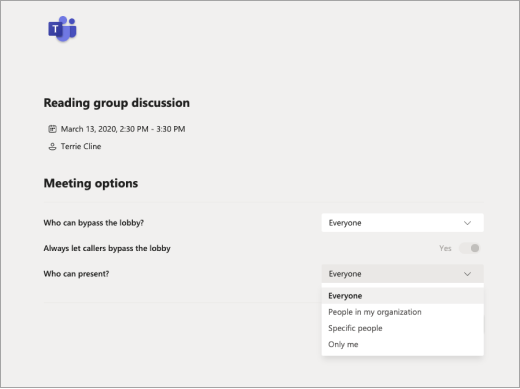
Microsoft Teams を使用すると、LMS クラスを招待して、オンライン仮想通話に参加できます。 学生は会議に参加するためにアカウントは必要ありません – 独自の会議リンクを生成し、LMS で共有すると、学生はクリックしてすぐに参加できます。
独自の会議リンクを作成して共有します。
Teams で予定表に移動し、[Microsoft Teams 会議に参加] リンクをコピーします。
LMS に会議リンクを使用してお知らせを投稿して、会議をクラスと共有します。
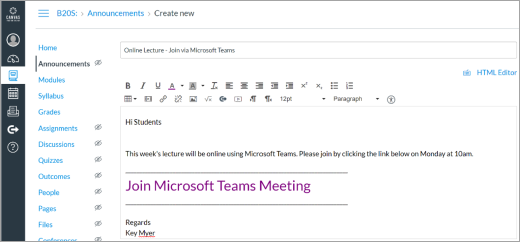
Edge または Chrome を使用している学生は、リンクをクリックするだけで会議に参加できます。 これらのブラウザを使用していませんか? Teams アプリをダウンロードし、ログインせずに参加します。
詳細情報
仮想 Teams 会議では、次のことができます。
考慮すべきプラクティス (会議の必要性に応じて取り残したり退席したり):
- 学生が会議で直接発言できるようにするか、ミュートしたままで会議チャットに質問やコメントを入力させるかを決定します。
- チャットでの質問に応答したり、会議のコンテンツに関連するその他のアクティビティを管理したりする (発表者以外の) 会議のユーザーを指定します。
ライブ イベントを作成する
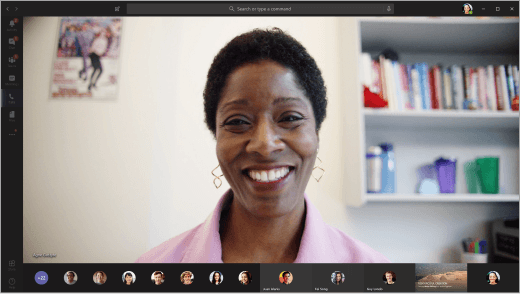
Teams を使用して、最大 10,000 人が参加する大規模なイベント、講演、読書会、学術パネル ディスカッションを配信できます。
Teams チャットを使用して学習グループを作成する
クラス ディスカッション用にチームを設定する必要はありません。すぐにチャットに参加できます。
- 学生と教師は、1 対 1 の会話から最大 100 人とのチャットまで、学習やコミュニケーションのためにグループ チャットを作成できます。
- Teams の Chat は、リアルタイムおよび非同期メッセージング、ファイル コラボレーション、およびグループとすぐに会議する機能を提供します。
Teams でのチャットの詳細について説明します。
仕組みを確認する: セントラル ランカシャー大学では、 Teams チャットを使用してスタッフの調整を行っています。
学生とのリモート学習のアイデア
Teams には、他の学習プラットフォームでの課題や投稿を補完できる多くの機能があります。 対面で会議をすることができず、非同期で作業する必要がある場合に (メールが延々と届かない場合)、Teams はそのギャップを埋めることができます。 コミュニケーションをとり、同じドキュメントで同時に作業し、同じ認識を保ちます。
連絡を取り合う: 最も基本的なレベルでの Teams は、学校の学生や教師を検索して連絡を取るための場所です。 チャットを使用して、簡単な質問をしたり、ファイルを送信したり、通話を開始したりします。
Teams はモバイルで快適に動作します。アプリをダウンロードします。
グループ プロジェクト:
他の学生を グループ チャットに追加します。
共有しているドキュメントには、グループ内のすべてのユーザーがすぐにアクセスできるようになります。
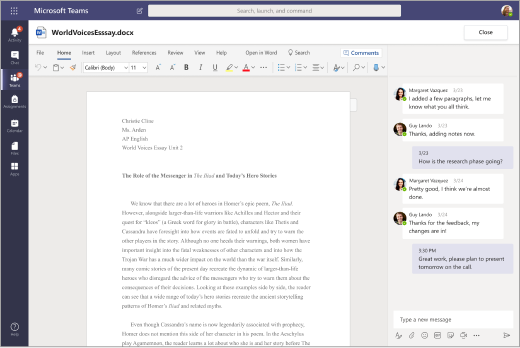
ドキュメントで同時に作業したり、コメントを追加したり、ドキュメントのサイド パネルでチャットしたりして、アイデアやフィードバックを追加したりできます。
仕組みを確認する
研究会: クイック チャット、スレッド形式の投稿、またはビデオ/音声通話を通じて、お互いに連絡を取り合います。
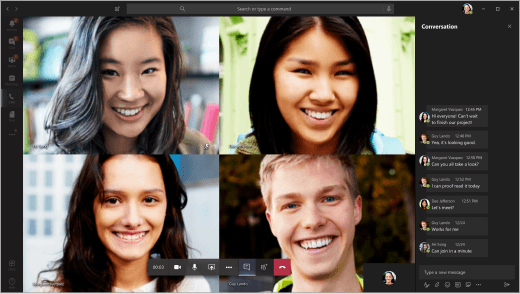
リソースを共有する: 同じドキュメントに書き込んで、調査、リンク、課題情報を保存します。
ヒント
[ +追加] タブ 機能を使用して、重要な Web サイト、ファイル、アプリを任意のチャネルやチャットにピン留めできます。
クラス ディスカッション:クラス全体で Teams 会議に参加するか、講師が作成した投稿に参加します。
クラブとサークル: チームを作成して課外活動や学生グループをまとめましょう。 これらのチームは、好きなだけ非公式または正式にすることができます。 各メンバーの個人的な連絡先情報を必要とせずに、チーム内のコミュニケーションを一元化します。 予定表、サインアップ シート、投票をオンラインで共有して、誰でもアクセスできるようにします。 簡単な参加コードを使用して、他のユーザーをチームに追加します。
ハッカソン: ハッキング、コミュニケーション、ドキュメントを 1 か所にまとめて、チームのプロジェクトを順調に進めましょう。Teams を使用してクラブ、ハック、キャンパス内の仕事を管理する方法 の詳細をご覧ください 。
現在のニーズに合わせて Teams をカスタマイズする
Microsoft Teams を学校コミュニティに提供することに興味がある場合、または誰かがそれを要求した場合は、右に進んでください。 Microsoft Teams (およびすべての Microsoft 365) は、教育者と適格な学校のメール アドレスを持つ学生が無料で利用できることに注意してください。
準備
Teams 環境を設定する
無料の学校データ同期 (SDS) ツールを使用すると、既存の学校の名簿を同期して、教師、スタッフ、および学生をチームに自動作成して招待できます。 それがあなたの学校に合わなくても問題ありません。 手動で Teams を作成することを希望する教育者や学生に対して、オプションとして Teams を拡張することもできます。 展開と構成について詳しくは、こちらをご覧ください。
Microsoft Teams の会議ポリシーについて理解する
さまざまなグループ サイズとプライバシー設定に応じて、多くの構成が可能です。 これには、ライブ イベント、大規模な通話、プライベート通話、発表へのゲスト スピーカーの招待、匿名での参加などが含まれます。
詳細情報
教育機関で現在 LMS を使用している場合は、教師が課題、採点、およびその他のタスクを管理するために使用するプラットフォームを簡略化することができます。 Teams は 課題 と 成績 を提供しますが、これらの機能をオフにしても効果的に使用できます。
課題と成績機能を削除して、アプリ バーやクラス チームに表示されないようにすることができます。 手順については以下で共有します。
注
教師が Teams の割り当てを試してみたいシナリオは数多くあります。 これは、OneDrive と Microsoft 365 を通じて学習アクティビティを簡単に共有および配布する方法です。 教職員は、評価を含むさまざまなリソースを割り当てたり、成績やカスタマイズ可能なルーブリックを使用して進捗状況を監視したりできます。 [課題] について詳しく知る。
Teams で課題アプリと成績アプリを無効にする方法:
Teams 管理センターにアクセスします。
Teams アプリ>アクセス許可ポリシーに移動します。
[ Add or modify an existing policy] (既存のポリシーの追加または変更) を選択して、新しいポリシーを作成します。
[Microsoft アプリ] セクションで、ドロップダウン メニューから [ 特定のアプリをブロックし、他のすべてのアプリを許可する ] を選択します。
[ アプリの追加 ] をクリックし、 課題 アプリを検索します。 見つかったら、[ ブロック] をクリックします。 成績 アプリの場合 も同じ手順に従います。
完了すると、画面は次のようになります。
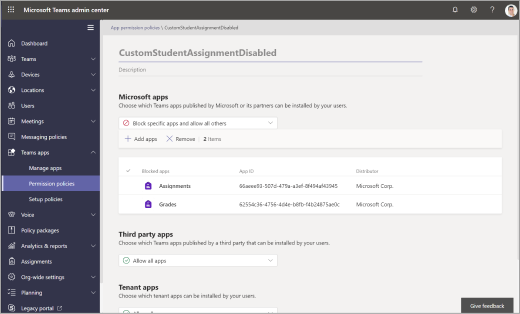
ここで説明するプロセスに従って、アプリのアクセス許可ポリシーを目的のユーザーに割り当てるか、グローバル ポリシーを使用して割り当てます。
クラスまたはスタッフ チームを設定する
クラスまたはスタッフ メンバーのグループ用にチームを作成すると、グループでの共同作業、ディスカッション、ファイル共有の可能性が広がります。 また、会議や課題をスケジュールして、教室の頻度を満たすこともできます。 クラス チームを使用して、他の学習プラットフォームと並行して学生やスタッフと連携します。
リンクやコードを使用するか、IT 部門との School データ同期 を使用して学生を招待します。
講義やセミナーのチャネルで会議をスケジュールする
新しい会議を作成し、会議に参加するチャネルを選択します。 クラス チームのすべての学生が、会議へのカレンダー招待を受け取ります。 会議が始まると、Teams に参加するための通知が Teams に表示されます。 学生が参加できない場合は、会議を記録することもできます。
仮想オフィスアワーを保持する
Teams 予定表でこれらのスケジュールを設定して、学生があなたの空き時間を知ることができます。
営業時間中は、学生はテキストまたはビデオ通話で連絡を取ることができます。
ヒント
チャネルにフォームを追加して、自分の会議スロットにもサインアップするように学生に依頼します。
詳細情報
クラスの共同作業とディスカッション
クラス ディスカッションをモデレートします。
お知らせや質問を投稿します。
チャネルを作成して、さまざまなユニット、主題、またはトピックに関するコラボレーションを整理します。 プライベート チャネルは、少人数のグループ作業やプロジェクトベースの学習に最適です。
仕組みを確認する: ニューカッスル大学の教育者が教育 実践を共有します。
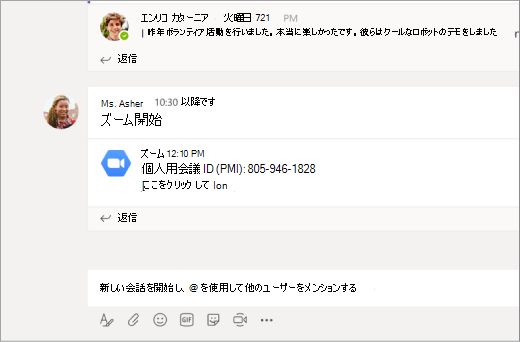
Zoom やその他のアプリとの統合
Zoom の Microsoft Teams 統合により、ボット コマンドを使用してインスタント会議を開始したり、スケジュールされた会議に参加したりできます。 Teams で作成された会議は、Zoom アカウントに表示されます。
詳細情報
ファイル共有
チームで共有されているドキュメントには、すべての学生がアクセスできます。
シラバス、ハンドブック、学校の予定表などの重要なクラス ドキュメントを、閲覧限定の 授業資料フォルダー に追加します。
クラスメートは、Word、PowerPoint、Excel ドキュメントを Teams で直接開いてリアルタイムで共同作業を行えます。ドキュメントの横にチャットを開くこともできます。
クラス全体の共有スペースを構築します。
学生の学習状況を評価する
課題を使用して、テストや形成学習評価を送信できます。
必要ない場合は、課題を採点したり、ポイントを使用したりする必要はありません。 これをコンテンツを送信し、理解度をチェックするための別の方法として使用してください。
Teams の課題について詳しく知る。
Teams と Microsoft 365 のさらなるトレーニングとシステム全体の導入
Microsoft Educator Center のトレーニングと専門能力開発にアクセスして、教育機関での遠隔教育を拡大します。
IT 管理者と学校のリーダー: 遠隔学習用に Teams を設定します。
Microsoft 365 が学生、教師、および保護者の遠 隔学習をどのようにサポートし、拡大するか をご覧ください。