注
- Microsoft 365 LTI を使用して、教育機関のお客様のために LTI (学習ツール相互運用性) エクスペリエンスを合理化しました。 新しいエクスペリエンスを展開する方法については、「Microsoft 365 LTI の概要と LMS 管理者向けの展開手順」を確認してください。
- 従来のクラス Teams LTI および会議 LTI ツールは、2025 年 9 月 15 日に終了します。 詳細については、「 Teams LTI の終了に関する FAQ」を参照してください。
Microsoft 365 LTI で利用できる Microsoft Education LTI ツールの一部であるMicrosoft 365 LTI 会議アプリを使用すると、教師と学生が LMS コース内から Teams 会議を簡単に作成して参加できます。 ユーザーは、過去 & 今後の会議の表示、個々の会議または定期的な会議のスケジュール設定、コースに関連する Teams 会議への参加をすべて LMS 内から行うことができます。 Microsoft Education 会議アプリを使用して、LMS コースで Microsoft Teams 会議を有効にする手順に従います。
LMS で Microsoft Education アプリケーション ダッシュボードにアクセスする方法については、 学習管理システム (LMS) 統合 ガイドを参照してください。
LMS での Teams 会議
会議アプリは、LMS コースに関連する Teams 会議の焦点を絞ったビューです。 Microsoft Education Meetings アプリを通じてスケジュールされた会議は LMS コースに関連付けられ、スケジュールされたコースにのみ一覧表示されます。 招待された出席者は、Outlook および Teams の予定表にもこれらの会議を参照できます。
新しい Teams 会議のスケジュールを設定する
Microsoft Education アプリのダッシュボードで [会議] タイルをクリックして、会議アプリを起動します。
右上の [新しい会議] ボタンをクリックします。
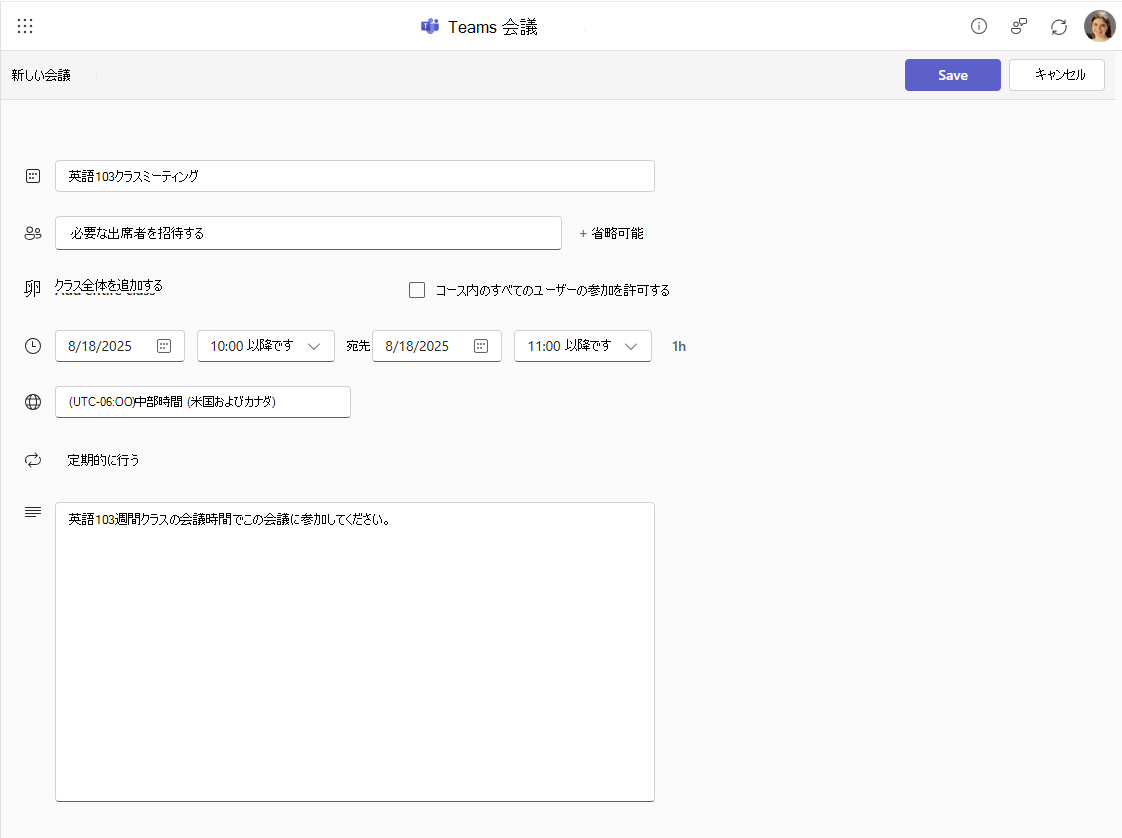
名前、開始日時と終了日時、説明など、会議に関する情報を入力します。
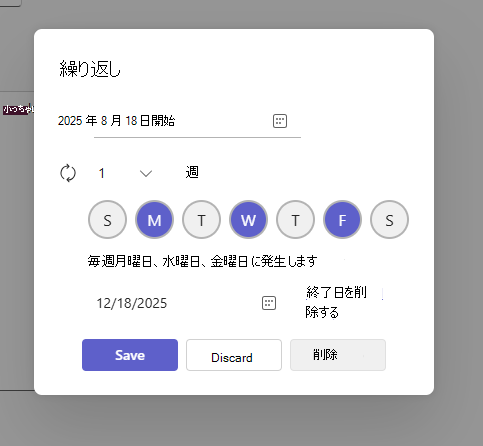
会議を定期的な会議シリーズにするには、[定期的な会議 にする] ボタンをクリックし、[繰り返し] ダイアログを使用して、定期的な会議が発生する頻度と期間を設定します。
出席者を招待するには、招待状に含める個々のメール アドレスを入力します。 コースの全員を招待する場合は、[ クラス全体を追加 ] ボタンをクリックすると、LMS コース名簿が会議の「宛先」行に取り込まれます。 [クラス全体の削除] ボタンをクリックすると、[クラス全体を追加] 機能で追加されたユーザーを削除できます。
[コース内のすべてのユーザーに参加を許可する] チェックボックスは、出席者がクリックして参加したときにコース名簿に対して出席者を表示および検証するアクセス権を持つすべての人のために、コース内の会議をピン留めします (会議は、明示的に招待されない限りカレンダーに表示されません)。
![[コース内のすべてのユーザー参加可能] チェック ボックス](../media/anyone-in-the-course-can-join-checkbox.png)
[今すぐ会議] のインスタント会議を開始する
右上の [新しい会議 ] ボタンのドロップダウンを使用して [今すぐ会議 ] をクリックし、会議を開始します。 リンクをコピーして誰とでも共有し、参加できます。
- 右上の [新しい会議] の横にあるドロップダウンをクリックし、[今すぐ会議] をクリックします。
![[今すぐ会議] ボタン](../media/meet-now-button.png)
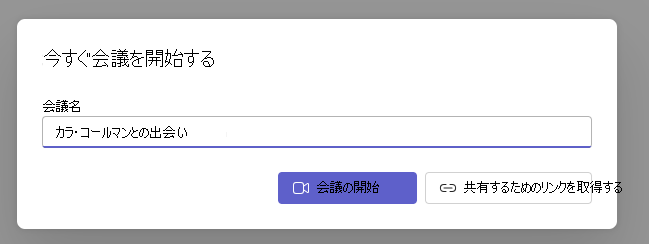
2. 会議に名前を付け、後で会議を開始して出席者を招待または追加するか、[ 共有するリンクを取得する ] ボタンを使用して、会議を開始する前に招待者への参加リンクを取得します。