円グラフは、個別の金額 (四半期ごとの売上高など) が全体の金額 (年間の売上高など) にどれだけ寄与しているかを示すための一般的な方法です。
プログラムを選択する
(または、まず円グラフの詳細について確認してください)。
Excel
スプレッドシートで、円グラフに使うデータを選びます。
円グラフ データの配置方法の詳細については、「円グラフ用のデータ」を参照してください。[挿入]>[円グラフ] または [ドーナツ グラフ] を選択し、目的のグラフを選びます。
グラフを選択し、グラフの横のアイコンを選択して仕上げを追加します。
-
軸タイトルやデータ ラベルなどを表示、非表示、書式設定するには、[グラフ要素] [グラフ要素]
 を選択します。
 -
グラフの色やスタイルをすばやく変更するには、[グラフ スタイル] [
![グラフの外観のカスタマイズ] ボタン](media/ogv15chatrstylebutton.gif) を使用します。
を使用します。 -
グラフのデータを表示または非表示にするには、[グラフ フィルター]
![、[グラフ フィルター] ボタン](media/o15-xl-chartfiltersbtn.jpg) を選択します。
を選択します。
-
軸タイトルやデータ ラベルなどを表示、非表示、書式設定するには、[グラフ要素] [グラフ要素]
ヒント
PowerPoint
[挿入>グラフ>円] を選び、スライドに追加する円グラフを選びます。
スプレッドシートが表示されるので、プレースホルダー データを自分の情報と置換します。
円グラフ データの配置方法の詳細については、「円グラフ用のデータ」を参照してください。終了したら、スプレッドシートを閉じます。
グラフを選択し、グラフの横のアイコンを選択して仕上げを追加します。
-
軸タイトルやデータ ラベルなどを表示、非表示、書式設定するには、[グラフ要素] [グラフ要素] を選択します。
-
グラフの色やスタイルをすばやく変更するには、[グラフ スタイル] [ を使用します。
-
グラフのデータを表示または非表示にするには、[グラフ フィルター] を選択します。
-
軸タイトルやデータ ラベルなどを表示、非表示、書式設定するには、[グラフ要素] [グラフ要素]
ヒント
Word
[挿入>グラフ] を選択します。
[ 円] を選び、目的の円グラフをダブルクリックします。
スプレッドシートが表示されるので、プレースホルダー データを自分の情報と置換します。
円グラフ データの配置方法の詳細については、「円グラフ用のデータ」を参照してください。終了したら、スプレッドシートを閉じます。
グラフを選択し、グラフの横のアイコンを選択して仕上げを追加します。
-
軸タイトルやデータ ラベルなどを表示、非表示、書式設定するには、[グラフ要素] [グラフ要素] を選択します。
-
グラフの色やスタイルをすばやく変更するには、[グラフ スタイル] [ を使用します。
-
グラフのデータを表示または非表示にするには、[グラフ フィルター] を選択します。
- 文書内でグラフとテキストを配置するには、[ レイアウト オプション] ボタン [
![レイアウト オプション] ボタン](media/ogv15wordlayoutoptions.png) を選択します。
を選択します。
-
軸タイトルやデータ ラベルなどを表示、非表示、書式設定するには、[グラフ要素] [グラフ要素]
ヒント
円グラフ用のデータ
円グラフでは、スプレッドシートの 1 列または 1 行のデータを円グラフに変換できます。 円グラフの個々の要素 (データ ポイント) は、その要素の円グラフ全体に対するサイズまたは比率を示します。
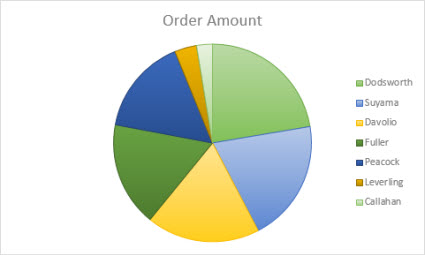
円グラフは次の場合に最適です。
- データ系列が 1 つしかない。
- 0 以下のデータ値がない。
- 項目数が 7 つ以下 (要素が 7 つより多いとグラフが読みにくくなるため)。
ヒント
データが円グラフに合わない場合は、横棒グラフ、縦棒グラフ、または折れ線グラフを試してみてください。
その他の種類の円グラフ
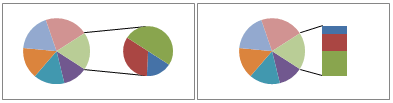
3-D 円グラフに加えて、補助円グラフ付き円グラフまたは補助縦棒グラフ付き円グラフを作成できます。 これらのグラフでは、グラフでは、円グラフの 1 つの要素について、その内訳を見やすくするため、さらに補助的な円グラフまたは積み上げ縦棒グラフとして別途表示することができます。 これらの円グラフのいずれかに切り替えるには、グラフを選択し、[ グラフのデザイン ] タブで [ グラフの種類の変更] を選択します。 [グラフの種類の変更] ギャラリーが開いたら、目的のグラフを選択します。