

|
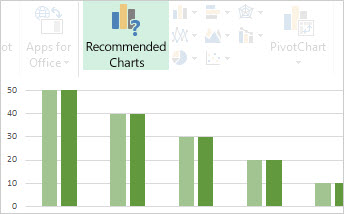
グラフの作成は 1 ステップではありませんが、すべての手順を簡単に完了できるようになりました。 データに推奨されるグラフから始めて、さらにいくつかの手順で完成させることで、プロフェッショナルなグラフに見え、表示したいすべての詳細が含まれるようになります。 |
|---|
始める前のヒント
- Excel にグラフを提案させる 多くのグラフ オプションに圧倒された場合は、Excel の推奨グラフから始めてみてください。
- メニューを検索せずにグラフを微調整 するメニューや書式設定オプションを検索することなく、タイトルやデータ ラベルなどのグラフ要素を見つけたり、グラフの外観やレイアウトを変更したり、表示するデータを定義したりできます。
- グラフを他のプログラムにコピーするWord や PowerPoint などの他の Office プログラムでグラフを直接作成することもできますが、Excel のデータへのリンクの有無にかかわらず、Excel から別のプログラムにグラフをコピーすることは、多くの場合、他のファイルにグラフを含めるための高速かつ効果的な方法です。
グラフを作成する
| Available chart types (利用可能なグラフの種類) | グラフ作成が初めての場合は、まず Excel で作成できるグラフを調べて、各グラフにデータを配置する最適な方法の詳細を確認してください。 |
|---|---|
| グラフのデータを選択する | 次に、目的のグラフに適したデータを入力し、それを選択してグラフを作成します。 |
| グラフを作成する | グラフを作成する準備ができたら、Excel の推奨グラフから選択して、データに適したグラフの種類をすばやく見つけます。 |
| ピボットグラフを作成する | 大量のデータがあり、グラフ内のそのデータを操作する場合は、最初にピボットテーブルを作成せずにスタンドアロンのピボットグラフを作成します。 対話型のフィルタリング コントロールがあり、データのサブセットを分析できます。 Excel では、データ用にピボットグラフを推奨できます。それに対応するためにピボットテーブルを作成する必要はありません。 |
グラフを微調整する
| グラフのタイトルを追加または削除する | プレースホルダー グラフのタイトルを適切なグラフのタイトルに置き換えます。 希望の書式を設定するか、グラフの別の場所に移動します。 |
|---|---|
| グラフのデータ ラベルを追加または削除する | データ系列またはその個々のデータ ポイントに関する詳細を示すデータ ラベルを追加して、グラフを理解しやすくします。 |
| グラフの誤差範囲を追加、変更、または削除する | 誤差範囲は、誤差の範囲を一目で確認できます。 それらは、標準誤差量、パーセンテージ、または標準偏差として、データ系列のすべてのデータ要素に追加できます。 |
| グラフの色やスタイルを変更する | 標準色とグラフ スタイルが気に入らない場合は、両方を簡単に変更できます。 色とスタイルのギャラリーの幅広いオプションから、好きなものをすばやく選択できます。 |
| グラフ要素の書式を変更する | 書式設定作業ウィンドウを使用すると、グラフ要素の書式設定が簡単になります。 これを開くには、任意のグラフ要素を右クリックします。 |
| ユーザー設定のグラフをテンプレートとして保存する | 作成したグラフをもう一度使用する場合は、テンプレートとして保存して、他のグラフと同じように適用できます。 |
グラフのデータを変更する
| グラフにデータ系列を追加する | ワークシートにさらにデータを入力すると、すぐにグラフに含めることができます。 |
|---|---|
| グラフのデータ系列を変更する | グラフに表示されるデータを変更するには、グラフ フィルターを使ってデータ系列を表示または非表示にします。 [ データ ソースの選択 ] ボックスを使用して、データ系列内のデータを編集および並べ替えることもできます。 |
グラフを別のプログラムで使用する
| Excel グラフを他の Office プログラムにコピーする | PowerPoint プレゼンテーション、Word 文書、または Outlook メッセージに Excel グラフを表示するには、それをコピーし、他の Office プログラムの貼り付けオプションを使用して、さまざまな方法でグラフを挿入します。 |
|---|---|
| グラフを Excel スプレッドシートから Word に挿入する | プロットするデータがあまりない場合は、最初に Excel に移動することなく、Word で直接グラフを作成してみてください。 ただし、プロットするデータが大量にある場合や、データが定期的に変更されるためにグラフを最新の状態に保ちたい場合は、Excel でグラフを作成して文書にコピーすることを検討してください。 |
データを分析して視覚化する
| おすすめグラフを使用してグラフを作成する | どのグラフの種類を使うべきかわからない場合は、Excel にデータを分析させ、情報を最もよく表すグラフの種類を提案します。 |
|---|---|
| スライサーを使用してグラフをフィルター処理する | スライサーを使用して、ピボットテーブルやピボットグラフに表示されるデータをすばやくフィルター処理し、データの探索と分析を容易にします。 |
| ダッシュボード スタイルのレポートを作成する | グラフ、ピボットテーブル、スライサー、条件付き書式を組み合わせて、データの監視と分析に役立つ対話型ダッシュボードを構築します。 |
| Copilot を使用してデータを分析および視覚化する | Copilot in Excel を使用して、傾向を特定し、分析情報を要約し、ブック データからデータ視覚化を作成します。 |