

ご使用のブラウザーでのガイド付きサポートは、Office の問題に対するデジタル ソリューションを提供できます。
Microsoft 365 または Office のライセンス認証に失敗した場合は、Microsoft 365 または Office アプリのタイトル バーに " ライセンスのない製品 または非 営利目的/ライセンスのない製品 " が表示され、Microsoft 365 または Office のほとんどの機能が無効になります。 Microsoft 365 または Office のすべての機能を復元するには、ライセンス認証が失敗する原因になっている問題を解決する必要があります。
手順 1: 正しいアカウントで Office にサインインする
Office にサインインを求められた場合は、Office の購入に使用したアカウントを入力します。 間違ったアドレスを使用している場合は、"Office 製品が見つかりませんでした" というメッセージが表示されます。
次の方法をお試しください。Office にサインインする
手順 2: Office のコピーが複数あるかどうかを確認する
気付かずに複数のコピーがインストールされている場合があります。 2 つインストールしていると、ライセンス認証の競合が発生する可能性があります。
次の方法をお試しください。Office のコピーが複数あるかどうかを確認する
手順 3: サブスクリプションの状態を確認する
サブスクリプションの有効期限が切れている場合は、"Office 製品が見つかりませんでした" というメッセージが表示されます。Microsoft 365 を使用するサブスクリプションを更新します。
次の方法をお試しください。サブスクリプションの状態を確認する
手順 4: ライセンス認証のトラブルシューティングを行う
まだ Office がライセンス認証されていない場合は、Office のバージョンを選択してその他のトラブルシューティング ヘルプを参照してください。
注
Windows 7 で Office を実行している場合は (Windows 7 はサポートされておらず、 Windows 7 のサポート終了と Office に移動してください)、TLS 1.2 が既定で有効になっていることを確認する必要があります。 TLS 1.1 および TLS 1.2 を Windows の WinHTTP で既定の安全なプロトコルとして有効にするには、「更新プログラム」を参照してください。
手順 1: 正しいアカウントでサインインする
別のメール アドレスで Office を購入している場合のために、個人用のメール アドレスをすべて使用してサインインを試してください。 職場または学校にいる場合は、個人用メール アカウントではなく、職場または学校のアカウントを使用してログインすることが必要な場合があります。
Microsoft アカウントが Office に関連付けられているかどうかチェックを確認するには、サービス & サブスクリプションにサインインします。 そこに Office 製品または Microsoft 365 サブスクリプションの一覧が表示されます。 表示されていない場合、そのメール アドレスでは Office にサインインできません。
手順 2: Microsoft 365 または Office のコピーが複数あるかどうかを確認する
Microsoft 365 Office の複数のコピーがインストールされている場合、ライセンス認証が失敗することがあります。 トラブルシューティングを続ける前に、使用していないバージョンの Microsoft 365 または Office をすべてアンインストールしましょう。
Windows 11 または Windows 10 では、コントロール パネルを開きます。 [スタート] ボタンに移動し、[アプリの検索] ボックスに「コントロール パネル」と入力します。 検索結果で [コントロール パネル] を選択し、[プログラム]、[プログラムと機能] の順に選択します。
[プログラムと機能] の [プログラムと機能の検索] ボックス (上隅) で、「office」という単語を検索します。
次のように、複数のバージョンがインストールされている場合があります。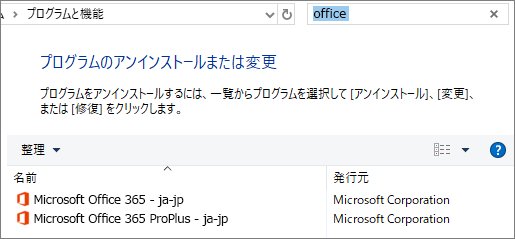
複数のバージョンが表示される場合は、使用していないバージョンを右クリックして [アンインストール] を選択します。
1 つのバージョンのみが一覧に表示されている場合は、「手順 3: Microsoft 365 サブスクリプションの状態を確認する」に進みます。アンインストールが完了したら、コンピューターを再起動します。
Microsoft 365 または Office アプリを開き、プロンプトが表示されたらサインインします。
それでも Microsoft 365 または Office がライセンス認証されない場合は、「 Office アプリケーションを修復する」 の説明に従ってオンライン修復を実行し、Microsoft 365 または Office の残りのインストールを修正してみてください。 引き続きライセンス認証できない場合は、次の手順に進みます。
手順 3: Microsoft 365 サブスクリプションの状態を確認する
家庭向け Microsoft 365 サブスクリプションをお持ちの場合は、引き続き有効であることを確認し、必要に応じてサブスクリプションを更新します。
Microsoft 365 をお持ちでない場合は、「 手順 4: Office のライセンス認証のトラブルシューティング」に進みます。
すべての Microsoft 365 アプリを閉じます。
[ サービス & サブスクリプション] ページに移動します。
メッセージが表示されたら、[ サインイン ] を選択し、Microsoft 365 サブスクリプションに関連付けられている Microsoft アカウントのメール アドレスとパスワードを入力します。
[サブスクリプション] または [キャンセル済みのサブスクリプション] という見出しの詳細を確認します。
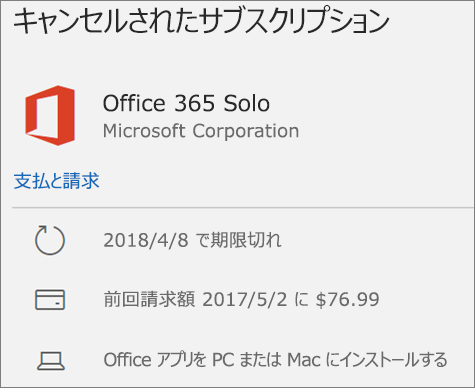
サブスクリプションの有効期限が切れている場合は、「Microsoft 365 Family の更新」で説明している手順を実行してサブスクリプションを更新することができます。
サブスクリプションを更新した後、必要に応じて Microsoft 365 アプリを再起動できます。 それでも Microsoft 365 がライセンス認証されない場合は、次の手順に進みます。
手順 4: Microsoft 365 または Office のライセンス認証のトラブルシューティング
トラブルシューティング手順については、Microsoft 365 または Office のバージョンを選択してください。
Office 2024、Office 2021、Office 2019、Office 2016
Microsoft 365: Microsoft 365 ライセンス認証のトラブルシューティング ツールを使用する
Microsoft 365 ライセンス認証のトラブルシューティング ツールは Windows PC で実行され、Microsoft 365 のライセンス認証の問題を特定して修正するのに役立ちます。
Microsoft 365 ライセンス認証のトラブルシューティング ツールを開始するには、下のボタンを選択します。
「このサイトが問い合わせを開こうとしています」というポップアップ ウィンドウが表示された場合は、[開く] をクリックします。
指示に従って、Office のライセンス認証のトラブルシューティングを行います。
重要
- Microsoft 365 をインストールした同じ Windows PC で、トラブルシューティング ツールを実行します。
- トラブルシューティング ツールを実行するには、Windows 10 以上を使用している必要があります。
トラブルシューティング ツールを実行しても Microsoft 365 がライセンス認証されない場合は、 ライセンスのない製品のエラーを自分で修正できます。
"ライセンスのない製品" というエラーを自分で修正する
これまでのトラブルシューティングの手順を試しても Microsoft 365 がライセンス認証されない場合は、ライセンス認証のエラーのトラブルシューティングを自分で行うことができます。
Windows 10 または 11 でコンピューターの日付、時刻、タイム ゾーンを確認する
これらの設定が正しくない場合は、Microsoft 365 または Office のライセンス認証が失敗する可能性があります。 次の手順に従います。
- すべての Office アプリを閉じます。
- 画面の右下隅で、日付または時刻を選びます。
- [日付と時刻の設定] を選びます。
- [時刻を自動的に設定する] を選択します。表示される場合は、[タイムゾーンを自動的に設定する] を選択します。 タイムゾーンを自動的に設定するためのオプションが表示されない場合は、[タイム ゾーン] に自分のローカル タイム ゾーンが表示されているかどうかを確認します。
- いずれかの Office アプリを再起動します。
Windows 10 または 11 で管理者として Microsoft 365 または Office を実行する
管理者として Microsoft 365 または Office を実行すると、Microsoft 365 または Office のライセンス認証が失敗する可能性のあるアクセス許可の問題を解決するのに役立ちます。 次の手順に従います。
- すべての Office アプリを閉じます。
- 画面の左下隅にある [スタート] ボタンを押します。
- "Word" などのアプリケーション名を入力します。 検索結果に Word プログラム アイコンが表示されます。
- Word のアイコンを右クリックし、[管理者として実行] を選択します。
- [はい] を選択して、Office を管理者として実行することを許可します。
Office を更新する
Office の最新の更新プログラムには、ライセンス認証の問題の修正プログラムが含まれている可能性があります。 Office を更新する方法については、「 Office の更新プログラムをインストールする」を参照してください。
ファイアウォールを確認する
Windows 11 と Windows 10 では、Windows ファイアウォールを有効または無効にすることができます。 別の製造元のファイアウォールを使用している場合は、製造元の Web サイトでファイアウォールを一時的に無効にする方法を確認してください。
ウイルス対策ソフトウェアを確認する
ウイルス対策ソフトウェアをオフにする方法についての情報は、製造元の Web サイトを確認してください。 ウイルス対策ソフトウェアをアンインストールすると、問題を回避することもできます。 その場合は、Office のインストール後に再インストールすることを忘れないようにしてください。また、ウイルス対策ソフトウェアをオフにした場合は、再びオンにしてください。
使用しているウイルス対策ソフトウェアが不明な場合は、次の手順でコントロール パネルを表示して、ウイルス対策ソフトウェアの名前を探します。
Windows 10 または Windows 11
 のスタート] メニューで、検索ボックスに「コントロール パネル」と入力し、結果から「コントロール パネル」を選択します。
次のいずれかの操作を行います。
- カテゴリ ビューで、[システムとセキュリティ]>[セキュリティとメンテナンス] を選択し、[セキュリティ] の横にある下矢印を選択します。
- [大きいアイコン] または [小さいアイコン] 表示で、[セキュリティとメンテナンス] を選択し、[セキュリティ] の横の下矢印を選択します。
使用しているウイルス対策ソフトウェアが Windows で検出されていると、[ウイルス対策] の一覧に表示されます。
プロキシ設定を確認する
デバイスを自宅と仕事の両方で使用している場合は、Microsoft 365 のインストール前に Microsoft Edge のプロキシ設定をオフにしてみてください。 その他のブラウザーを使用している場合は、ヘルプなどを参照してプロキシ設定をオフにする方法を確認してください。
Microsoft Edge
- [スタート] ボタン (左下隅)、[設定] を選択します。
- [ ネットワーク & インターネット] を選択し、[ プロキシ] を選択します。
- [ 自動プロキシ セットアップ ] セクションで、[自動的に 検出する] の設定 を切り替えるか、[セットアップ スクリプトを使用するように 設定 ] を選択します。
- [手動プロキシ セットアップ] では、プロキシ サーバーの使用を選択できます。 オフにするのが一般的であり、[オン] にする場合は忘れずに [保存] を選択してください。 また、オンにする前に既定でオフになっていた場合は、使い終わったら、必ず [オフ] に戻してください。
注
バイパスする必要のあるプロキシ設定が他にも存在している場合があります。 職場や学校で Office をインストールしており、前述の方法でも問題が解決しない場合は、IT 部門に問い合わせて詳細をご確認ください。 IT 管理者の場合は、「 Microsoft 365 URL および IP アドレス範囲」を参照してください。
さらにサポートが必要な場合 サポートへのお問い合わせ
この記事のすべてを試しても解決しない場合は、 Office サポートにお問い合わせください。