
[ライセンスの更新] ボタンとは ツールの目的
Microsoft 365 アプリのバックステージに [ ライセンスの更新 ] ボタンが表示されます。 Word、Excel、PowerPoint などのアプリでは、[ファイル] メニューを選択し、[アカウント] を選択します。 [ 製品情報] で、[ ライセンスの更新 ] ボタンを選択します。
注
バージョン 2404 (ビルド 17531.20000) 以降のバージョンでは、[ ライセンスの更新 ] ボタンが新しい場所にあります。
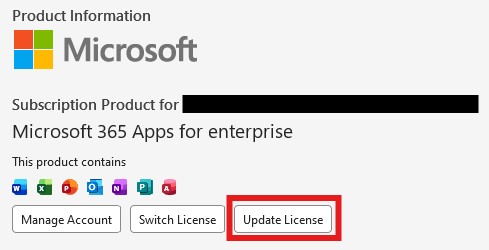
[ ライセンスの更新 ] ボタンを選択すると、デバイスのライセンスが最新であることを確認するためのいくつかの簡単な手順が案内されます。 これは、新規購入またはエンタイトルメントが発生した直後に役立つ場合があります。
[ライセンスの更新] ボタンが表示されるのはなぜですか? ライセンスが古くなっていることを意味しますか?
[ ライセンスの更新 ] ボタンは、バージョン 2401 (ビルド 17231.20194) 以降のすべての Microsoft 365 アプリに表示されます。 このボタンが表示されても、現在のライセンスが古くなっていることを意味しません。 共有コンピューターのライセンス認証ライセンス モードなど、特定のライセンス認証方法では、ボタンが表示されない場合があります。
通常、Microsoft 365 アプリの製品ライセンスはバックグラウンドで自動的に更新されますが、新規購入または資格が反映されるまでに最大 72 時間かかる場合があります。 [ ライセンスの更新 ] ボタンは、ライセンスをすぐに更新するための迅速かつ便利な方法です。
Microsoft 365 で "ライセンスを更新できませんでした" というエラーが表示される
Microsoft 365 アプリの [アカウント ] タブに移動して [ライセンスの更新 ] を選択すると、「 ライセンスを更新できませんでした」 というエラー メッセージが表示され、 エラー コード: 44 が表示されることがあります。 これはほとんどの場合、更新しようとしているライセンスを持つアカウント以外のアカウントでサインインしたことが原因で発生します。
正しいアカウントでサインインしていることを確認します
正しいライセンスを持つアカウントで Microsoft 365 アプリにサインインしていることを確認します。
- 個人(自宅)のお客様に対して...つまり、Microsoft 365 Personal、Family、または Premium サブスクリプションが必要です。
- ビジネスユーザー向け ...つまり、Microsoft 365 Business Basic、Business Standard、Business Premium、E3、E5、F1、または F3 サブスクリプションが必要です。
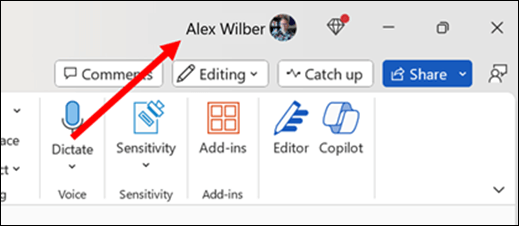
または、Microsoft 365 アプリの右上隅で、正しいアカウントでサインインしていることを確認します。
サインインを求められる理由
ライセンス更新プロセスでこのライセンスに関連付けられている正しいアカウントが使用されることを確認するには、サインインする必要があります。
Microsoft 365 アプリを再起動する必要があるのはなぜですか?
すべてのアプリを閉じて再起動すると、すべてのアプリが現在のライセンスにアクセスできるようになります。
ライセンス更新が成功したかどうかを確認する操作方法
成功した場合、ライセンス更新プロセスによって、開いている Microsoft 365 アプリの再起動を求めるメッセージが表示されます。 更新されたライセンスの取得で問題が発生した場合は、エラー メッセージとエラー コードを含むダイアログが表示されます。
Microsoft 365 アプリで現在使用されている製品ライセンスを確認するには、[ ファイル ] メニューを開き、[ アカウント] を選択します。 [製品情報] の下に、現在ライセンスされている製品の名前と含まれるアプリが表示されます。