
MSN パートナー ハブで RSS フィードと ATOM フィードを設定する方法
MSN Partner Hub では、RSS フィードまたは ATOM フィードを設定して、コンテンツをプラットフォームに自動的に取り込むオプションが提供されます。
RSS または ATOM フィードを設定するには、次のものが必要です。
- Microsoft アカウントの資格情報
- アクティブな MSN パートナー ハブ アカウント。 まだアカウントをお持ちでない場合は、「アカウントを 設定する」を参照してください。
- コンテンツ フィードへのリンク
このページの内容
フィードの互換性を確認する
MSN 公開ガイドラインを確認し、フィードに必要な変更を加えます。 フィードが MSN と互換性があることを確認するには、次のフィード評価プロセスを使用します。 ツールによって検出されたすべてのエラーは、フィードの設定を完了する前に解決する必要があります。
新しいフィードを設定する
MSN パートナー ハブ アカウントにサインインします。 アカウントに複数のユーザーが含まれる場合は、管理者権限を持つロールでログインしてください。 RSS フィードまたは ATOM フィードがない場合 Web サイトのサービス プロバイダーに問い合わせて、設定に関するヘルプを確認してください。
[コンテンツ管理] > [フィード] > [ブランド プロファイルでフィードを追加する] に移動します
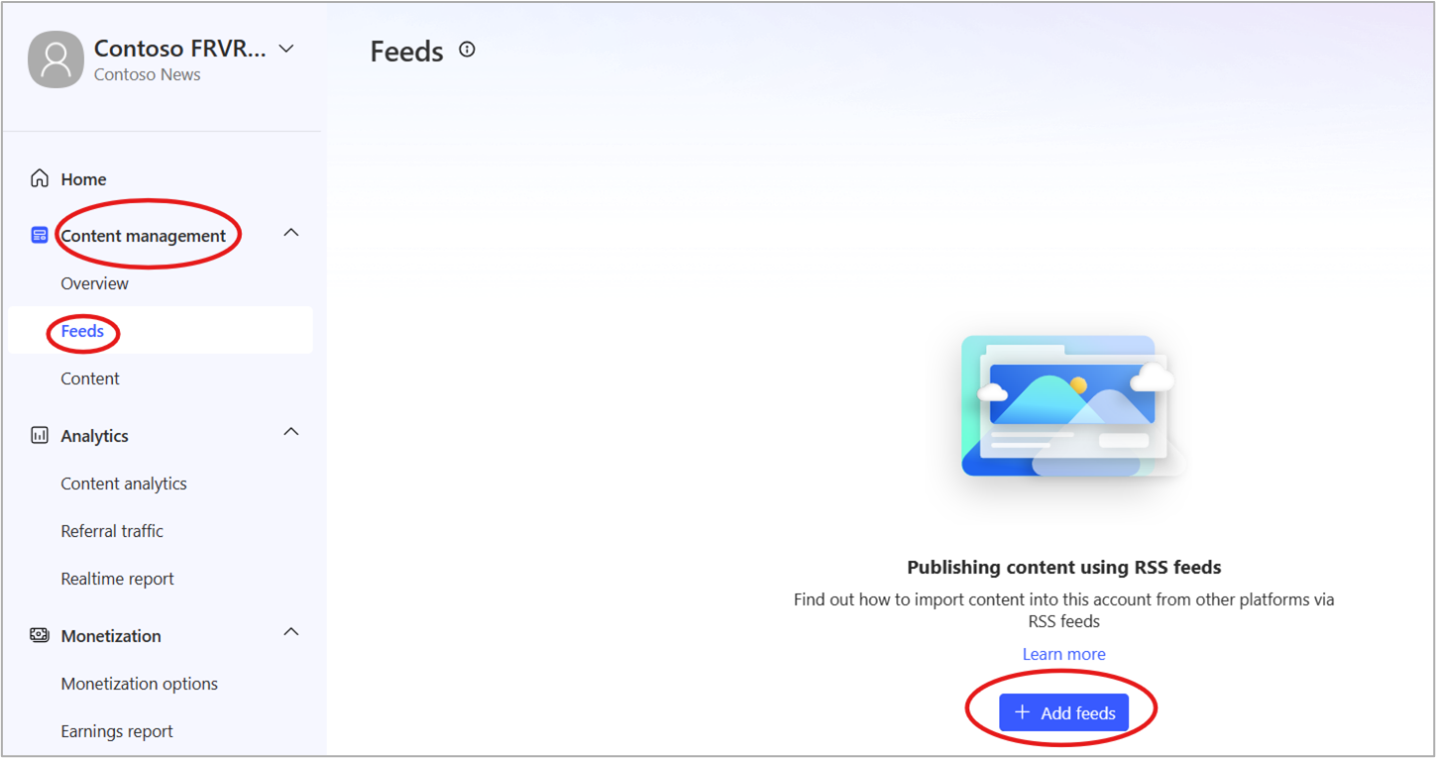
情報を入力します。
名前
Url: これは、サイトの URL ではなく、フィードの URL である必要があります
国/地域: これは、発行元アカウントの国/地域に固定されています
形式: RSS または ATOM
型: 記事、ビデオ、またはスライドショー
ビデオの種類: [ショーツ] オプションを選択して、Short フィードを作成します。
ローカル ニュースですか?: はいの場合は、最大 10 の場所を選択してください
コンテンツの有効期限: オプション、1 日から 365 日まで設定
AIAC 宣言は、任意のコンテンツにフラグを設定します。 AI の支援を受け、生成されたテキスト、画像、またはビデオ
認証: オプション
注
- MSN パートナー ハブでは、次の認証の種類がサポートされています。
- 基本、URT トークン、ヘッダー トークン、Uauth2 (承認コード)、Uauth2 (クライアント資格情報)、Uauth2 (パスワード)。
- インジェストからイメージをダウンロードするときに認証をスキップするオプションを選択します。
フィードの検証
- [ 検証の開始] をクリックして、フィードを確認します。 [ 検証の停止] をクリックして、プロセスを取り消すことができます。
- 検証結果の確認: 検証ツールによって、フィードが [準備完了] または [失敗] としてマークされます。
フィードを追加する準備ができました
以上です。 フィードは Microsoft のコンテンツ仕様を満たしており、MSN Partner Hub アカウントに追加できます。 [ フィードの追加 ] をクリックしてプロセスを完了するだけです。
失敗
残念ながら、検証ツールではフィードに問題が見つかりました。 詳細については 、[詳細を表示 ] をクリックします。
フィードの検証の詳細
[ 詳細の表示 ] をクリックして、フィード内の最初の 20 個の項目の検証結果を表示します。 検証ツールは、検証結果に基づいてフィードコンテンツに自動的にタグを付けます。
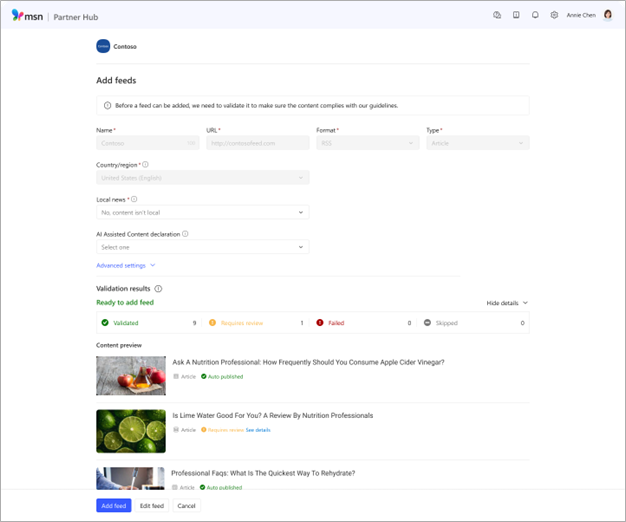
自動発行
投稿は検証に成功し、コンテンツは 15 分ごとに MSN パートナー ハブに自動的に取り込まれます。
レビューが必要
投稿が MSN の発行ガイドラインに合格しませんでした。 [ 詳細の表示 ] をクリックして、フラグが設定された問題を確認します。 これらの問題が解決された後で、フィードの検証をもう一回試みることができます。
失敗
投稿は MSN のコンテンツ仕様と互換性がありません。 これらの問題が解決された後で、フィードの検証をもう一回試みることができます。
スキップ
投稿を確認できませんでした。 これは多くの場合、ネットワーク接続の喪失や構文エラーなどの技術的な問題が原因です。 これらの問題が解決された後で、フィードの検証をもう一回試みることができます。
拒否を含む編集
以前に正常に発行されたが、拒否をトリガーするように編集された投稿は 拒否 済みとして表示されますが、そのバージョンに戻す場合は、以前のバージョンにダッシュボードから引き続きアクセスできます。
検証済みフィードをアクティブ化する
フィードを検証し、問題を解決したら、[ フィードの追加 ] をクリックして、自動コンテンツ インジェスト プロセスを開始します。 新しいフィードは MSN Partner Hub に取り込まれ、数分ごとに更新されます。 これらの手順を繰り返して、必要に応じてフィードを追加できます。
フィードの状態を確認する
フィード レポートとフィードの信頼性ダッシュボードを使用して、フィードの正常性を確認します。
- MSN Partner Hub ダッシュボードの左側にあるメニュー バーを使用して フィード レポート にアクセスする
- [ 管理 > フィード ] に移動します。これにより、すべてのフィードの一覧が表示されます。
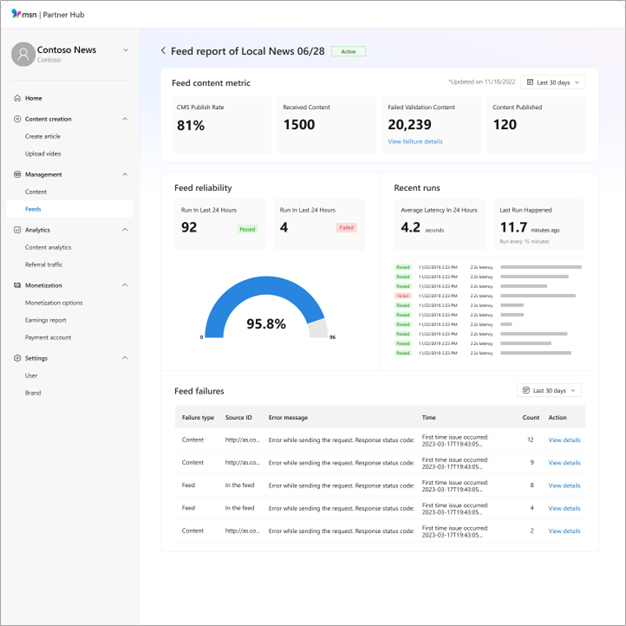
フィード信頼性ダッシュボード
フィード ID をクリックして、フィードの信頼性ダッシュボードを特徴とするフィード レポートを表示します。
[フィードの信頼性] ダッシュボードには、フィードのプル成功率に関する詳細が表示されます。 100% に近いスコアは一貫したフィードの可用性を示し、数値が小さい場合はフィードが古いか使用できないことを意味します。 また、プル実行完了の平均時間の詳細についても説明します。 待機時間の増加は、コンテンツの流入やサーバー アクセスの問題が増え、注意が必要になる可能性があります。
フィード コンテンツ メトリック レポート
フィード コンテンツ メトリック レポートには、過去 24 時間から最大 30 日間のフィード公開率に関する情報が表示されます。 スコアが高いほど、MSN で公開する準備ができているコンテンツの割合が大きくなります。 レポートには、フィードから受け取ったコンテンツに関する情報も提供されます。これらは、CMS で公開され、公開可能なコンテンツの数に加えて、検証エラー (インジェストやモデレーション) の影響を受けます。
[エラーの 詳細の表示 ] をクリックすると、[ 失敗した検証コンテンツ] レポート が開きます。このレポートには、インジェストとモデレーションの失敗の影響を受けるコンテンツの合計数に関する詳細が表示されます。 このレポートには、一部のコンテンツが公開されていない理由が表示され、それに応じてアクションを実行できます。
[発行ガイドライン] と [自動発行の要件] の詳細については、こちらをクリックしてください。
フィード情報キー
失敗の種類 は 、フィードに関連する可能性があり、投稿するすべての内容や コンテンツに影響を与え、特定の投稿が 1 つだけ影響を受ける可能性があります。
- エラーが特定の投稿に影響を与える場合、ソース ID が提供されます
- 時刻 は、問題が発生した最初の時刻と最後の時刻です
- Count は、問題が発生した回数です
- アクション を使用すると、サイド パネルで詳細を表示できます
フィード設定を編集する
フィードの設定を編集するには:
- フィードリストでそのフィードを見つけて、行の右端にある [編集 ] をクリックします。
- [ フィードの編集] ページが 開きます。
- 必要な変更を加えて、[ 保存] をクリックします。
フィードを一時停止する
MSN パートナー ハブ ダッシュボードから開始します。
- [管理] > [フィード] > [すべてのフィード] をクリックします
- 中断するフィードを選択します
- [管理] > [一時停止] をクリックします
- 確認ウィンドウが表示されます。 [中断] をクリックします
フィードは 24 時間以内に中断されます。
中断されたフィードを再開する
MSN パートナー ハブ ダッシュボードから開始します。
- [管理] > [フィード] > [すべてのフィード] をクリックします
- 中断するフィードを選択します。
- [管理] > [再開] をクリックします
- 確認ウィンドウが表示されます。 [再開] をクリックします。
フィードが検証され、エラーが見つからない場合は自動的に再開されます。