
WordPress を使用してサイト上のコンテンツを管理している場合は、MSN WordPress プラグインを使用して投稿を MSN に直接同期できます。 このガイドでは、プラグインのインストール方法、個別投稿またはバッチ投稿の公開方法、問題のトラブルシューティング方法、重複取り込みの回避方法について説明します。 カスタム メタデータにはエディター モードを使用し、自動公開にはフィード モードを使用します。
この記事の内容
MSN WordPress プラグインのインストール方法
管理者権限でWordPressサイトにログインします。
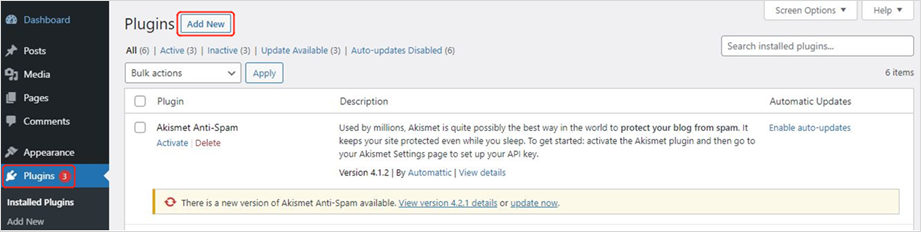
左側のナビゲーションバーで、[ プラグイン] > [新規追加] をクリックします。
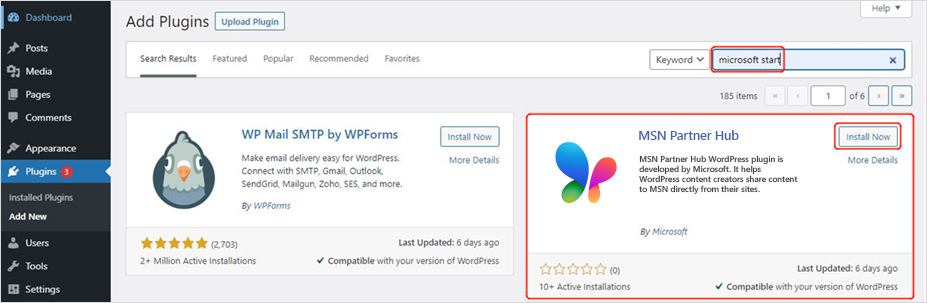
検索バーに「 MSN」 と入力します。
[ 今すぐインストール ]、[ アクティブ化] の順にクリックします。
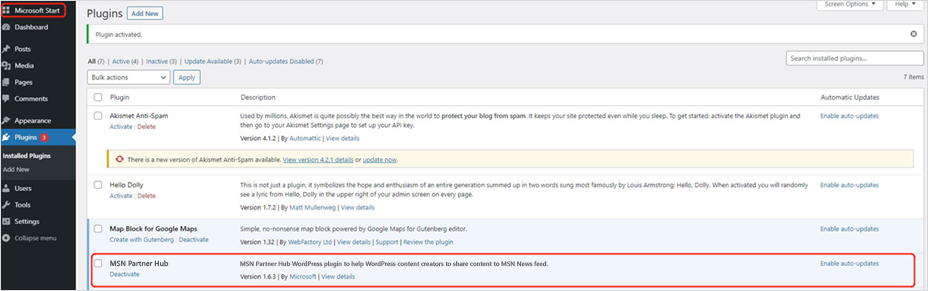
インストールが完了すると、[インストールされているプラグイン] の下に MSN Partner Hub が表示され、左上に MSN Partner Hub モジュール が表示されます。
サポートが必要な場合は、WordPress サポートまたはホスティング プロバイダーにお問い合わせください。
エディター モードを使用してコンテンツを公開する方法
WordPress ダッシュボードで、左上のナビゲーション バーで [MSN ] をクリックします。
管理者または編集者の権限でログインしていることを確認します。
メッセージが表示されたら、[ 再接続 ] をクリックし、MSN Partner Hub の資格情報を使用してログインします。
WordPressダッシュボードの[設定]で、[コンテンツ]、[編集者による公開]の順に選択します。
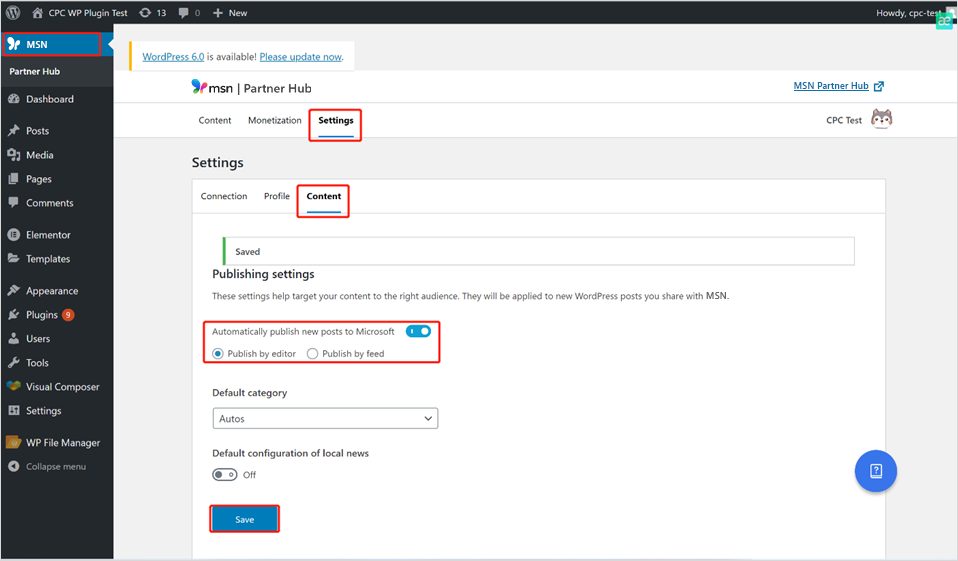
すべてのユーザーの既定としてブロック エディターを使用するように書き込み設定を設定します。 必要に応じて 、[ユーザーにエディターの切り替えを許可する] を有効にすることもできます。
左側のナビゲーションで [ 投稿] を選択し、投稿を選択して [編集] をクリックします。
右上の MSN アイコン をクリックし、[ Microsoft に公開] を [ オン] に切り替えます。
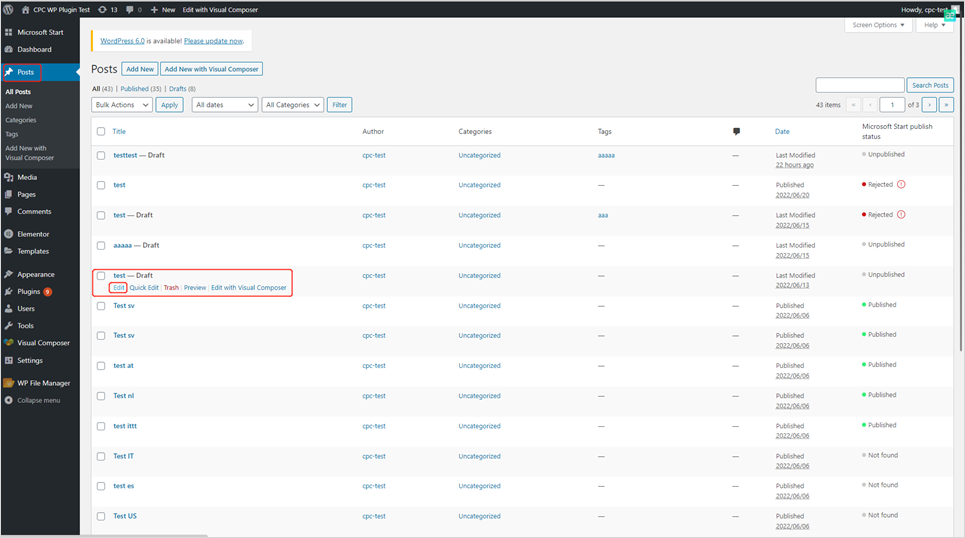
MSN Partner Hub に同期する投稿を選択し、コンテンツの互換性要件を満たしていることを確認します。 必要に応じて、カテゴリ、タグ、場所、標準 URL などのメタデータを編集します。 エバーグリーンの投稿は個別に再公開できます。
公開するには、[ 公開] をクリックするか、左上の Microsoft ロゴ をクリックして公開ウィンドウを開きます。
アイキャッチ画像を追加します ( 画像権限の要件を満たしていることを確認してください)。
簡単な要約を記述し、カテゴリを選択し、タグを追加して、場所を選択します。 該当する場合は、投稿に ローカル のフラグを設定します。
注
Evergreen 投稿も同じ手順で再公開できます。 MSN での発行日は、再発行日を反映します。
フィード モードを使用してコンテンツを公開する方法
MSN >設定>コンテンツに移動します。
[ 新しい投稿を自動的に Microsoft に公開する] を選択します。
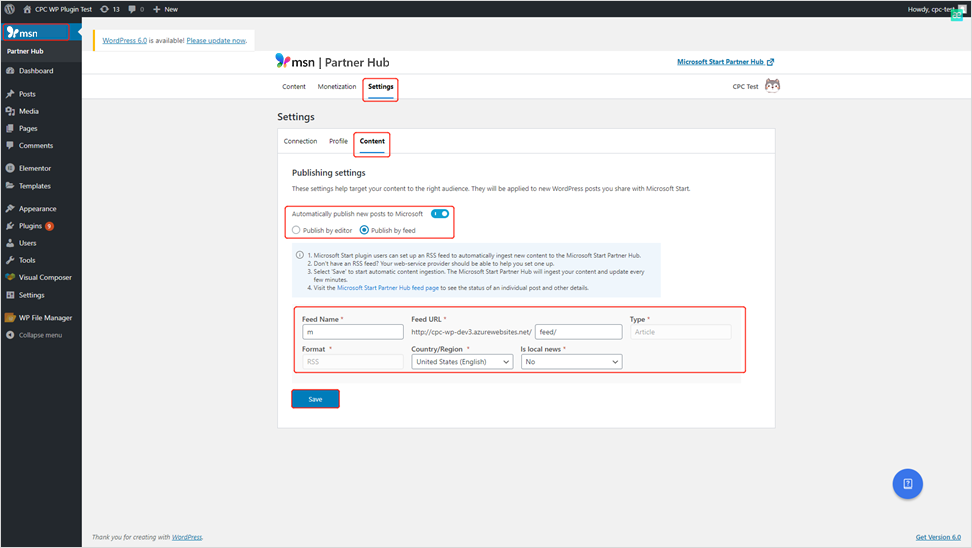
設定が完了すると、新しい投稿は MSN に自動的にクロスパブリッシュされます。
注
飼料の摂取は約 15 分ごとに行われます。 このモードでは、個々のメタデータのカスタマイズはサポートされていません。
コンテンツを一括インポートする方法
未公開の投稿が複数ある場合、WordPressに通知バナーが表示されます。
次のいずれかのオプションを選びます。
- まとめてインポート
- 1 つずつ編集 (個々のメタデータの場合)
- 無視
一括でインポートされた投稿では、同じメタデータが共有されます。
重複を避ける方法
MSN パートナー ハブでフィードの取り込みを有効にした場合:
- MSN WordPress プラグインを Microsoft に自動的に公開しないように設定します。
- これにより、重複する投稿が MSN に表示されるのを防ぎます。
一般的なコンテンツ表示の問題
不足しているコンテンツ
- JavaScript ベースのウィジェットまたはサポートされていない要素 ( <フォーム>、ハイパーリンクを含む画像など) はフィルター処理されて除外されます。
レイアウトの配置が間違っています
- テキストと画像が混在したレイアウトでは、別々の段落で画像がレンダリングされる場合があります。
- カスタム CSS は適用されません。
回避策
- 埋め込まれたウィジェットをハイパーリンク テキストに置き換えます。
- サポートされている書式設定については、MSN フィードのコンテンツ仕様 に従ってください。
コンテンツを非公開にする方法
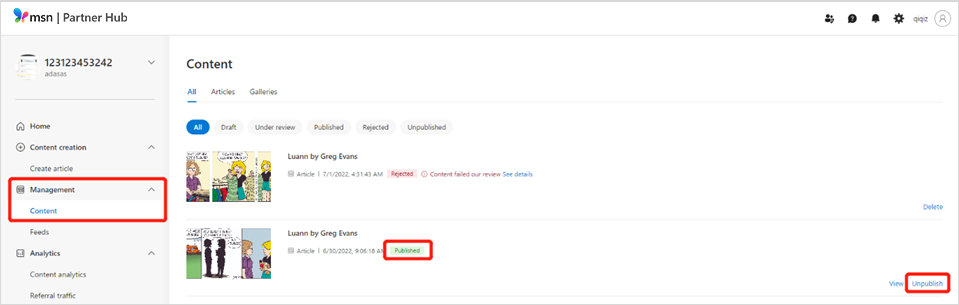
- MSN Partner Hub > 管理> コンテンツに移動します。
- 投稿を選択し、[ 非公開] をクリックします。
重要
投稿を完全に削除してしまうため、 削除は使用しないでください。
今後も MSN に投稿を再公開する予定がない場合は、WordPress の投稿のブロック エディター ステータスで [Microsoft に公開] をオフにして、投稿を更新するときに再公開されないようにしてください。
投稿ステータスのチェック方法
WordPress プラグイン経由
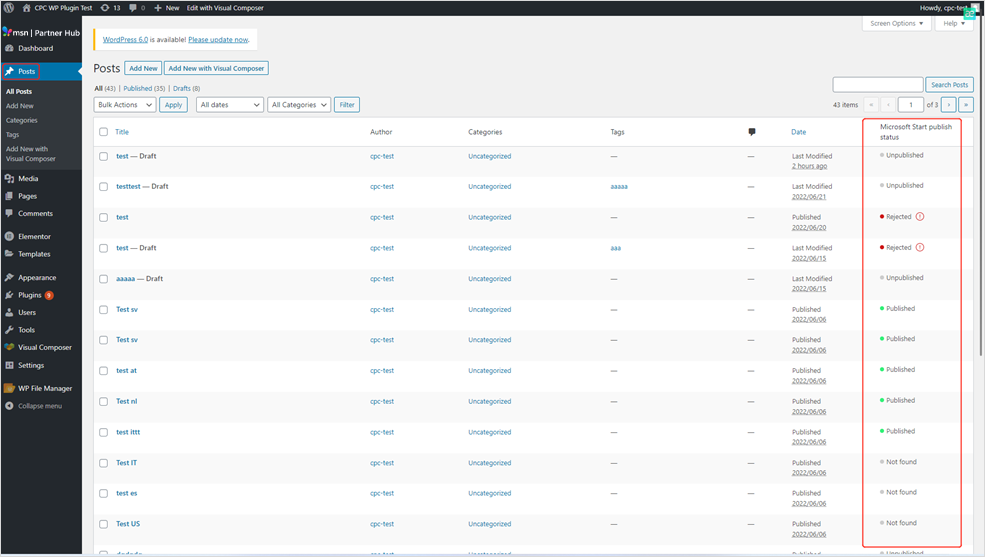
- [編集者による発行] モードがアクティブであることを確認します。
- [すべての投稿] に移動します。
- MSN 発行状態列を確認します。
MSN Partner Hub 経由
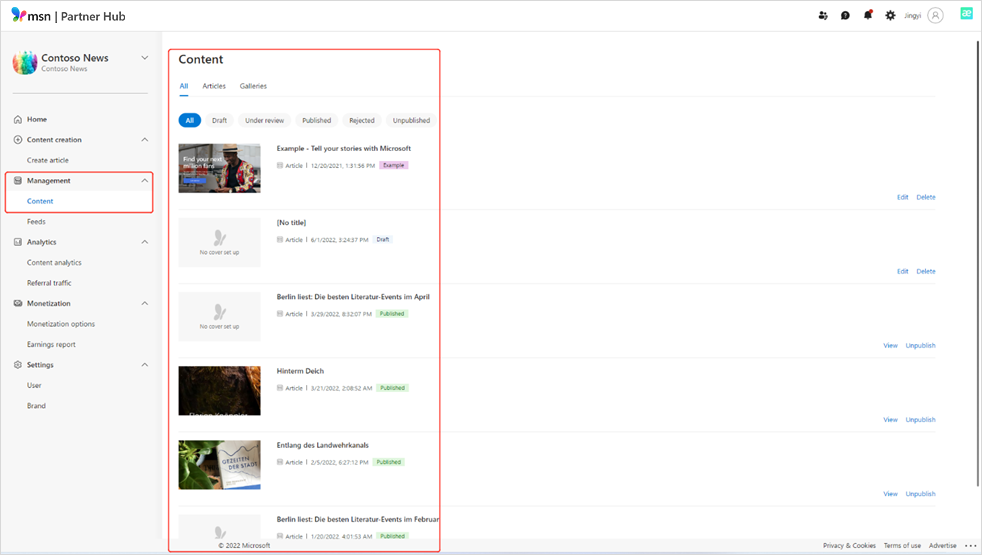
- [ 管理 > コンテンツ] に移動します。
- MSN Partner Hub ダッシュボードでステータス (例: 下書き、レビュー中、公開済み、拒否済み) を確認します。
注
拒否された投稿は、コンテンツとフォーマットのガイドラインに準拠している場合、異議申し立てを行うことができます。
ヘルプを参照してトラブルシューティングする方法
WordPressプラグインには、よくある質問に回答できるヘルプセンターが組み込まれています。 画面の右下隅にある 青い疑問符 をクリックして、 ヘルプ センター パネルを開きます。 このパネルの上部にある検索ボックスを使用して、問題に関連する回答を探します。
ヘルプ センター パネルを使用して、フィードの問題を診断できます。 疑問符ボタンをクリックし、パネルの下部にある [正常性チェックの実行 ] を押してから、画面の指示に従います。
ヒント
トラブルシューティングを行う前に、プラグインが最新バージョンに更新されていることを確認してください。