
MSN Partner Hub の 分析ダッシュボード を使用すると、ページ ビュー、フォロワー、ビデオ エンゲージメント、紹介トラフィックなどのデータを使用してブランドのパフォーマンスを監視できます。 パートナービューとブランドビューを切り替え、フィルターを適用し、リアルタイムの傾向を表示し、カスタマイズされたレポートをエクスポートしてビジネス目標をサポートできます。
注
ダッシュボードで使用できる機能は、ユーザー ロールによって異なる場合があります。 ユーザー ロールとアクセス許可の詳細については、こちらをご覧ください。
このページの内容
ダッシュボードの移動
右上の [ ブランドの選択 ] ドロップダウンを使用して、[ すべてのブランド ] と [ 個々のブランド] を切り替えます。

ダッシュボードの上部にある 2 つのタブ (またはマルチブランド パートナーの場合は 3 つ) がコンテンツ分析レポートの上部に表示され、次のものが含まれます。
概要 – 前日の表形式の毎日のスナップショットとグラフの概要。
見出し – パフォーマンス メトリックを含む個々のコンテンツ アイテム。
毎日のスナップショット – 前日のパフォーマンスの概要をひとめで確認できます。
日付範囲 -日単位または月単位のビューを選択して、日単位または月単位の集計としてデータを表示できます。
日次表示 オプションは次のとおりです。
- 過去 7 日間
- 過去 14 日間
- 過去 30 日間 (既定値)
- 過去 3 か月間
- 過去 6 か月間
- ユーザー設定の日付範囲
月次表示 オプションは次のとおりです。
- 過去 1 か月
- 過去 3 か月間
- 過去 6 か月間
- 過去 12 か月 (既定値)
- ユーザー設定の日付範囲
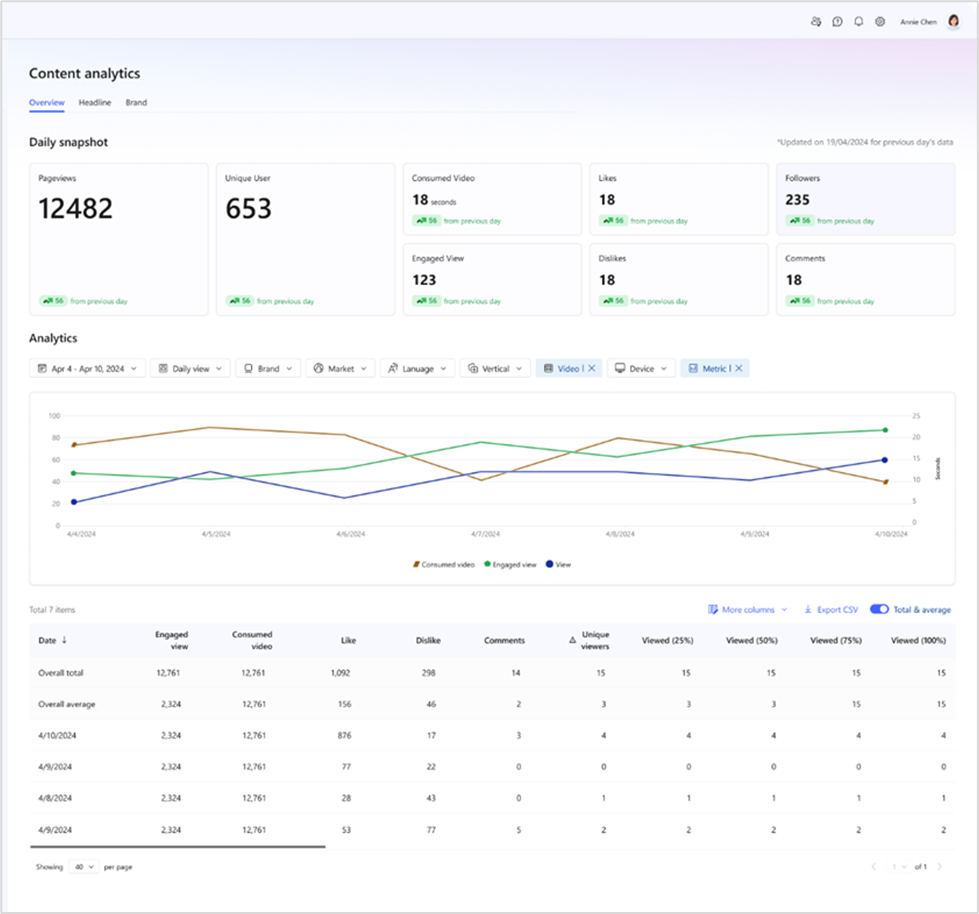
コンテンツ分析
コンテンツ パフォーマンス データは、ボット トラフィックを削除するために処理され、意味のある傾向を示すために集計されます。 このデータは通常、ログに記録された日から 24 時間以内に使用できます。 ガベージ データ、ボット トラフィック、集計値を削除するために、すべてのパフォーマンス データが処理されています。
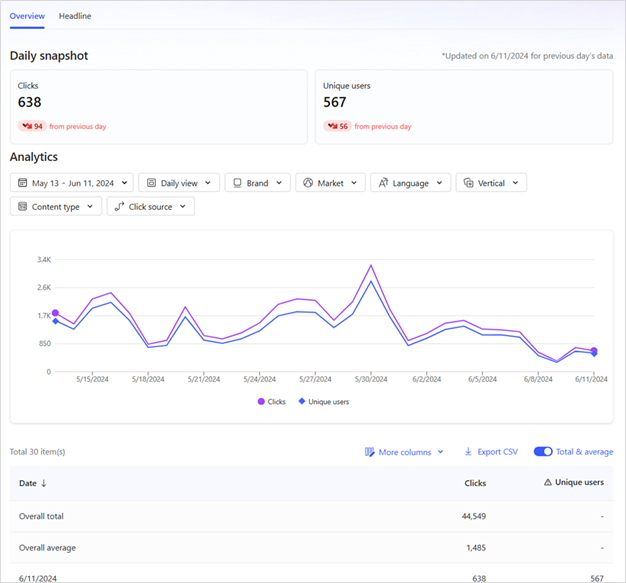
紹介トラフィック
紹介トラフィックは、MSPH からブランドのホームページに移動する閲覧者を追跡します。 紹介トラフィック データは、ボットを削除し、特定のメトリックを集計するために処理されました。 このデータは通常、ログに記録された日から 24 時間以内に使用できます。
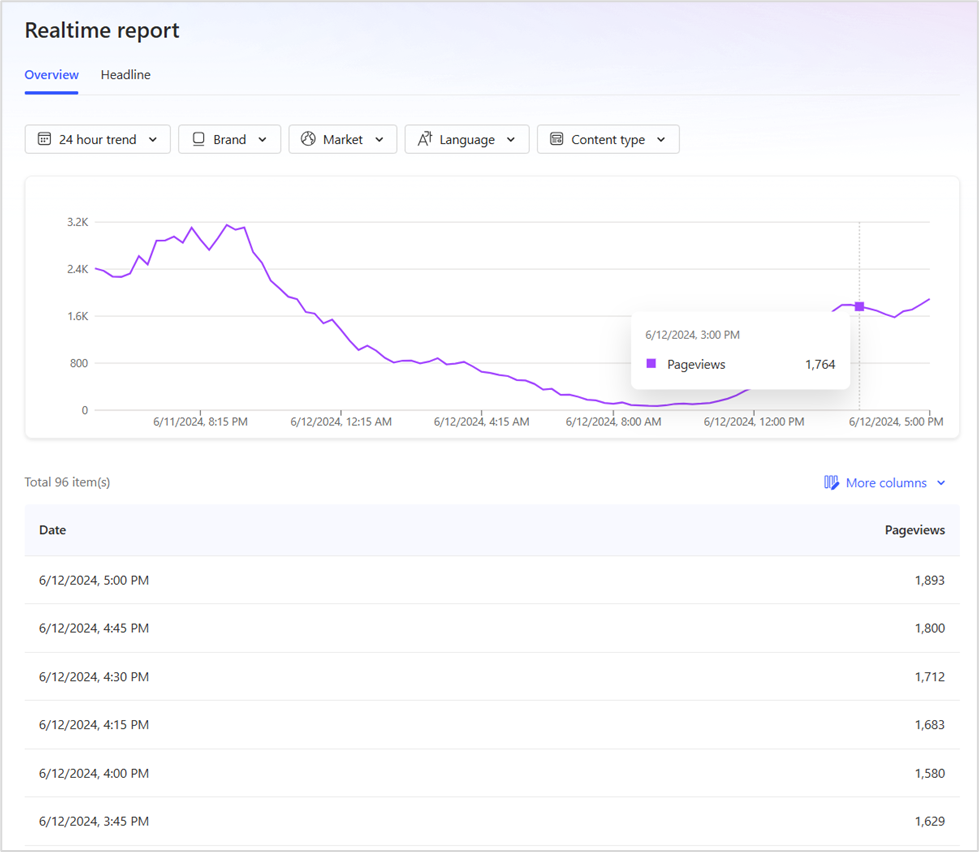
リアルタイム データ
リアルタイム データには、過去 15 分間の未処理データが表示されます。 これは、ボットを削除し、特定のメトリックを集計するために処理されたパフォーマンス データと常に一致するとは限りません。 レポートは、リアルタイム ストリームではなく、処理されたデータから生成されます。
リアルタイム データは速度に合わせて最適化されており、過去 15 分間のデータが表示されます。 リアルタイム レポートの左上にあるドロップダウン メニューから選択すると、過去 1 時間から過去 3 日間の時間範囲の傾向が表示されます。
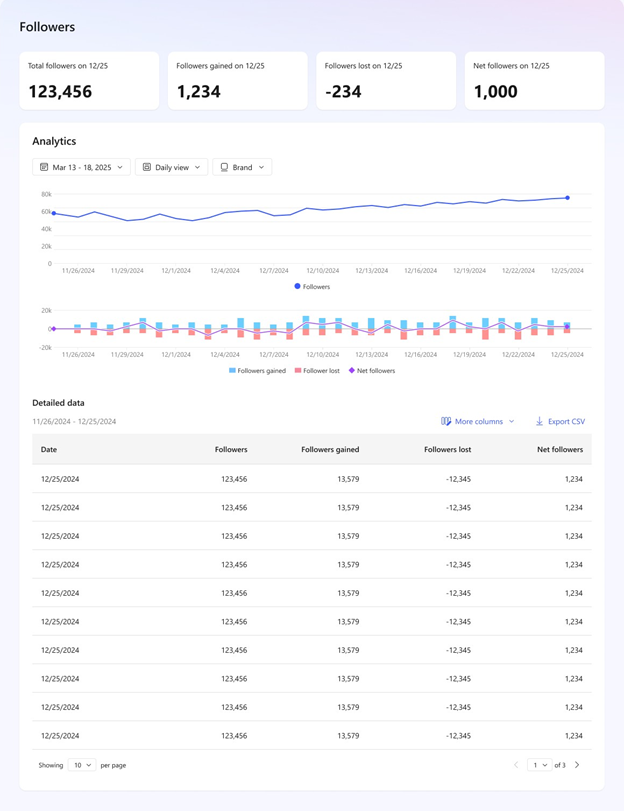
信者
4 つの主要なメトリックを使用して、対象ユーザーの増加を追跡します。
- 総フォロワー数
- フォロワー獲得
- フォロワーが失われた
- ネットフォロワー
グラフ内の任意の日付をクリックすると、詳細ビューが表示され、概要テーブルにブランド別の結果が表示されます。 テーブルの上にある [CSV のエクスポート] ボタンを使用して、データ テーブルを CSV ファイルとしてエクスポートできます。
フィルターとビューの使用
グラフとサマリー テーブルの両方に適用されるフィルターを使用して、データを絞り込むことができます。
- 市場 – 国または地域でフィルター処理します。
- 言語 – コンテンツ言語でフィルター処理します。
- 垂直 – ニュース、スポーツ、エンターテイメントなどの垂直に制限します。
注
このフィルターは、 リアルタイム データ ビューでは使用できません。
- コンテンツ タイプ – 記事、ギャラリー、またはビデオでフィルター処理します。ビデオは、2026 年 5 月から Long フォーム ビデオと Short に拡張できます。 たとえば、[アーティクル] を選択すると、結果はアーティクルのみに制限されます。 メモ:ビデオに設定すると、"views" はビデオの開始数になり、"一意のユーザー" は一意のユーザーによって開始されるビデオの数になります。
ビデオ ビュー = 開始。一意のユーザー = 一意の開始
- デバイス – デバイス間のパフォーマンスを比較します (ブラウザーのvs. app)。
注
このフィルターは、 リアルタイム データ ビューでは使用できません。
フィルターを組み合わせて、ビジネス目標に合わせて結果を調整できます。 たとえば、特定の市場の特定の垂直にデータを制限できます。
グラフと概要テーブル
グラフには、ページ ビュー、一意のユーザー、いいね、嫌い、コメントなど、すべてのコンテンツの主要なパフォーマンス メトリックが表示されます。 ビデオ コンテンツの場合は、魅力的なビュー、総再生時間 (消費されたビデオ)、ビュー、および一意の視聴者も表示されます。 表示されるメトリックは、[ メトリック ] ドロップダウン メニューを使用して変更できます。
- 費やされた時間: ユーザーが記事やギャラリーのコンテンツに関心を持つ時間の合計 (秒単位)。 このメトリックは、合計時間を秒単位で測定し、結果を時間、分、秒 (25h23m21s など) で表示します。
- ページ ビュー: アクティブ ユーザーがページを表示または更新した回数の合計 (ユーザーは一意である必要はありません)。
- 一意のユーザー: 一意のアクティブ ユーザーがページを表示または更新した回数の合計。
- 好き: コンテンツが前日に気に入られた合計回数。 "Likes" は、縦別またはデバイスごとの内訳をサポートしていません。
- 嫌い: コンテンツが前日に嫌われた合計回数。 "嫌い" では、デバイスの縦割りまたはデバイスごとの内訳はサポートされていません。
- 信者: すべてのブランドの前日に獲得したフォロワーの総数。
- コメント: サポートされているすべての市場で前日に受け取ったコメントの合計数。 "コメント" では、垂直方向またはデバイスごとの内訳はサポートされていません。
- 表示またはビデオの開始: アクティブ ユーザーがビデオを開始した回数の合計 (ユーザーは一意である必要はありません)。
- ビデオは UU を開始します。 一意のアクティブ ユーザーがビデオを開始した回数の合計。
- エンゲージビュー: ビデオの数は、ユーザーが定義された期間 (現在 5 秒) のエンゲージメントを維持する場所から始まります。
- 使用されたビデオ: ビデオが視聴された合計秒数 ("再生時間" とも呼ばれます)。 ビデオが 3 秒間視聴された場合、再生時間は 3 秒になります。 ビデオが 45 秒間視聴された場合、再生時間は 45 秒になります。 すべてのウォッチタイムは、見出し、ブランド、パブリッシャーによって集計され、報告されます。
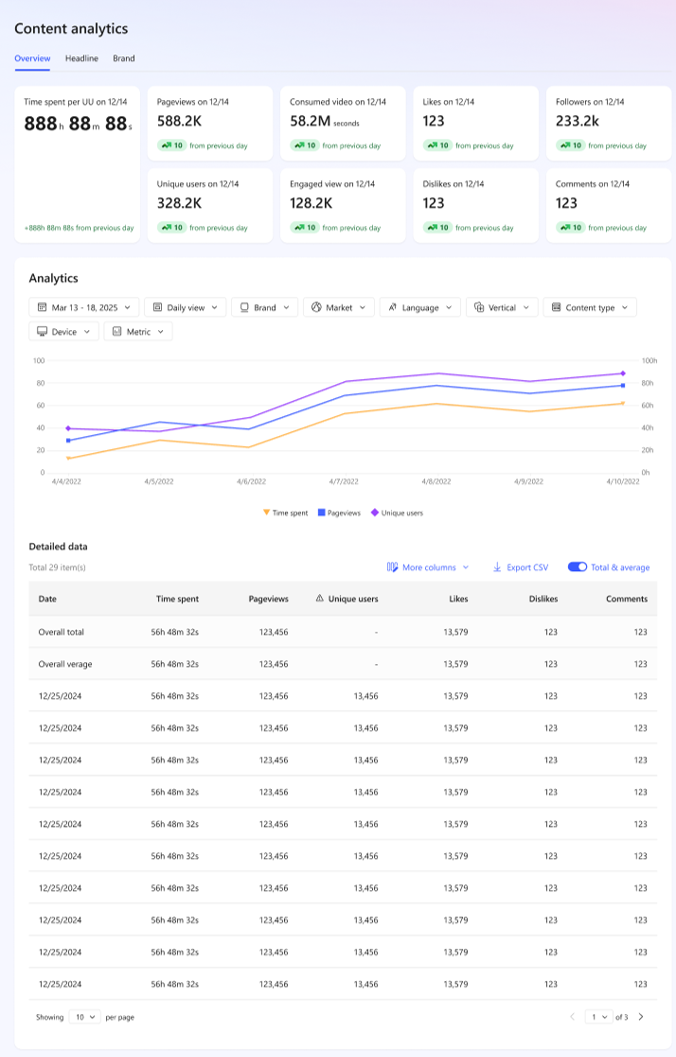
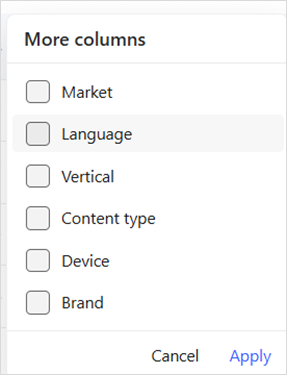
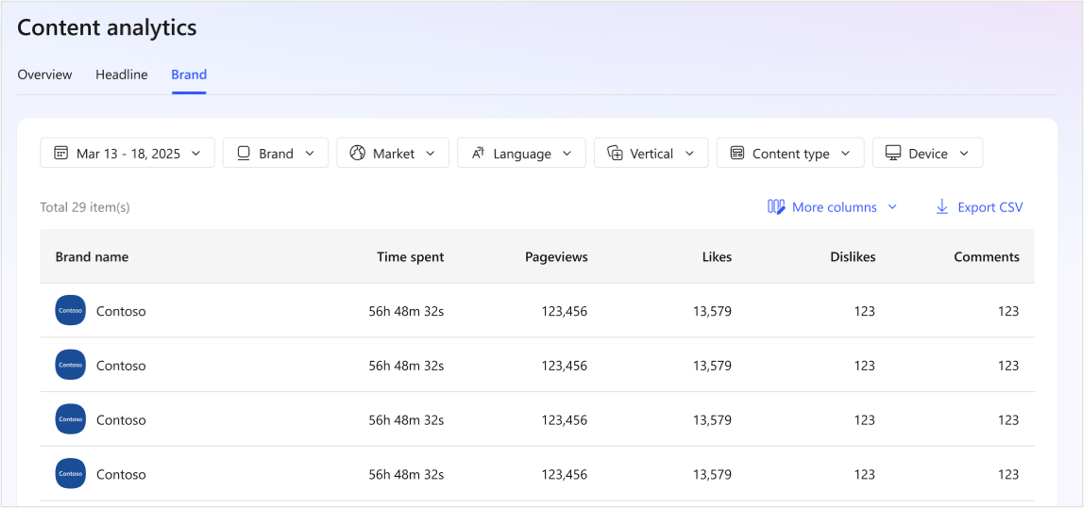
概要テーブルには、上のグラフの結果が表形式で表示されます。 選択した日付範囲の集計データが表示され、フィルターで行った選択内容が反映されます。
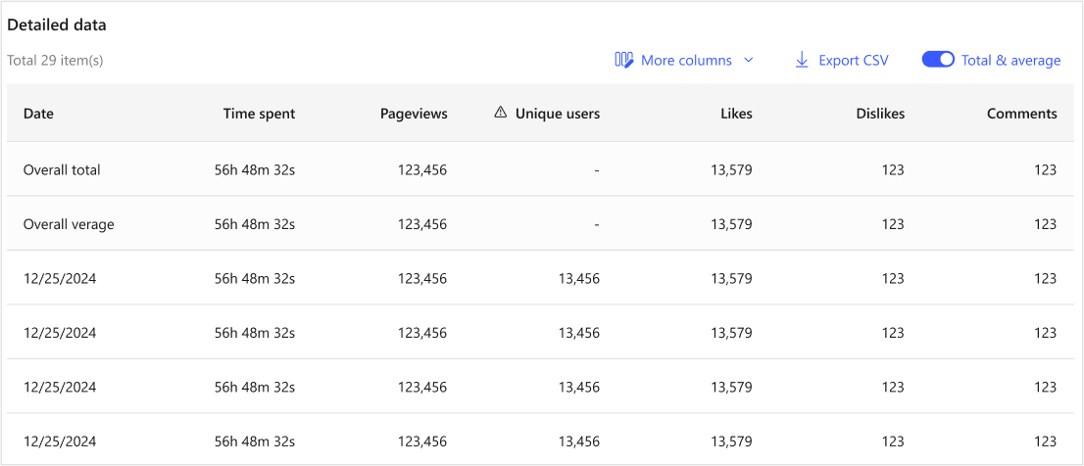
テーブルの右上にある [ その他の列 ] オプションを使用して、結果に列を追加します。 関連するオプションを選択します。
- 市場
- コンテンツ タイプ
- [左右に分岐]
- 言語
- デバイス
- ブランド
見出しレベルのデータ
[ 見出し ] タブには、選択した時間範囲 (最大 31 日) の個々のコンテンツパフォーマンスが表示されます。 データは集計され、サマリー ビューと同じオプションを使用してフィルター処理できます。
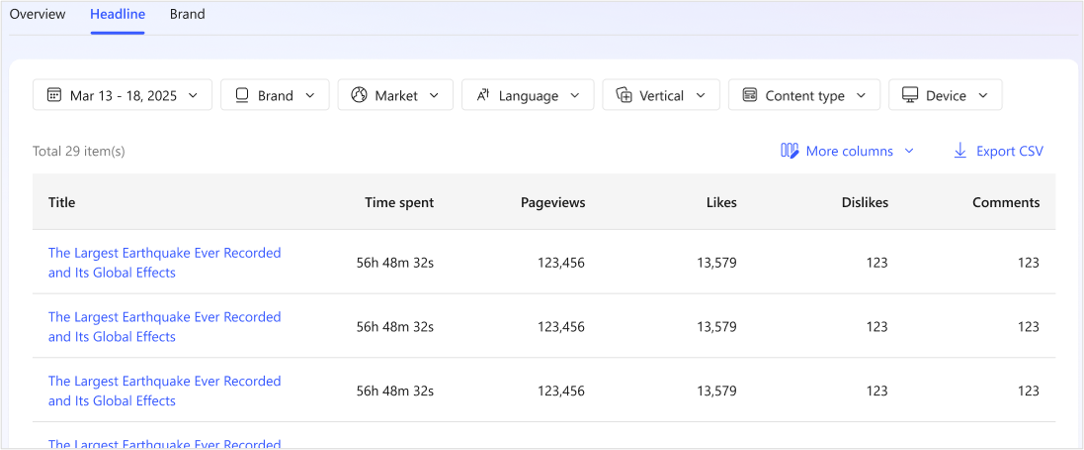
見出しテーブルに列を追加するには、テーブルの右上にある [その他の列] フィルターの下にあるチェックボックスのいずれかを選択します。
- 市場
- コンテンツ タイプ
- [左右に分岐]
- 言語
- デバイス
- ブランド
ブランド レベルのデータ
[ ブランド ] タブには、複数のブランドを持つパートナーが利用できる、各ブランドの集計されたパフォーマンス データが表示されます。 すべてのメトリックはブランド レベルで集計され、[見出し] タブと同じフィルターオプションを使用できます。[見出し] タブミラーレイアウトと機能が表示されますが、このビューは複数のブランドを管理しているパートナーにのみ表示されます。
データのエクスポート
レポートをエクスポートするには:
- サマリー テーブルの右上にある [ CSV のエクスポート] ボタンをクリックします。
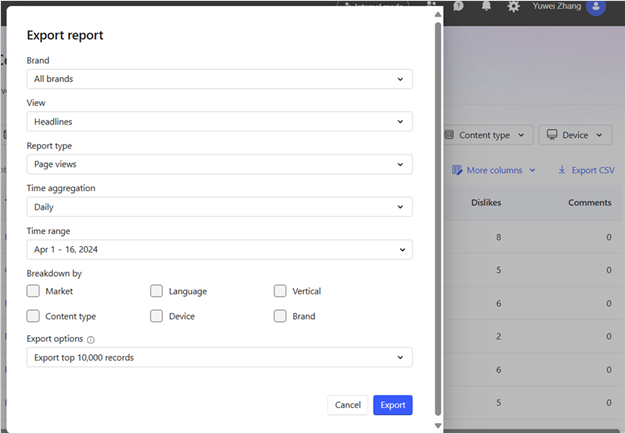
2. [ データのエクスポート] ウィンドウで、次の操作を行います。
- [ すべてのブランド] または特定のブランドを選択します。
- ビュー ([概要] または [見出し]) を選択します。
- レポートの種類 (ページ ビュー、ビデオ、またはトラフィック) を選択します。
- [ 時間の集計 (日単位または月単位)] を選択します。
- カスタム日付範囲を設定します。
- (省略可能)追加の列を追加する: 市場、言語、デバイスなど。
3. [ レポートのエクスポート] をクリックします。
重要
ファイルのダウンロード中はブラウザーを更新しないでください。
データ定義
分析レポートの一意のユーザーはアクティブ ユーザーです。
アクティブ ユーザー は、以前にサイトにアクセスし、ページでコンテンツの表示などのアクションを実行したユーザーを返しています。 2 日以上経過した後に戻り、ページに関与したユーザーは、アクティブなユーザー数に含まれます。
注
現時点では、Google Analytics などのサードパーティの分析プラグインは MSN ではサポートされていません。