
このガイドを使用して、MSN の公開状態を監視し、インジェストまたはモデレートの問題を特定し、MSN パートナー ハブ内の診断とコンテンツ レベルの分析情報にアクセスします。 これらのツールは、MSN パートナーがフィードの正常性を維持し、発行ワークフローを最適化するのに役立ちます。
この記事の内容
ブランドの概要
選択したブランドから、すべてのコンテンツとフィードの集計レポートを一目で確認できます。
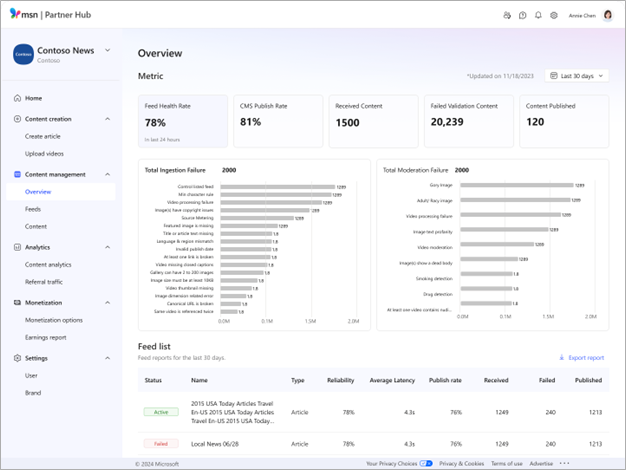
発行の状態を確認する
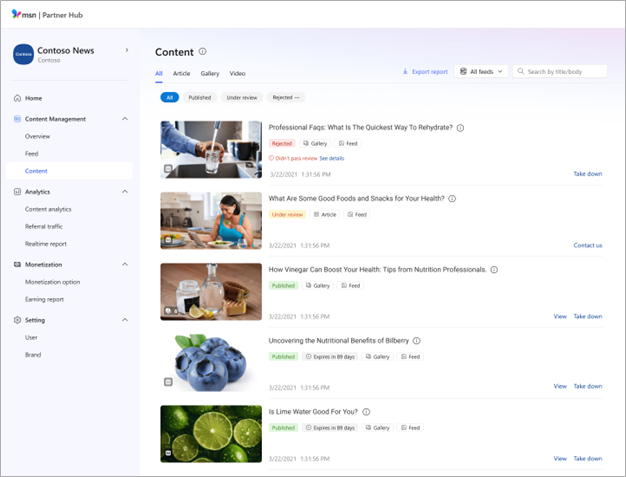
MSN パートナー ハブのコンテンツ ダッシュボードですべての投稿の状態をチェックできます。 [すべて ] は既定のビューで、種類に関係なくすべてのコンテンツが時系列で表示されますが、[ アーティクル]、[ビデオ]、 または [スライドショー] タブを使用して、その投稿の種類にフィルター処理できます。
- 下書き 投稿はまだ公開のために提出されていません。
- レビュー中 の投稿が送信され、モデレーションの承認がまだ保留中です。
- 公開された 投稿は送信され、承認され、MSN に表示されます。
- 拒否された 投稿には、承認と公開の前に解決する必要がある問題があります。 拒否された投稿をさらに管理するには、"不服申立て可能"、"異議申し立て可能"、"不服申し立て拒否"、または "不服申立てエラー" などのフィルターを適用して、異議申し立てステータスをチェックします。
- 非公開の 投稿は、ユーザーまたはチームによって削除されました。
詳細なアイテム情報を表示する
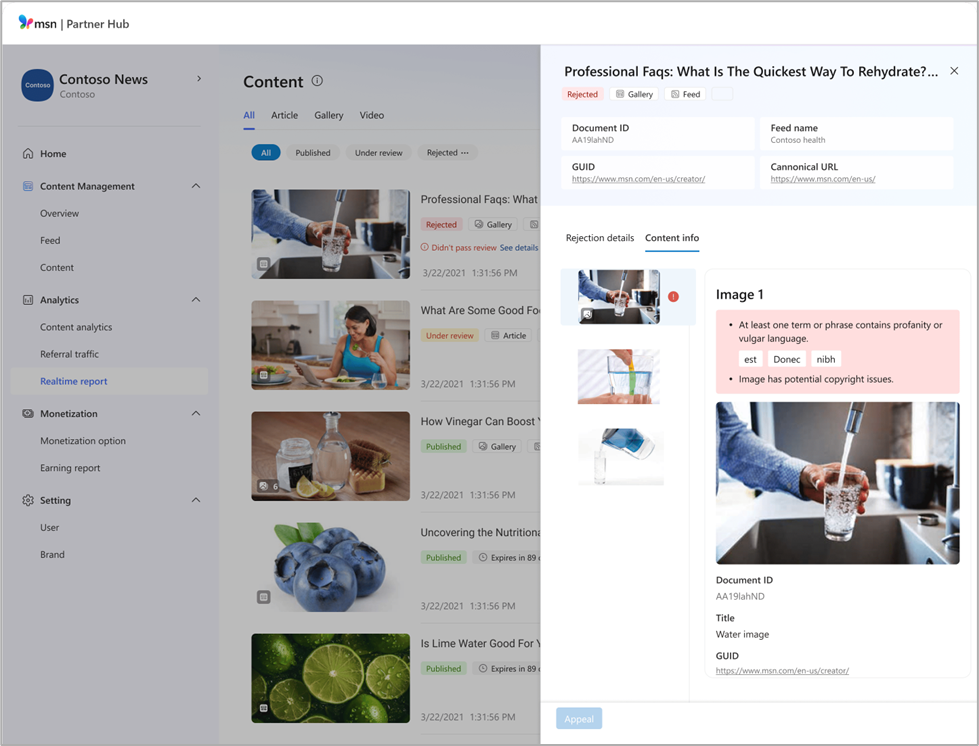
問題や拒否の理由のトラブルシューティングに役立つコンテンツに関する詳細情報を表示します。
- コンテンツの状態、コンテンツ タイプ、コンテンツ ソース、ドキュメント ID、配信先のフィードの名前、GUID、標準 URL を 1 か所で確認します。
- 拒否の理由を理解し、必要に応じて、申し立てプロセスへの合理化されたアクセスに関する問題を修正する方法に関するガイダンスを受け取ります。
ビジュアル コンテンツ 診断を使用する
ビジュアル コンテンツ 診断 ツールでコンテンツの問題をすばやく見つけて修正します。 このツールは、パートナーが詳細な分析情報、インライン問題の強調表示、統合された編集を使用して拒否のトラブルシューティングを行うのに役立ちます。これにより、問題をより迅速に解決し、発行にかかる時間を短縮できます。
ビジュアル コンテンツ 診断 ビューアーは、MSN Partner Hub で直接 MSN コンテンツに関する問題を特定して修正するのに役立ちます。 主要なエンドユーザー機能は次のとおりです:
- 合理化されたレイアウト: コンテンツ、メタデータ、拒否の詳細を並べて表示します。
- インラインの問題の強調表示: フラグ付き用語、画像、リンク、ソーシャル埋め込みなどのエラーを表示すると、ビューアーで直接強調表示されます。 クリック可能なインジケーターは、問題の場所を示し、コンテキストまたはガイダンスを提供します。
- 強化されたビデオ 診断: ビデオまたはトランスクリプトの場合は、問題が検出された正確なタイムスタンプに移動します。
- 統合編集: MSN Partner Hub で編集する場合は、ビューアーを離れずにフラグ付きコンテンツを修正して再送信できます。
検索先
MSN パートナー ハブの [コンテンツ管理] タブに移動し、拒否された投稿をクリックして新しい診断 ビューアーを開きます。
詳細なコンテンツ情報を確認する
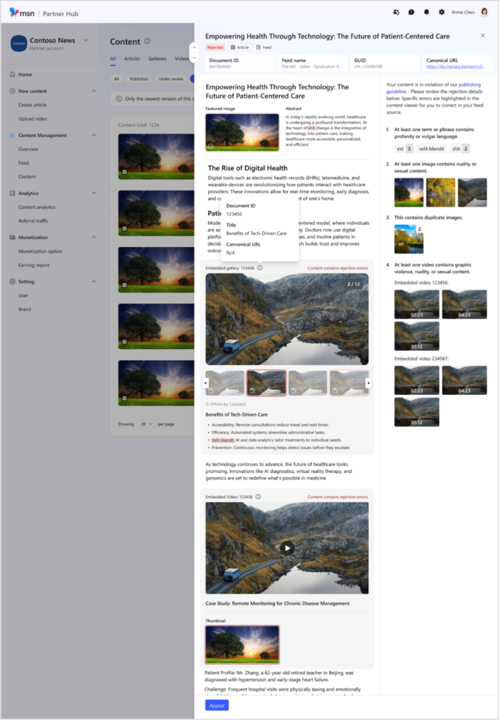
診断 ビューアーの左側には、次のようなコンテンツの完全なビューが表示されます。
記事、ギャラリー、またはビデオコンテンツの全文
埋め込み画像、ソーシャル メディア、ビデオ プレーヤー
次のような全体的なメタデータ:
- コンテンツの状態
- コンテンツ タイプとソース
- フィード名
- ドキュメント ID と GUID
- 標準 URL
完全なコンテンツをスクロールしたり、スライドを回転させたり、ビューアー内でビデオを直接再生したりできます。
ホバー操作
- おすすめ画像または埋め込み画像にマウス ポインターを合わせると、コンテンツ情報が表示されます。
- ソーシャル メディアの埋め込みまたはリンクにカーソルを合わせると、URL をコピーしたり、直接リンクアウトしたりできます。
拒否の詳細を理解する
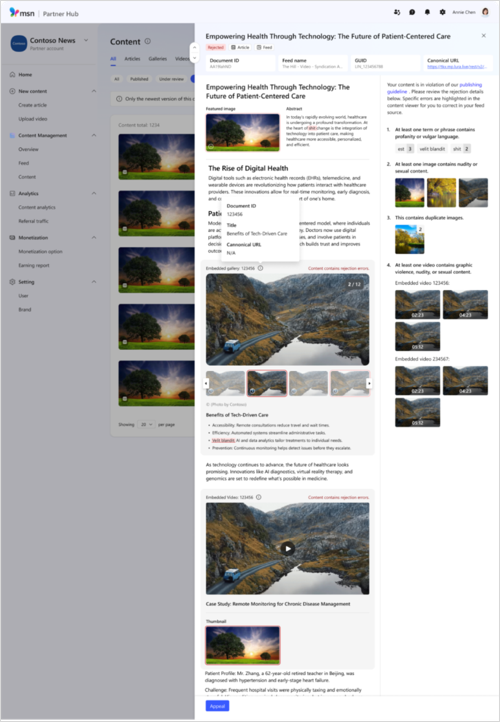
ビューアーの 右側 には、特定の拒否理由が表示されます。 各問題は、コンテンツ ビューアーの強調表示されたセクションにリンクされます。
- フラグが設定された問題 (テキスト、リンク、画像、ギャラリー、ソーシャル メディアなど) をクリックすると、左側の完全なコンテンツ ビューアーで見つけて強調表示されます。
- ビデオの場合は、フラグが設定されたフレームとタイムスタンプが表示されます。 問題をクリックすると、ビデオまたはトランスクリプトの正確な瞬間にジャンプします。
このレイアウトは、特に長い形式またはマルチメディア コンテンツの問題をすばやく特定して解決するのに役立ちます。
拒否されたコンテンツに異議を申し立てる方法
コンテンツが拒否され、MSN 公開基準を満たしていると思われる場合は、診断 ビューアーから直接異議申し立てを要求できます。
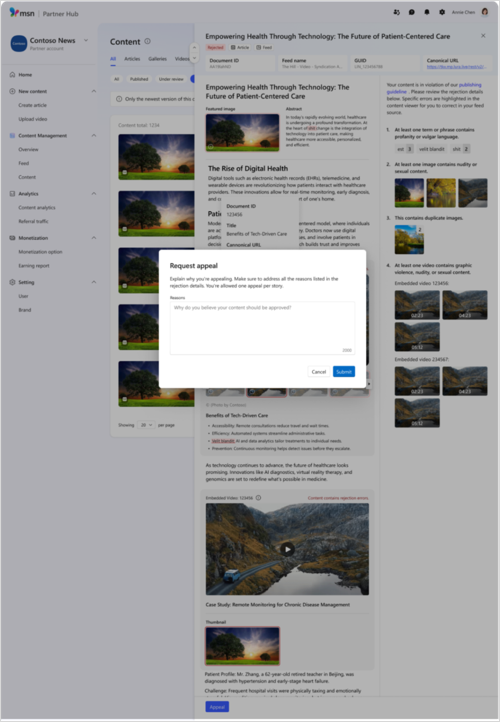
手順:
- 拒否理由の横にある [ 要求の申し立て ] をクリックします。
- 画面の指示に従って、異議申し立てを送信します。
- 異議申し立てが拒否された場合は、同じパネルに更新された状態が表示されます。
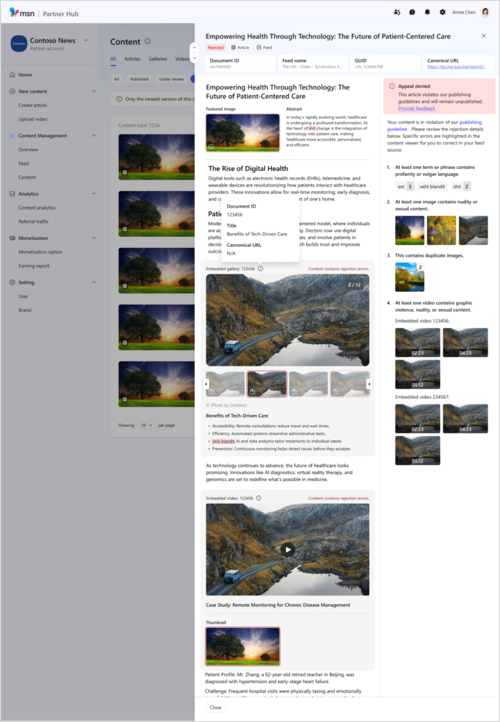
注
同じ投稿を再申し立てることはできません。 ただし、フラグが設定された問題に対処するようにコンテンツを変更し、新しい投稿または更新された投稿として再送信できます。
有効期限の詳細
投稿は公開から 365 日後に自動的に期限切れになり、その時点以降は閲覧者はアクセスできなくなります。
便宜上、有効期限が近づいている コンテンツ情報 ダッシュボードの投稿には、有効期限が切れるまでの残りの日数を示すカウンターが表示されます。
このカウンターは前回の更新から設定されるため、定期的に更新される常緑の投稿は、編集されるたびにカウンターがリセットされます。
コンテンツ レポートをダウンロードする
コンテンツ レポートをダウンロードして、包括的なコンテンツ情報にアクセスします。 レポートは、コンテンツ タイプ、コンテンツの状態、コンテンツ ソース、検索語句で、ブランド、フィード、およびコンテンツ レベルの詳細情報を含む、選択した時間範囲でダウンロードできます。
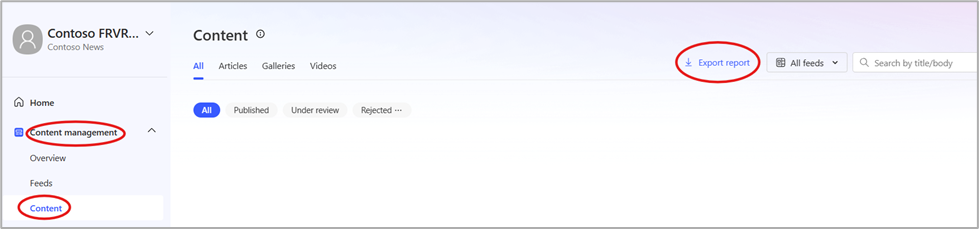
コンテンツをフィルター処理して検索する
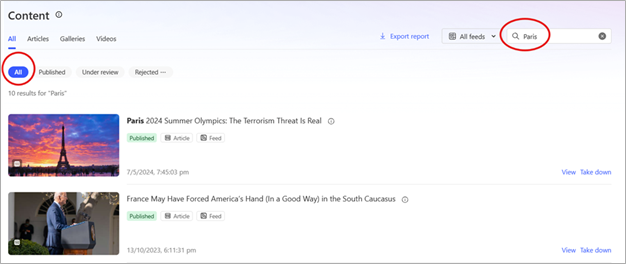
既定では、すべてのソースのコンテンツがリストに表示されます。 エディター コンテンツのみ、またはフィード コンテンツのみなど、特定の種類のソースからのフィードのみを表示するようにビューをフィルター処理する場合:
- 検索ボックスの横にあるドロップダウンをクリックして、検索を絞り込みます。
- 検索ボックスを使用して、タイトルで使用されるキーワードでコンテンツを検索します。
- 検索するブランドを選択し、[ コンテンツ ] ページの右上にあるボックスに検索語句を入力します。
- そのブランドのすべての種類のコンテンツを検索したり、検索パラメーターを設定して結果を記事、スライドショー、またはビデオに絞り込むことができます。
常緑の投稿を再発行する
いつ書かれたかに関係なく、常緑のコンテンツを MSN Partner Hub に公開することもできます。 既定では、元の発行日が表示されることに注意してください。 投稿ごとに検証済みの 正規 URL を 必ず指定してください。
標準 URL を検証する
正規 URL は、投稿が重複としてフラグ付けされないようにするのに役立ち、SEO に悪影響を与える可能性があります。 投稿の標準 URL が正しく機能していることを確認するには、外部ツールを使用して検証します。
- プロファイル ページの記事の一覧から開始します。 ホームページからのリンクは "無限スクロール" モードであり、検証ツールでは解析できないため、必ずこのページのリンクを使用してください。
- チェックする記事の URL をコピーし、 の後にあるすべてのものを削除します。 シンボル。
- 使用する標準 URL チェッカーに移動し、そこに URL を貼り付けます。 複数の URL を一度に検証できる場合があります。
ヒント
一部の MSN パブリッシャーは www.seoreviewtools.com/canonical-url-location-checker を使用していますが、これは Microsoft がサポートを提供していないサード パーティのサイトであることをお勧めします。
投稿を更新または編集する
MSN で既に公開している投稿を更新または編集するには:
- MSN パートナー ハブにログインする
- 投稿の古いバージョンの公開を解除する
- Web サイトの投稿に変更を加える
- コンテンツを再アップロードする
注
- コンテンツは、公開する前にモデレーション チームによって再び検証される必要があります。
- 更新されたコンテンツは、ATOM または RSS のコンテンツ仕様で指定されている標準に従って、元の コンテンツ ID と同じで、新しい公開または更新されたタグでタグ付けする必要があります。
- 指定した方法のいずれかでフラグが設定されていない更新されたアイテムは、インジェスト サービスによってスキップされます。 インライン イメージは更新できますが、新しいイメージ URL がある場合にのみ更新できます。 更新されたインライン イメージを含む記事で、イメージ URL が更新されていない場合でも、古いイメージが表示されます。
投稿の公開解除または削除
MSN から記事、ビデオ、またはギャラリーを削除するには:
- MSN パートナー ハブにログインする
- 関連するブランドを選択する
- 左側のメニューの [コンテンツ管理] セクションの [コンテンツ] に移動します。
- 検索機能を使用してコンテンツを見つける
- [ 削除] を 選択してコンテンツを削除します