
MSN パートナー ハブでビデオ アップローダー ツールを使用する方法
特定の MSN パートナーは、Video uploader ツールを使用してコンテンツをアップロードできます。 設定するには、次の手順に従います。
アップローダー ツールを使用してビデオをアップロードする方法
アップロードする前に、ビデオが有効で動作し、吃音やスタック、不具合、認証、ダウンロードの問題などの問題がないことを確認してください。 ビデオとキャプションファイルが動作状態にあることを再確認すると、定期的な問題を減らすのにも役立ちます。
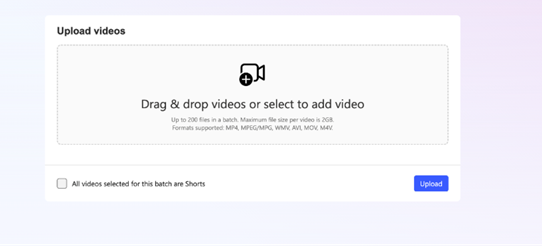
MSN パートナー ハブ アカウントにログインし、左側のメニューで [ ビデオのアップロード ] をクリックします。 Video uploader ツールが表示されます。
[ ファイルの選択 ] ボタンを使用して、アップロードするビデオを見つけたり、ファイルをアップロードウィンドウにドラッグ アンド ドロップしたりします。
一度に最大 200 個のビデオをアップロードできます。
MSN は、ビデオあたり最大 2 GB の MP4、MPG、MPEG、AVI、MOV、WMV、M4V ファイルをサポートしています。
ビデオあたりの最大ファイル サイズは 2 GB で、ビデオの長さは 50 分を超えることはできません。
アップロード中に、該当する動画に [ショーツ ]チェックボックスを使用して、該当する動画に ショーツ としてタグを付けます。
- すべてのビデオ ショーツは 90 秒以下にする必要があります。
- すべてのビデオ サムネイルとビデオ ショーツは、縦向き (垂直) である必要があります。
ビデオ タイトル、説明、カテゴリを入力します。 必要に応じてサムネイル画像を添付できます。
- サムネイル画像は、PNG、JPG、GIF 形式で最大 20 MB、サイズは 300 x 300 ピクセル以上である必要があります。
- ビデオの可視性を高めるために、ビデオの標準 URL を必ず入力してください。
ビデオ URL に、.mp4 ではなく、.mp4 などの形式のファイル拡張子があることを確認します。 ファイル拡張子を持たないビデオは、インジェストに失敗します。
[ 送信] をクリックし、ツールがビデオ ファイルのアップロードを完了するまで待ちます。 アップロードにかかる時間は、ビデオ バッチのサイズによって異なります。 アップロードの状態を監視し、すべてのビデオが正しくアップロードされるようにページを開いたままにすることを強くお勧めします。
新しくアップロードされたビデオは、MSN コンテンツ モデレーション チームによってレビューされます。
すべてのビデオがコンテンツ管理ダッシュボードに表示されます。
スケジュールとバッチ発行
この機能により、ビデオを個別または一括で作成、スケジュール設定、公開するための柔軟性が強化され、発行ワークフローが合理化されます。
発行状態を設定する
ビデオをアップロードまたは管理するときに、3 つの公開状態のいずれかを割り当てることができます ([今すぐ発行] が既定の状態です)。
- [今すぐ発行]: モデレーションのために送信します。 承認されたビデオはすぐに公開されます。
- 下書きとして保存: ビデオを下書きとして保存して、後で確認または更新します。
- 公開をスケジュールする: 承認されたら、ビデオが自動的に公開されるように特定の日付と時刻を選択します。
また、以前にスケジュールされたビデオをコンテンツ リストから直接 再スケジュール、 取り消し、 または発行 することもできます。
バッチ操作
コンテンツ管理ページの新しいバッチ アクションを使用して、複数のビデオを一度に管理します。
- バッチ スケジュール: 複数のビデオのスケジュールを同時にスケジュール、再スケジュール、または取り消します。
- バッチ発行: コンテンツ リスト ビューから複数のビデオ (および記事) を即座に発行します。
スケジュールされたビデオでは、スケジュール時間列がコンテンツ レポートに表示されるため、タイムラインの追跡と管理が容易になります。
ビデオの管理
承認されたすべてのビデオは、MSN Partner Hub ダッシュボードに時系列で一覧表示され、最新のビデオが最初に表示されます。 ビデオは、左側のサイドバーの [コンテンツ管理] > [コンテンツ] の下のメニューに移動して見つけることもできます。
ライブラリ内の未公開、下書き、または拒否されたビデオのメタデータ情報を編集できます。 タイトル、説明、その他のメタデータは編集可能ですが、アップロード後にビデオ ファイル自体を編集することはできません。
ビデオ ファイル自体を変更する場合:
- 古いバージョンを削除する
- 選択 したビデオ編集ソフトウェアで新しいバージョンを編集する
- 新しいビデオとしてアップロードします。
注
ビデオをページに表示するには、モデレーションをもう一度渡す必要があります。
発行の状態を確認する
MSN パートナー ハブ ダッシュボードの [コンテンツ] タブですべての投稿の状態をチェックできます。 [すべて ] は既定のビューで、種類に関係なくすべてのコンテンツを時系列で表示しますが、[ ビデオ ] タブを使用してその投稿の種類にフィルター処理できます。
ビデオ フィードの状態を確認する
MSN Partner Hub ダッシュボードの [フィード] タブから、ビデオ フィード の状態に関する情報にアクセスできます。
また、フィードに影響を与える技術的なエラーの詳細を表示することもできます。また、この情報を使用してフィードをデバッグすることもできます。
- 失敗の種類 は、フィードに関連する可能性があり、投稿するすべての内容やコンテンツに影響を与え、特定の投稿が 1 つだけ影響を受ける可能性があります。
- エラーが特定の投稿に影響を与える場合、ソース ID が提供されます
- 時刻 は、問題が発生した最初の時刻と最後の時刻です
- Count は、問題が発生した回数です
- アクション を使用すると、サイド パネルで詳細を表示できます