注
この [新しい Outlook] タブの手順が機能していない場合は、新しい Outlook for Windows をまだ使用していない可能性があります。 従来の Outlook タブを選択し、代わりにその手順に従います。
Windows 用の新しい Outlook でのオフライン アクセス
オフライン アクセスを有効にすることで、インターネットに接続していない場合でも、新しい Outlook for Windows を使用できます。 オンにすると、新しい Outlook for Windows によってメール、予定表イベント、ユーザー (以前の連絡先) のコピーがデバイスに保存され、オフライン時にこれらのアイテムにアクセスできるとともに、オンライン時ではパフォーマンスが向上します。
オフライン設定によって、デバイスに保存されるアイテムとその期間が決まります。 これらを設定するには、「 オフライン設定の更新」の下のセクションを参照してください。 オンラインに復帰した際は、新しい Outlook for Windows によって、デバイスに保存されたアイテムが自動的に更新されます。
注
エンタープライズ ユーザーの場合は、連絡先ごとに追加または編集した詳細情報に加えて、会社のプロファイル情報を People アプリに含めることができます。
オフラインのとき、新しい Outlook では何ができますか?
オンラインで実行するほとんどのアクションは、オフライン時にも使用できます。 その例 (以下に限定されるものではありません):
Outlook アイテムの読み取り、管理、および表示:
- メールを読む
- 添付ファイルとインライン画像を表示する
- 新しいメールの下書きを作成して保存する
- メールの下書きに添付ファイルとインライン画像を追加する
- [送信トレイ] に新しいメッセージを送信する
- メールの返信と転送
- メールを検索する
- フォルダーの作成、名前の変更、移動、削除
- 検索フォルダーを表示する
- アカウントとして追加された共有メールボックスを表示する
- 予定表とイベントの表示
- ユーザー (以前の連絡先) を表示する
メールでアクションを実行する:
- アーカイブ
- 分類
- フォルダーにコピー
- Delete
- フラグを設定する/フラグを解除する
- 無視
- 既読/未読としてマーク
- 優先/その他に移動
- フォルダーに移動する
- 固定
- 迷惑メール/迷惑メールではない報告
- フィッシング詐欺の報告
- 会議出席依頼の RSVP
- 再通知
設定の表示と更新:
- Outlook について
- 自動応答
- 分類
- メール アカウント
- 連絡先ビュー
オフラインで使用できない操作を実行しようとした場合は、エラー メッセージが表示されるか、行った変更が事前に保存されている内容に戻されます。
新しい Outlook でオフライン設定を更新する
これらの設定を更新して、保存するフォルダーと保存するアイテムの日数を選択します。 複数のアカウントをお持ちの場合は、設定を適用するアカウントを選択します。
ローカルに保存するフォルダーを選択します。
- [設定]>[一般]>[オフライン]>フォルダー] を選択して保存します。
- ドロップダウンから、[ 既定値 (受信トレイ]、[送信済み]、[下書き]、[アーカイブ]、[削除済み]、[再通知]、[ 既定値とお気に入り ] (既定で設定されています)、または [ 既定]、[お気に入り]、[最近使用] を選択します。
メールをローカルに保存する日数を選択します。
- [設定]>[一般]>[オフライン]>保存するメールの日数] を選択します。
- ドロップダウンから 7、 30 日 (既定値)、 90 日分、または 180 日分のメールを選択して保存します。
重要
デバイスで使用できる領域のために、設定に基づいて保存するのに十分なローカル ストレージが得られない場合、保存するアイテムの数が削減されるか、オフライン アクセスが無効になる可能性があります。
新しい Outlook でオフライン アクセスのオンとオフを切り替える
新しい Outlook for Windows では、オフラインが既定で有効になっています。 オフまたはオンにするには、次の操作を行います。
- [設定]>[全般]>[オフライン] を選択します。
- [ オフラインのメール、予定表、ユーザーを使用可能にする] のトグルを選択して、オフライン アクセスのオンとオフを切り替えます。
- [保存] を選択します。
新しい Outlook のオフラインでの作業について、他に何か知るべき点がありますか?
以下は現在オフラインでは利用できませんが、今後の更新プログラムに含める予定です。
- 予定表イベントの作成、更新、削除 (単一イベント) (対象指定リリース)
- メールの並べ替えの変更
- その他の受信トレイの表示 (優先受信トレイが有効な場合)
- 通知、署名、予定表の設定を表示および更新する
オフライン時に使用できないその他の機能:
- 共有フォルダーを表示する
- メールと予定表のグループを表示する
- お気に入りのユーザー、カテゴリ、検索フォルダーを表示する
- ユーザー (以前の連絡先) を作成、更新、削除する
- グローバル アドレス一覧全体の表示
- Outlook アドインのインストールまたは使用 (詳細については、「 Outlook でアドインを使用する」の「オフライン時のアドインの可用性」セクションを参照してください)
ご使用のブラウザーでのガイド付きサポートは、Office の問題に対するデジタル ソリューションを提供できます
クラシックの Outlook でオフライン作業とオンライン作業を切り替える
- [送受信>オフライン作業] を選択します。
![リボンの [オフライン]](../media/o15-ol-send-receive-preferences-work-offline.jpg)
Outlook がクラシック Outlook でオンライン作業とオフライン作業を切り替えると、すべてのメール アカウントが変更されます。
リボンで [オフライン作業 ] が強調表示されているか、従来の Outlook ウィンドウの下部にあるステータス バーに [オフライン作業] と表示されている場合、オフラインで作業していることがわかります。
![Outlook ステータス バーの [オフライン作業中] インジケーター](../media/o15-ol-status-bar-working-offline.jpg)
再びオンラインで作業する準備ができたら、[ 送信/受信]>[オフラインで作業] を選択します。 ボタンのテキストは変わりませんが、オフラインで作業している場合にのみ強調表示されます。 オンラインで作業している場合は、ステータス バーの [オフライン作業] も表示されなくなります。
クラシックの Outlook でオフラインにしておくメール数を変更する
-
[ファイル>アカウント設定]>[アカウント設定] を選択します。
![Backstage ビューの [アカウント設定]](../media/o15-ol-file-account-settings-account-settings.gif)
- Exchange または Microsoft 365 アカウントを選択してから、[ 変更] を選択します。
![[アカウント設定] ダイアログ ボックスの [変更] コマンド](../media/o15-ol-file-account-settings-account-settings-change.jpg)
- [オフライン設定] の下でスライダーを動かし、[すべて]、[12 か月]、[6 か月]、[3 か月]、[1 か月] などに設定します。
注
Outlook 2016 を使用している場合は、最短 3 日間の期間を選択することもできます。
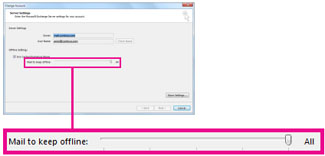
たとえば、スライダーを [3 か月] に移動すると、過去 3 か月間のメールだけが Exchange サーバーからの Offline Outlook Data (.ost) ファイルと同期します。 3 か月より前のアイテムは、サーバー上の自分のメールボックスにのみ存在します。 この設定はいつでも変更できます。
Exchange キャッシュ モード (メッセージのコピーがダウンロードされます) を有効にしている必要があります。 Microsoft 365 アカウントで Outlook を使用している場合は、Exchange キャッシュ モードを使用することをお勧めします。
既定では、Outlook は Exchange と Microsoft 365 のアカウントを構成して、12 か月間のメールのみを同期します。
同期するデータの量を変更すると、Outlook を開くのにかかる時間と、Outlook がコンピューターで使用するストレージ領域の量に影響する可能性があります。 仮想デスクトップ環境で実行している場合、同期するデータは 1 か月分のみにすることをお勧めします。
クラシック Outlook のステータス メッセージ
Outlook で作業しているのがオフラインなのかオンラインなのかは、どのように知ることができますか? Outlook ウィンドウの下部にステータス バーで始まる視覚的な情報があります。 次のいずれかの状態インジケーターが表示されている場合は、Outlook がメール サーバーに接続されていないことを意味します。
 または
または 
再接続するまでメールを送受信できません。
ステータス: オフライン作業中
通常、オフライン作業には選択して移行します。 オンライン作業モードには簡単に戻ることができます。
- 従来の Outlook の [ 送受信 ] タブで、[ オフライン作業] を選択して再接続します。
![[送受信] タブの [オフライン作業] オプション](../media/working-offline-sendreceivetab.png)
注
- [オフライン作業] ボタンの背景が (上の図のように) 網かけの場合は、接続していません。 背景に網かけがない場合は接続しています。
- [オフライン作業] ボタンがなく、メール アカウントが Microsoft Exchange Server アカウントまたは Microsoft 365 アカウントの場合は、Exchange キャッシュ モードがオフになっている可能性があります。 「Exchange キャッシュ モードを有効にする」の手順に従って、設定を変更してください。 または、組織の Exchange Server 管理担当者に問い合わせてください。
Microsoft 365 アカウントで常に Exchange キャッシュ モードを有効にすることをお勧めします。
ステータス:切断中
従来の Outlook から切断されるのには、さまざまな理由が存在します。 考えられる理由の例を次に示します。
- インターネット接続が正常である場合は、メール サーバーに問題がある可能性があります。
- Web サイト (http://outlook.com など) からメールにサインインできる場合は、その方法でメールを受信および送信できるかどうかチェックチェック。 Web サイトでメールを使用できない場合は、メール サービス プロバイダーのサポート チームに問い合わせてください。
- Web サイトでメールを送受信できる場合は、メール サーバーは正常です。 ただし、コンピューターの更新が必要であるか、またはアカウントの設定に問題がある可能性があります。
従来の Outlook に再接続するためのヒント
従来の Outlook に再接続するために推奨される方法を、いくつか紹介します。
オフライン作業のステータスをリセットする
- [送受信] タブで [オフライン作業] を選び、ステータス バーを確認します。 ステータスが [オフライン作業中] の場合は、ステータスが接続済みに変わるまで操作を繰り返します。
注
- Outlook がオフラインのときに Exchange から削除されたアイテムが、Outlook がオンラインに再接続する際に再び表示されることがあります。
これは、クライアントのオフライン期間中に (1) サーバー側のアイテムが物理的に削除され、(2) クライアント側で同じアイテムが別のフォルダー (削除済みアイテムを含む) に移動された場合に発生することがあります。
Outlook がオンラインに再接続する際は、ローカル コピーが新しいフォルダーに再同期されます。
このシナリオでは、サーバー アクションは正常に完了しています。 クライアント アクションも正常に完了します。 エンド ユーザーは、これをアイテムの再表示として体験します。 このシナリオでは、オフライン キャッシュが Outlook の信頼できるソースです。 このシナリオでは、メールボックスへの再同期が想定される動作です。
- Outlook をキャッシュ モードで実行する場合、競合するアクションがクライアントとサーバーで同時に実行されると、同様の動作が発生する可能性があります。 Outlook はアイテムの移動を同期しようとしますが、サーバーのアイテムは既に削除されているため、移動される代わりに、サーバー上の同期先フォルダーにアイテムが再作成されます。
更新プログラムの確認
「更新プログラムのチェック」トピックを参照して、必要な更新プログラムをインストールします。
新しいプロファイルを作成する
現在の Outlook プロファイルに問題がある可能性を排除するには、 新しいプロファイルを作成します。 新しいプロファイルを使用して従来の Outlook を開いても依然として切断される場合は、アカウントを削除し、もう一度追加してみてください。
- メール アカウントを削除するには、従来の Outlook for Windows からメール アカウントを削除または削除する手順に従います
- 「Outlook で初めてメール アカウントを追加する」の手順に従って、アカウントを再度追加します。
関連記事
クラシックの Outlook でオフラインで作業中に送受信の設定を変更する

