
Microsoft では、新しい Outlook に移行することをお勧めしますが、移行中に両方のバージョンを同時に実行することが必要になる場合があることを認識しています。 使用している機能やワークフローが新しい Outlook ではまだ利用できない場合は、従来の Outlook for Windows に戻すことができます。 前後に切り替えて 2 つの製品間を移動し、ブロッカーに関するフィードバックを提供できます。
元に戻したら、両方のアプリをタスク バーにピン留めし、必要に応じてそれぞれの Outlook アプリを起動できます。 ユーザーは、Windows に含まれる新しい Outlook を直接起動することで、まったく切り替えることなく並べて実行することもできます。 サイド バイ サイド アプローチは、新しい Outlook と、新しい生産性機能 (ピン留め、スヌーズ、ハイブリッド出欠確認など) を学習しながら、完全な生産性をサポートします。
切り替えは、必要に応じて前後に移動できるように設計されています。 Microsoft では従来の Outlook と新しい Outlook の両方を並行して実行する機能を維持するため、お客様は生産性を維持しながら新しい Outlook を学習できます。
注
Outlook で職場または学校アカウントを使用していて、トグルが表示されない場合は、組織の管理者がこれをオフにしている可能性があります。 ヘルプが必要な場合は、IT 管理者にお問い合わせください。
Outlook を並行して実行するように設定する
従来の Outlook から、[ 新しい Outlook を試す] トグルを選択します。
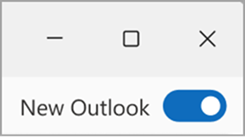
新しい Outlook から、トグルを選択して従来の Outlook に戻すと、新しい Outlook が閉じ、フィードバック ウィンドウが表示されます。
フィードバックに返信し、[ 送信] をクリックします。 新しい Outlook から従来の Outlook に切り替えるたびに、エクスペリエンスに関するフィードバックを提供するように求められます。 このフィードバックは、他の多くのソースと共に、機能の開発を促進するのに役立ち、新しい Outlook の次の段階への準備を通知します。
ヒント
両方のアプリケーションを簡単に開くには、各アプリ アイコンをタスク バーまたは スタート画面にピン留めします。 これを行うには、それぞれのアイコンを右クリックし、[ タスク バーにピン留めする ] または [ スタートにピン留めする] を選択します。
ヒント: 両方のバージョンの Outlook を開いたままにしておく方法
両方のバージョンを行き来する場合は、新しい Outlook をインストールした後、両方のアプリをタスク バーまたはスタート画面にピン留めします 。
。
- [スタート] に移動しOutlook を入力します。
-
Outlook を右クリックし、[タスク バーにピン留めする] (または [スタートにピン留めする] ) を選択します。
Outlook (クラシック) の場合も繰り返します。
![[タスク バーにピン留めする] 状態のスタート画面の Outlook を示すスクリーンショット](../media/new-outlook-outlookapp-pintostart.png)
- これで、タスク バーから 2 つのアプリを簡単に切り替えることができます。

フィードバックは重要です
従来の Outlook に切り替えたときにフィードバックをスキップした場合でも、Outlook リボンに移動して [ヘルプ>フィードバック] を選択することで、フィードバックを残すことができます。 このフィードバックを使用して、ご意見をお寄せください。また、今後新しい Outlook で期待できることもお知らせください。 ご意見をお待ちしております。