プロジェクトが始まったり終わったりするのに合わせて、グループのメンバーも増えたり減ったりします。 明らかに、グループの期間を通じてメンバーを追加および削除する必要があり、グループの所有者の追加や削除さえ必要になることもあります。
グループのメンバーは誰でも他のユーザーをグループに招待できますが、メンバーを削除できるのはグループの所有者だけです。 通常、グループの所有者はグループを作成したユーザーですが、他のユーザーにこの役割を割り当てることもできます。 どちらか 1 人が使用できない場合に備えて、グループには少なくとも 2 人の所有者を含めることをお勧めします。
ゲスト メンバーを含むメンバーの追加と削除の手順については、ご使用のバージョンの Outlook に対応するタブを選択してください。
連絡先リストに関する情報をお探しですか? 「Outlook で連絡先リスト (または連絡先グループ) を作成、編集、または削除する」を参照してください。
メンバーの追加 | メンバーを所有者にします | メンバーを削除します | ゲストの追加
注
これらの機能は、資格のある Microsoft 365 サブスクリプションを持つ職場または学校アカウントを使用している個人のみが使用できます。
新しい Outlook でグループにメンバーを追加する
新しい Outlook でグループを検索するには、次の 2 つの方法があります。
- ウィンドウの左側にあるアプリ バーで
 グループを選択します。
- メールボックス フォルダーの一覧で、[グループに移動] を選択する
![フォルダー一覧から、[新しいグループに移動] または [グループに移動] を選択します](../media/new-outlook-folder-list-go-to-groups.png)
左側のウィンドウの [グループ] で、ユーザーを招待するグループを選択します。
[グループ名] で、メンバーの数を示すテキストを選択します。
[  メンバーの追加] を選択します。
新しい Outlook でメンバーをグループの所有者にする
そのうちの 1 人がある時点でグループを脱退した場合に備えて、少なくとも 2 人のグループ所有者がいておくことをお勧めします。
- ウィンドウの左側にあるアプリ バーで [グループ] を選択します。
- [グループ名] で、メンバーの数を示すテキストを選択します。
- 所有者にするユーザーの横にある [ メンバー] の横にある矢印を選択します。
![[メンバー] の横にある矢印のスクリーンショット](../media/outlookcom-group-changeowner.png)
- ドロップダウン メニューで、[ 所有者] を選択します。
新しい Outlook でグループからメンバーを削除する
- ウィンドウの左側にあるアプリ バーで [グループ] を選択します。
- [グループ名] で、メンバーの数を示すテキストを選択します。
- 削除するユーザーの横にある
![[グループからの削除] アイコン](../media/outlookcom-icon-removefromgroup.png) [グループからの削除] を選択します。
[グループからの削除] を選択します。
![[グループからの削除] ボタンのスクリーンショット](../media/outlookcom-group-removemember.png)
- 確認メッセージが表示されたら、[はい] を選びます。
新しい Outlook でグループにゲストを追加する
グループ所有者は、ゲスト (organization 外のユーザー) をグループに追加できます。 ゲストはメール アドレスを持つことができ、メール アカウントは職場、個人、学校のいずれでもかまいません。 ゲストは、グループへの参加を招待されると、グループに関する簡単な情報と、メンバーとして期待できることが記載されている、ウェルカム メールを受け取ります。
詳細については、「Microsoft 365 グループへのゲストの追加」を参照してください。
- ウィンドウの左側にあるアプリ バーで [グループ] を選択します。
- 左側のウィンドウの [グループ] で、ユーザーを招待するグループを選択します。
- [グループ名] で、メンバーの数を示すテキストを選択します。
- [ メンバーの追加] を選択します。
- ゲストとして追加する organization 外のユーザーのメール アドレスを入力します。
- [追加] を選択します。
メンバーを追加、編集、または削除します | ゲストの追加
注
これらの機能は、資格のある Microsoft 365 サブスクリプションを持つ職場または学校アカウントを使用している個人のみが使用できます。
従来の Outlook でグループのメンバーを追加、編集、または削除する
従来の Outlook でグループを検索するには、2 つの方法があります。
- ナビゲーション バーから、[ その他のアプリ>グループ] を選択します。 (ピン留めするには、[
![グループ] アイコン](../media/new-outlook-groupsblueicon-20x20.png) [グループ] を右クリックし、[ピン留め] を選択します。)
[グループ] を右クリックし、[ピン留め] を選択します。)
 グループ ホームから、すべてのグループを一度に表示できます。
- メールボックス フォルダーの一覧の [グループ] で、グループを選択します。
リボンから [ グループ設定] を選択します。
メンバーを追加するだけの場合は、[ メンバーの追加] を選択します。 [メンバーの追加] ボックスに氏名またはメール アドレスを入力して、組織内のユーザーを検索し、追加する名前を選択します。
![リボンで、[グループ設定] > [グループの編集] を選択します](../media/classic-outlook-ribbon-edit-group.png)
メンバーまたは所有者の状態を編集したり、メンバーを削除したりするには、[ グループの編集] を選択します。 [ メンバー] セクションで、所有者をメンバーにするには [所有者の状態を削除 ] を選択し、メンバーをグループの所有者にするには [ 所有者にする ] を選択します。 名前の横にある [ 削除 ] を選択して、グループから削除します。
![[メンバー] ボックスでは、所有者の状態の削除、メンバーの所有者設定、またはメンバーの削除を行うことができます。](../media/classic-outlook-group-settings-edit-members.png)
完了したら [保存] をクリックします。
注
アドレス帳を使用してグループのメンバーシップを編集することはできません。 アドレス帳を使用してメンバーを追加または削除しようとした場合、エラーが表示されることがあります。
従来の Outlook でゲストをグループに追加する
グループ所有者は、ゲスト (organization 外のユーザー) を従来の Outlook for Windows のグループに追加できます。 ゲストはメール アドレスを持つことができ、メール アカウントは職場、個人、学校のいずれでもかまいません。 ゲストは、グループへの参加を招待されると、グループに関する簡単な情報と、メンバーとして期待できることが記載されている、ウェルカム メールを受け取ります。
詳細については、「Microsoft 365 グループへのゲストの追加」を参照してください。
- 左側のフォルダー ウィンドウの [グループ] で、グループを選択します。
-
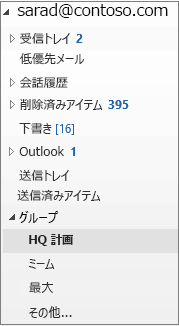 (クラシック Outlook の左側のナビゲーションでグループを選択する)
- [グループ] リボンで、[メンバーの追加] を選択します。
- [メンバーの追加] ボックスに、ゲストのメール アドレスを入力し、Enter キーを押します。
- [OK] を選びます。
メンバーの追加 | メンバーを所有者にします | メンバーを削除します | ゲストの追加
注
これらの機能は、資格のある Microsoft 365 サブスクリプションを持つ職場または学校アカウントを使用している個人のみが使用できます。
Outlook on the web でグループにメンバーを追加する
- ウィンドウの左側にあるアプリ バーで [グループ] を選択します。
- [グループ名] で、メンバーの数を示すテキストを選択します。
- [ メンバーの追加] を選択します。
Outlook on the web でメンバーをグループの所有者にする
そのうちの 1 人がある時点でグループを脱退した場合に備えて、少なくとも 2 人のグループ所有者がいておくことをお勧めします。
- ウィンドウの左側にあるアプリ バーで [グループ] を選択します。
- [グループ名] で、メンバーの数を示すテキストを選択します。
- 所有者にするユーザーの横にある [ メンバー] の横にある矢印を選択します。
- ドロップダウン メニューで、[ 所有者] を選択します。
Outlook on the web でグループからメンバーを削除する
- ウィンドウの左側にあるアプリ バーで [グループ] を選択します。
- [グループ名] で、メンバーの数を示すテキストを選択します。
- 削除するユーザーの横にある [グループからの削除] を選択します。
- 確認メッセージが表示されたら、[はい] を選びます。
Outlook on the web のグループにゲストを追加する
グループ所有者は、ゲスト (organization 外のユーザー) をグループに追加できます。 ゲストはメール アドレスを持つことができ、メール アカウントは職場、個人、学校のいずれでもかまいません。 ゲストは、グループへの参加を招待されると、グループに関する簡単な情報と、メンバーとして期待できることが記載されている、ウェルカム メールを受け取ります。
詳細については、「Microsoft 365 グループへのゲストの追加」を参照してください。
- ウィンドウの左側にあるアプリ バーで [グループ] を選択します。
- 左側のウィンドウの [グループ] で、ユーザーを招待するグループを選択します。
- [グループ名] で、メンバーの数を示すテキストを選択します。
- [ メンバーの追加] を選択します。
- ゲストとして追加する organization 外のユーザーのメール アドレスを入力します。
- [追加] を選択します。
メンバーの追加 | メンバーを所有者にします | メンバーを削除します | ゲストの追加
Outlook.com のグループにメンバーを追加する
- ウィンドウの左側にあるアプリ バーで [グループ] を選択します。
- [グループ名] で、メンバーの数を示すテキストを選択します。
- [ メンバーの追加] を選択します。
注
Outlook.com のグループには最大 50 人のメンバーを含めることができます。追加した各メンバーには、グループに関する情報と、グループへのアクセス (または脱退) に役立つリンクが記載されたウェルカム メールが届きます。
Outlook.com でメンバーをグループの所有者にする
そのうちの 1 人がある時点でグループを脱退した場合に備えて、少なくとも 2 人のグループ所有者がいておくことをお勧めします。
- ウィンドウの左側にあるアプリ バーで [グループ] を選択します。
- [グループ名] で、メンバーの数を示すテキストを選択します。
- 所有者にするユーザーの横にある [ メンバー] の横にある矢印を選択します。
- ドロップダウン メニューで、[ 所有者] を選択します。
Outlook.com のグループからメンバーを削除する
- ウィンドウの左側にあるアプリ バーで [グループ] を選択します。
- [グループ名] で、メンバーの数を示すテキストを選択します。
- 削除するユーザーの横にある [グループからの削除] を選択します。
- 確認メッセージが表示されたら、[はい] を選びます。
Outlook.com のグループにゲストを追加する
- 新しい Outlook を開きます。
- ウィンドウの左側にあるアプリ バーで [グループ] を選択します。
- 左側のウィンドウの [グループ] で、ユーザーを招待するグループを選択します。
- [グループ名] で、メンバーの数を示すテキストを選択します。
- [ メンバーの追加] を選択します。
- ゲストとして追加するユーザーのメール アドレスを入力します。
- [追加] を選択します。
関連項目
Outlook での新しい Microsoft 365 グループ エクスペリエンス
Outlook でグループを作成する
Microsoft 365 グループへのゲストの追加
Outlook でグループに参加、脱退、フォローする
Outlook でグループにメールを送信する
Outlook のグループ予定表でイベントをスケジュールする
Outlook で Microsoft 365 グループで共有ファイルを使用する
Outlook で Microsoft 365 グループを編集または削除する
Microsoft 365 グループをゲストとして使用する
ゲストが Microsoft 365 グループのメールを受信しない

