Microsoft 365 グループには、すべてのグループ ファイルを格納するための主要な場所である専用ライブラリを含めることで、ファイルを簡単に共有できます。
グループのライブラリにファイルまたはフォルダーを作成すると、グループのすべてのメンバーがアクセスできるようになります。 ゲスト (外部ユーザー) を含む新しいメンバーをグループに追加すると、ゲストもファイルにアクセスできるようになります。 既定では、グループのメンバーには、ファイルの表示/編集アクセスが許可されていますが、組織のそれ以外のユーザーには、表示アクセスのみが許可されています。
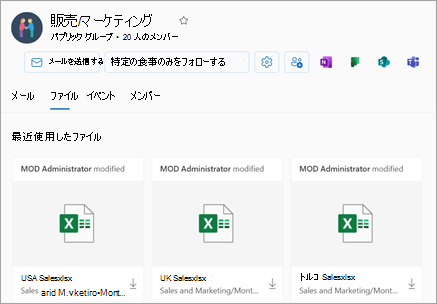
Outlook のグループでは、簡単に共同作業を行い、ドキュメントやその他のファイルをグループ メンバーと共有できます。
-
[最近使用] ビューには、すべてのグループ ドキュメントが表示されます - [最近使用したファイル] ビューでは、メールの添付ファイルとして共有されているファイル、グループの SharePoint ドキュメント ライブラリに保存されているファイル、OneDrive やその他の SharePoint ドキュメント ライブラリから共有されているファイルなど、グループと共有されているすべてのファイルにアクセスできます。
-
更新プログラムの共同作成と迅速な通信 – ドキュメントを編集し、Outlook で並べてメールで返信します。 ドキュメントを更新し、変更について同僚と通信するためにコンテキストを切り替える必要はありません。
-
ファイルに関連するメールにすばやくアクセス する – グループの受信トレイをスクロールするのではなく、メールで共有されたファイルにアクセスします。
注
これらの機能は、資格のある Microsoft 365 サブスクリプションを持つ職場または学校アカウントを使用している個人のみが使用できます。
新しい Outlook でグループ内のファイルを共有する
新しい Outlook を開きます。
グループを検索するには、次の 2 つの方法があります。
- ウィンドウの左側にあるアプリ バーで
 グループを選択します。
- メールボックス フォルダーの一覧で、[グループに移動] を選択する
![フォルダー一覧から、[新しいグループに移動] または [グループに移動] を選択します](../media/new-outlook-folder-list-go-to-groups.png)
左側のウィンドウの [グループ] で、ファイルを共有するグループを選択します。
共有ファイルを電子メール メッセージに添付する
従来の Outlook を開きます。 グループを検索するには、2 つの方法があります。
- ナビゲーション バーから、[ その他のアプリ>グループ] を選択します。 (ピン留めするには、[
![グループ] アイコン](../media/new-outlook-groupsblueicon-20x20.png) [グループ] を右クリックし、[ピン留め] を選択します。)
[グループ] を右クリックし、[ピン留め] を選択します。)
 グループ ホームから、すべてのグループを一度に表示できます。
- メールボックス フォルダーの一覧の [グループ] で、グループを選択します。
グループから会話を開始します。
[ファイルの添付] を選びます。
ファイルのソースを選択します。 選択肢には、[Recent Files]、[Web Locations]、および [This PC] が含まれます。 Web の場所には、One Drive、SharePoint サイト、Group Files、その他のソースが含まれます。
- Web 上の場所を選ぶ場合は、[ コピーとして添付する] または [OneDrive リンクとして共有] を選択します。 コピーとして添付すると、各受信者には校閲用にファイルのコピーが送信されます。 OneDrive リンクを共有すると、グループ メンバーは最新の変更を確認し、リアルタイムで共同編集できます
- PC からファイルを選択すると、そのファイルはコピーとして添付されます。
ファイルにアクセスする
Outlook on the web クライアントでファイルにアクセスするには、グループ ヘッダーの [Files] をクリックします。
このビューには、[最近使用したファイル] と [ドキュメント] の 2 つのセクションが表示されます。 [最近] セクションには、グループで共有されている上位 5 つの最近のファイルが表示されます。 これらのファイルには、共有の受信トレイに投稿されたメッセージの添付ファイルとして共有されたファイルと、OneDrive または SharePoint からグループに共有されたファイルの両方が含まれます。 Files は、最後に電子メールで共有された日時、最後に変更された日時、またはライブラリにアップロードされた日時に基づいて時系列で並べ替えられます。 [ドキュメント] セクションには、同様のフォルダー ファイル構造のグループ Sharepoint サイトに存在するすべてのファイルとフォルダーが表示されます。
ファイルのアップロードまたは作成
新しいファイルをライブラリにアップロードするには、グループ ヘッダーの上にあるツール バーの [アップロード] ボタンをクリックします。 新しいファイルまたはフォルダーを作成するには、グループ ヘッダーの [ 新規 作成] ボタンを使用し、ドロップダウンから選択します。
![[グループ] の下に [Files] を表示する](../media/groupsowa-addfiles.png)
ファイルの削除または名前の変更
[ドキュメント] ビューからファイルを簡単に削除したり、ファイルの名前を変更したりできます。 ドキュメントの一覧で削除または名前を変更するファイルを選択し、グループ ヘッダーの上にあるツール バーから必要に応じて [削除] または [ 名前の変更 ] を選択します。 削除前にファイルが [ 最近使用した ファイル] ビューにあった場合、削除後に変更を反映して最近使用したファイルが更新されます。
![[ファイルの削除] オプションと [名前の変更] オプションの表示](../media/groupsowa-deleterenamefiles.png)
ファイルの共有
Outlook on the web のファイル ビューからファイルを簡単に共有できます。 [最近使ったファイル] のファイルのいずれかをメールの添付ファイルとして送信する場合は、クリックしてファイルを開き、リボンからメールで共有することを選択できます。
[ドキュメント] セクションからファイルの 1 つを共有する場合は、ファイルを選択し、グループ ヘッダーの上にあるツール バーの [共有 ] をクリックして共有します。 使い慣れた共有ダイアログが表示され、共有相手のユーザーを選択できます。
![[ファイルの共有] オプションの表示](../media/groupsowa-sharefiles.png)
メール添付ファイルを操作する
新しい Files エクスペリエンスには、メールに添付されたファイルを操作する強力な方法が含まれています。 編集して元の作成者に送り返したい Word、Excel、または PowerPoint の添付ファイルを含むメールがグループの共有受信トレイに送信された場合:
- [Files] に移動し、ファイルを開き、リボンから [編集して返信] を選択します。
ファイルはグループの SharePoint ドキュメント ライブラリに保存され、関連する Office アプリケーションのオンライン バージョンで開かれます。
- 元の送信者には、保存されているファイルのコピーへのリンクを含む返信メールを送信できます。
- 編集が完了したら、メールにコメントを追加し、[ 送信] をクリックします。
SharePoint ドキュメント ライブラリに移動する
[Files] ビューでは、Sharepoint サイトに存在するすべてのファイルを表示できますが、Sharepoint サイトに移動する場合は、グループ カードを使用するか、グループ ヘッダーから移動できます。 [グループ] ヘッダーから [... ] を選択し、[ サイト] を選択します。 サイトから 、[ドキュメント] を選択してドキュメント ライブラリに移動します。
関連項目
共有ファイルを電子メール メッセージに添付する
グループから会話を開始します。
会話ウィンドウの下部にある ![グループ会話ビューの [添付] ボタン](../media/groups-attach.png) を選択します。
を選択します。
ファイルのソースを選択します。 選択肢には、OneDrive、グループ ファイル、コンピューター、およびその他のソースも含まれます。
- OneDrive を選択した場合は、[ コピーとして添付する] または [OneDrive リンクとして共有] を選択します。 コピーとして添付すると、各受信者には校閲用にファイルのコピーが送信されます。 OneDrive リンクを共有すると、グループ メンバーは最新の変更を確認し、リアルタイムで共同編集できます
- ソースとしてグループを選んだ場合、添付するファイルを選びます。
- ソースとして [コンピューター] を選択した場合は、[ コピーとして添付 ] または [ グループ ファイルにアップロード] を選択します。 グループ ファイルをアップロードすると、グループ メンバーは、最新の変更と共同編集者をリアル タイムで表示できます。 コピーとして添付すると、各受信者には校閲用にファイルのコピーが送信されます。
- 別のソースを選択した場合は、そのソースにログインして画面の指示に従います。
ファイルにアクセスする
Outlook on the web クライアントでファイルにアクセスするには、グループ ヘッダーの [Files] をクリックします。
![Office 365 グループの [Files] をクリックして、グループに保存されているファイルとフォルダーの一覧を表示します](../media/o365-groups-owa-files.png) 。このビューには、グループのドキュメント ライブラリにアップロードされたファイル、共有の受信トレイに投稿されたメッセージの添付ファイル、および OneDrive または SharePoint からグループに共有されたファイルが表示されます。 Files は、最後に電子メールで共有された日時、最後に変更された日時、またはライブラリにアップロードされた日時に基づいて時系列で並べ替えられます。 この並べ替えを変更することはできませんが、ファイルを別の時系列で表示する場合は、右上隅付近の [ ライブラリの参照 ] をクリックして SharePoint ドキュメント ライブラリに移動します。
。このビューには、グループのドキュメント ライブラリにアップロードされたファイル、共有の受信トレイに投稿されたメッセージの添付ファイル、および OneDrive または SharePoint からグループに共有されたファイルが表示されます。 Files は、最後に電子メールで共有された日時、最後に変更された日時、またはライブラリにアップロードされた日時に基づいて時系列で並べ替えられます。 この並べ替えを変更することはできませんが、ファイルを別の時系列で表示する場合は、右上隅付近の [ ライブラリの参照 ] をクリックして SharePoint ドキュメント ライブラリに移動します。
注
.URL, .MSG と .ASPX ファイルは、グループ ドキュメント ライブラリ ビューに表示されません。 これらのファイルを表示するには、右上隅にある [ライブラリの参照] をクリックして、SharePoint ドキュメント ライブラリ ビューに移動します。
ライブラリに新しいファイルをアップロードするには、ファイル リストの上にあるツールバーの [アップロード] リンクをクリックします。 ファイル ライブラリを検索するには、ウィンドウの左上隅にある検索ボックスにキーワードを入力し、Enter キーを押します。
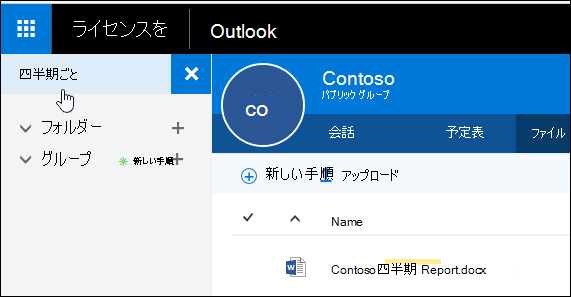
ファイルの削除または名前の変更
ファイルを削除または名前を変更するには、まず右上隅にある [ ライブラリの参照 ] をクリックして、SharePoint ドキュメント ライブラリに移動します。 削除または名前を変更するファイルを右クリックし、必要に応じて [削除] または [ 名前の変更 ] を選択します。
メール添付ファイルを操作する
ファイルの操作方法が新しくなり、メールに添付されているファイルの操作が効率的になりました。 編集して元の作成者に送り返したい Word、Excel、または PowerPoint の添付ファイルを含むグループの共有受信トレイにメールが送信された場合は、[Files] セクションに移動し、ファイルをダブルクリックして開き、リボンから [編集して返信] を選択します。 ファイルはグループの SharePoint ドキュメント ライブラリに保存され、関連する Office アプリのオンライン版で開きます。 また、保存したファイル コピーのリンクが記載された返信メールが元の送信者に送信されます。 編集を完了したら、コメントをメールに追加し、[送信] をクリックします。
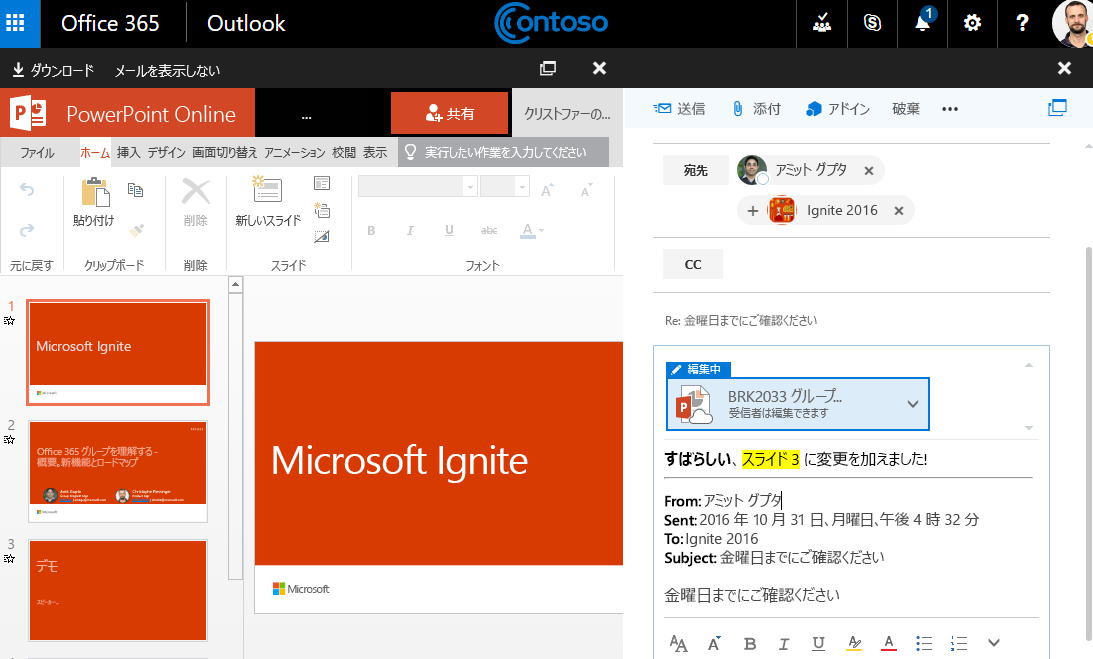
SharePoint ライブラリに移動する
上記の機能強化に加え、SharePoint ドキュメント ライブラリに直接、移動できるようになりました。 グループの [Files] セクションにいる場合は、右上に [ライブラリの参照] が表示されます。 それをクリックすると、そのグループの SharePoint ドキュメント ライブラリがブラウザーで開きます。
グループ ファイルをゲストと共有する
グループ ライブラリに保存されているファイルを添付することで、ゲストとグループ ファイルを共有できます。 詳細については、「Microsoft 365 グループでのゲスト アクセス」を参照してください。
ゲストとグループ ファイルを共有するときに、ゲストへの添付ファイルがブロックされていることを通知するメッセージが表示される場合、テナント管理者が ゲストのファイル共有を有効にするまで、ゲストは共有ファイルを開くことができません。
ファイルをグループ ライブラリに投稿する
グループ ドキュメント ライブラリにファイルを投稿すると、すべてのグループ メンバーがアクセスできるようになります。 コンピューターからグループのライブラリにドラッグするだけです。 詳細については、「ファイルをライブラリにアップロードする」を参照してください。
共有するファイルが、既にドキュメント ライブラリで共有されている場合は、その場所にそのまま保持して、そこにグループを招待することができます。
関連項目
Microsoft 365 グループについて
Outlook でグループを作成する
Outlook でグループに参加、脱退、フォローする
Outlook でグループのメンバーを追加、編集、削除する

