連絡先が多い場合は、リストが少し長すぎるものになる可能性があります。 連絡先の並べ替え方法を変更したり、お気に入りを設定したり、連絡先リストを作成したりすると、必要なユーザーを見つけるのに役立ちます。
使用している Outlook のバージョンに応じて、以下のタブ オプションを選択します。
所有している Outlook のバージョンが不明な場合。
注
この 新しい Outlook タブの手順が機能しない場合は、新しい Outlook for Windows をまだ使用していない可能性があります。
[従来の Outlook] を選択し、代わりに次の手順に従います。
新しい Outlook では、次のことができます。
連絡先を並べ替えます | お気に入りに連絡先を追加します | 連絡先を分類します | Add people in your organization
[![People] ボタン アイコン](../media/outlook-web-people-button-icon.png) の [People] タブで連絡先を名、姓、会社、または最近追加した名前で並べ替えることができます。 メイン ウィンドウで、現在の [並べ替え] オプションのドロップダウンを選択し、連絡先の並べ替えの方法を変更します。
の [People] タブで連絡先を名、姓、会社、または最近追加した名前で並べ替えることができます。 メイン ウィンドウで、現在の [並べ替え] オプションのドロップダウンを選択し、連絡先の並べ替えの方法を変更します。
並べ替え順序を変更するには、メイン ウィンドウの [ 並べ替え] ドロップダウンを使用します。 [名前>並べ替え] を選択した場合は、並べ替え順序を A から Z に変更できます。[並べ替え>最近追加されたもの] を選択した場合は、新規から古いものへ並べ替えることができます。 アプリは好みのビューを自動的に保存します。
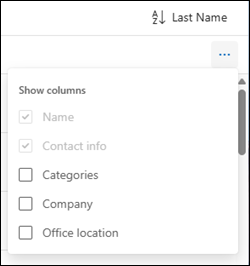
[列ビューの管理] ボタンを選択して、連絡先のメイン ウィンドウに列を追加または削除できます。
![新しい Outlook の連絡先の [列ビューの管理] ボタンを示す画像。](media/contacts-new-outlook-manage-column-view.png)
次に、追加または削除する列を選択します。
- 新しい Outlook のナビゲーション バーで、[[People] を選択します。
- 連絡先リストから、お気に入りに追加する連絡先を選択します。
- 連絡先を右クリックして [お気に入りに追加] を選択するか、リボンから [お気に入りに追加] を選択します。 連絡先をお気に入りからいつでも削除できます。
カテゴリを使用して連絡先を整理します。 カスタム名と色を使用して連絡先カテゴリを作成し、連絡先を割り当てて、より簡単に見つけてグループ化できるようにします。 サイド ナビゲーションで適切なカテゴリを選択することにより、任意のカテゴリにグループ化された連絡先を整理できます。
- 新しい Outlook のナビゲーション バーで、[[People] を選択します。
- 新規または既存のカテゴリに追加する連絡先を右クリックします。
- [ カテゴリの追加] をポイントし、[ カテゴリの作成または検索] でカテゴリ 名を入力し て、新しいカテゴリ を作成する か、既存のカテゴリを検索して選択します。
- 連絡先がカテゴリに追加されます。
- 新しい Outlook のナビゲーション バーで、[[People] を選択します。
- カテゴリをクリアする連絡先を右クリックします。
- [ カテゴリの追加] にマウス ポインターを移動し、[ カテゴリのクリア] を選択します。
カテゴリの名前を変更するには:
- 新しい Outlook のナビゲーション バーで、[[People] を選択します。
- サイド ナビゲーションから名前を変更するカテゴリを選択します。
- カテゴリ名の横にある [ カテゴリ名 のその他のオプション ... ] ボタンを選択します。
- [ 編集] の上にマウス ポインターを置き、[ カテゴリの編集] の下で、カテゴリ名を変更するか、新しい色を選択します。
- [保存] を選択します。
カテゴリを削除するには:
- 新しい Outlook のナビゲーション バーで、[[People] を選択します。
- サイド ナビゲーションから削除するカテゴリを選択します。
- カテゴリ名の横にある [ カテゴリ名 のその他のオプション ... ] ボタンを選択します。
- [ 削除] を選択し、もう一度 [削除] を選択して確認します。 カテゴリを削除しても、そのカテゴリの連絡先は削除されません。
職場または学校で新しい Outlook を使用していて、organization にディレクトリが設定されている場合は、同僚に関する情報を連絡先として保存せずに表示できます。 メール メッセージから検索したり、名前や画像を選択したりできます。 プロファイル カードには、他のシステム (ディレクトリ) から収集された情報が表示されます。 メモや誕生日など、その他の情報を追加する場合は、同僚を自分の連絡先に保存します。 新しい連絡先は、既存のディレクトリ連絡先に自動的にリンクされます。 追加した情報を持っているのはあなただけです。
従来の Outlook では、次のことができます。
連絡先を並べ替えます | お気に入りに連絡先を追加します | 連絡先名の形式を変更します | 連絡先を分類する
連絡先は、姓名、会社名、自宅の市区町村などを基準に並べ替えることができます。
- 従来の Outlook のナビゲーション バーで、[
 People] を選択します。
- リボンから [ 表示 ] タブを選択します。 [ 現在のビュー ] グループで、[ 表示の設定] を選択します。
![従来の Outlook のリボンの [設定の表示] のスクリーンショット](../media/outlook-classic-viewsettings.png)
- [ 並べ替え] ボタンを選択します。 [ アイテムの並べ替え] ドロップダウンで、連絡先の並べ替え方法を選択します。
- 完了したら、[ OK] を選択し、もう一度 [OK ] をクリックします。
- 従来の Outlook のナビゲーション バーで、[People] を選択します。
- 連絡先リストから、お気に入りに追加する連絡先を選択します。
- 連絡先を右クリックして [お気に入りに追加] を選択するか、[
 ] [この人と対話するためのその他のオプションを表示] を選択してから、[お気に入りに追加] を選択します。 お気に入りからいつでも削除できます。
注
メール アドレスが職場または学校のアカウントで、Microsoft 365 を使用している場合、またはオンプレミスの Exchange サーバー上にある場合は、メインの Outlook 連絡先リストと作成する連絡先フォルダーで連絡先の名前の形式を変更できますが、グローバル アドレス一覧 (GAL) のユーザーの名前の形式は変更できません。 IT 管理者は、このアドレス帳を自動的に設定して管理します。
連絡先の名前の形式は、必ずしもすべて同じであるとは限りません。つまり、[ ファイル名 ] 列を使用して並べ替えても、想定どおりに表示されない可能性があります。 たとえば、姓、名の順に保存されているものもあれば、名、姓の順に保存されているものもあります。 連絡先が意図したとおりに並べ替えられない場合は、以下の手順をお試しください。
- 従来の Outlook で、[ファイル>アカウント設定]>[アカウント設定] をクリックします。
![[ファイル] > [アカウント設定] > [アカウント設定] をクリックします](../media/o15-outlook-file-accountsettings-accountsettings.png)
- [ アドレス帳 ] タブで、名前の形式を変更するアドレス帳を選択し、[ 変更] をクリックします。
![目的のアドレス帳をクリックし、[変更] をクリックします。](../media/o15-outlook-accountsettings-accountsettings-addressbooktab.png)
- [ 名前の表示] で、[ ファイル名 (Smith、John)] を選択します。
- 従来の Outlook のナビゲーション バーで、[People] を選択します。
- 目的の連絡先を右クリックし、[分類] の上にマウス ポインターを置きます。
- 色を選択するか、[ すべてのカテゴリ] を選択します。 カテゴリの名前を変更することもできます。
詳細については、「色分類項目を使用して連絡先を整理する」を参照してください
Outlook on the web または Outlook.com では、次のことができます。
連絡先を並べ替えます | お気に入りに連絡先を追加します | 連絡先を分類する
[の [People] タブで連絡先を名、姓、会社、または最近追加した名前で並べ替えることができます。 連絡先の並べ替え方法を変更するには、現在の [並べ替え] オプションのドロップダウンを選択してから、連絡先の並べ替え方法を変更します。
並べ替え順序を変更するには、[ 並べ替え] ドロップダウンを使用します。 [名前>並べ替え] を選択した場合は、並べ替え順序を A から Z に変更できます。[並べ替え>最近追加されたもの] を選択した場合は、新規から古いものへ並べ替えることができます。 ポータルでは、優先するビューが自動的に保存されます。
[列ビューの管理] ボタンを選択して、連絡先のメイン ウィンドウに列を追加または削除できます。
次に、追加または削除する列を選択します。
- ナビゲーション バーで、[[People] を選択します。
- 連絡先リストから、お気に入りに追加する連絡先を選択します。
- 連絡先を右クリックし、[お気に入りに追加] を選択するか、リボンから [お気に入りに追加] を選択します。 連絡先をお気に入りからいつでも削除できます。
カテゴリを使用して連絡先を整理します。 カスタム名と色を使用して連絡先カテゴリを作成し、連絡先を割り当てて、より簡単に見つけてグループ化できるようにします。 サイド ナビゲーションで適切なカテゴリを選択することにより、任意のカテゴリにグループ化された連絡先を整理できます。
- Outlook on the web または Outlook.com のナビゲーション バーで、[People] を選択します。
- 新規または既存のカテゴリに追加する連絡先を右クリックします。
- [ カテゴリの追加] をポイントし、[ カテゴリの作成または検索] でカテゴリ 名を入力し て、新しいカテゴリ を作成する か、既存のカテゴリを検索して選択します。
- 連絡先がカテゴリに追加されます。
すべてのカテゴリをクリアするには:
- Outlook on the web または Outlook.com のナビゲーション バーで、[People] を選択します。
- 新規または既存のカテゴリに追加する連絡先を右クリックします。
- [ カテゴリの追加] にマウス ポインターを合わせ、[ カテゴリのクリア] を選択します。
カテゴリの名前を変更するには:
- Outlook on the web または Outlook.com のナビゲーション バーで、[People] を選択します。
- サイド ナビゲーションから名前を変更するカテゴリを選択します。
- カテゴリ名の横にある [ カテゴリ名 のその他のオプション ... ] ボタンを選択します。
- [ 編集] の上にマウス ポインターを置き、[ カテゴリの編集] の下で、カテゴリの名前を変更するか、新しい色を選択します。
- [保存] を選択します。
カテゴリを削除するには:
- Outlook on the web または Outlook.com のナビゲーション バーで、[People] を選択します。
- サイド ナビゲーションから削除するカテゴリを選択します。
- カテゴリ名の横にある [ カテゴリ名 のその他のオプション ... ] ボタンを選択します。
- [ 削除] を選択し、もう一度 [削除] を選択して確認します。 カテゴリを削除しても、そのカテゴリの連絡先は削除されません。
関連記事
Outlook で連絡先を追加、検索、編集、または削除する
Outlook で連絡先リストまたは連絡先グループ を作成、編集、または削除する


![新しい Outlook の連絡先の [列ビューの管理] ボタンを示す画像。](media/contacts-new-outlook-manage-column-view.png#lightbox)
