各 Microsoft 365 グループには、自分とグループのすべてのメンバーが今後のイベントをスケジュール、編集、確認できる共有予定表があります。
また、グループ イベントを個人用予定表に追加したり、個人用予定表にグループ イベントを作成して、他のユーザーによる変更を防止することもできます。
予定表を開きます | イベントを追加します | イベントを編集します | 参加者を確認します | キャンセル | 予定表に追加
新しい Outlook でグループ予定表を開く
- [
 ] を選択して Calendar を開きます。
- フォルダー一覧の [グループ] で、グループを選択します。 複数の予定表を開いている場合は、それぞれのイベントが表示されます。 上部のタブの色は、各グループの色と一致しており、どのグループのイベントかを示します。
- 予定表ビューを変更するには、[日]、[週]、[稼働日]、または [月] を選択します。
新しい Outlook でグループ予定表にイベントを追加する
グループ予定表にイベントを追加することは、個人の予定表にイベントを追加するのとよく似ています。 グループ予定表でイベントを作成すると、グループ別に整理されているように表示されます。 作成した本人は、自動的に出席者として追加され、個人用予定表にそのイベントが追加されます。
グループ予定表ウィンドウで、イベントをスケジュールする時間を選択します。
イベント ウィンドウの上部のバーで、イベントをスケジュールしたいグループを選択します。
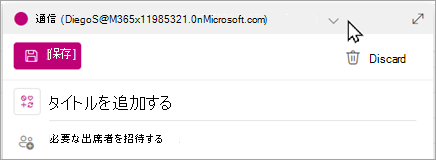
イベント ウィンドウにイベント タイトル、場所、終了時刻を入力します。 その他のイベント オプションを編集するには、[ その他のオプション] を選択します。
既定では、会議出席 依頼はグループ 内のすべてのメンバーの受信トレイに送信されません。 グループを招待する場合は、出席者リストにグループを追加します。 出席者をまだ入力していない場合は、メッセージによって「 招待しない限り、グループ メンバーには招待状は送信されません」というメッセージが表示されます。 [ メンバーの招待 ] ボタンを選択すると、自動的にメンバーが招待されます。
[保存] を選びます。
グループ予定表に休暇期間や不在時間を追加しますか。
新しい Outlook でグループ予定表のイベントを編集する
- グループ予定表で、会議をダブルクリックして開きます。
- 必要な変更を加え、[送信] を選びます。
新しい Outlook でグループ イベントに参加しているユーザーを確認する
“承諾“、“仮承諾“、“辞退“など、煩雑なメール通知は低優先メールに移動させることができます。 グループ予定表を使用してイベントをスケジュールすると、出席者、欠席者、まだ返信していない人など、ひとめで把握できます。
- グループ予定表で、会議をダブルクリックして開きます。
- [ 出席者>追跡] で、各招待者名の下にある状態 (承認済み、応答なし、仮、拒否) を確認します。
新しい Outlook でグループ イベントをキャンセルする
グループ予定表でイベントが作成されると、グループ内のすべてのユーザーがキャンセルできます。
- グループ予定表で、会議をダブルクリックして開きます。
- [キャンセル] をクリックし、適切なキャンセル オプションを選びます。
新しい Outlook で個人用予定表にグループ イベントを追加する
自分の予定表にイベントを作成する場合、自分の予定表でイベントを作成した場合、イベントの編集またはキャンセルはユーザー自身が担当します。グループ予定表で作成されたイベントは、グループ内の誰でも編集または削除できます。
- 自分の予定表 (グループ予定表ではない) を開きます。
- 会議またはイベントをスケジュールする時間を選択します。
- 会議のタイトル、場所、会議の詳細を入力します。
- [ 出席者の招待] で、招待するグループの名前を入力します。
-
[送信] を選択します。
予定表を開きます | イベントを追加します | イベントを編集します | 参加者を確認します | キャンセル | 予定表に追加
従来の Outlook でグループ予定表を開く
- [] を選択して Calendar を開きます。
- フォルダー一覧の [グループ] で、グループを選択します。 複数の予定表を開いている場合は、それぞれのイベントが表示されます。 上部のタブの色は、各グループの色と一致しており、どのグループのイベントかを示します。
- 予定表ビューを変更するには、[日]、[週]、[稼働日]、または [月] を選択します。
従来の Outlook でグループ予定表にイベントを追加する
- [] を選択して Calendar を開きます。
- フォルダー一覧からグループを選択します。
![フォルダー一覧から [グループ] を選択する](../media/classic-outlook-group-calendar-folder-list.png)
- リボンで、[ 新しい会議] を選択します。
- グループのエイリアスが [ 必須 の出席者] 行に自動的に入力されます。 会議の件名、場所、開始時刻、終了時刻を入力します。 グループ メンバーに招待を送信しない場合は、出席者リストからグループを削除するだけです。
- 会議領域内で、議題を入力します。 Teams 会議を設定する場合は、オンライン会議情報を変更しないように注意してください。
- リボンの [スケジュール アシスタント] を選択し、会議の時間が最適であることを確認します。
- [送信] を選択します。
従来の Outlook のグループ予定表のイベントを編集する
- [] を選択して Calendar を開きます。
- フォルダー一覧の [グループ] で、グループを選択します。 複数の予定表を開いている場合は、それぞれのイベントが表示されます。 上部のタブの色は、各グループの色と一致しており、どのグループのイベントかを示します。
- 詳細を編集するにはイベントを選択します。 [保存] を選択します。
従来の Outlook でグループ イベントに参加しているユーザーを確認する
- [] を選択して Calendar を開きます。
- フォルダー一覧の [グループ] で、グループを選択します。 複数の予定表を開いている場合は、それぞれのイベントが表示されます。 上部のタブの色は、各グループの色と一致しており、どのグループのイベントかを示します。
- イベントを選択して詳細を開きます。 [ トラッキング] を選択して、グループ メンバーの応答を確認します。
従来の Outlook でグループ会議をキャンセルする
- [] を選択して Calendar を開きます。
- フォルダー一覧の [グループ] で、グループを選択します。 複数の予定表を開いている場合は、それぞれのイベントが表示されます。 上部のタブの色は、各グループの色と一致しており、どのグループのイベントかを示します。
- 詳細を編集するにはイベントを選択します。
- [ キャンセル] を選択します。 グループ メンバーにキャンセルを通知する前に、メッセージを追加できます。
- [ キャンセルの送信] を選択します。
従来の Outlook で個人用予定表にグループ イベントを追加する
次のいずれかの方法で会議出席依頼を作成します:
[受信トレイ] から [ 新しいアイテム]>会議 を選択するか、キーボード ショートカット Ctrl + Shift + Q を使用します。
予定表から [新しい会議] を選択するか、キーボード ショートカットの Ctrl + Shift + Q を使用します。
受信トレイのメール メッセージから、[会議出席依頼を返信] ボタンを選択します。
![従来の Outlook の [会議] ボタンで返信する](../media/reply-with-meeting-button.png)
グループのメール アドレスを使用して出席者として追加します。
イベント タイトル、場所、イベント時間を入力します。
[送信] を選択します。
予定表を開きます | イベントを追加します | イベントを編集します | 参加者を確認します | キャンセル | 予定表に追加
Outlook on the web でグループ予定表を開く
- [] を選択して Calendar を開きます。
- フォルダー一覧の [グループ] で、グループを選択します。 複数の予定表を開いている場合は、それぞれのイベントが表示されます。 上部のタブの色は、各グループの色と一致しており、どのグループのイベントかを示します。
- 予定表ビューを変更するには、[日]、[週]、[稼働日]、または [月] を選択します。
Outlook on the web のグループ予定表にイベントを追加する
グループ予定表にイベントを追加することは、個人の予定表にイベントを追加するのとよく似ています。 グループ予定表でイベントを作成すると、グループ別に整理されているように表示されます。 作成した本人は、自動的に出席者として追加され、個人用予定表にそのイベントが追加されます。
- グループ予定表で、会議をスケジュールする時間を選択します。
- 詳細ウィンドウにイベントのタイトル、場所、終了時刻を入力します。
- 既定では、会議出席依頼はグループ内のすべてのメンバーの受信トレイには送信 されません 。 グループを招待する場合は、出席者リストにグループを追加します。
- [保存] を選びます。
グループ予定表に休暇期間や不在時間を追加しますか。
Outlook on the web のグループ予定表のイベントを編集する
- グループ予定表で、会議をダブルクリックして開きます。
- 必要な変更を加え、[送信] を選びます。
Outlook on the web でグループ イベントに参加しているユーザーを確認する
“承諾“、“仮承諾“、“辞退“など、煩雑なメール通知は低優先メールに移動させることができます。 グループ予定表を使用してイベントをスケジュールすると、出席者、欠席者、まだ返信していない人など、ひとめで把握できます。
- グループ予定表から会議を選択して開きます。
- [ 出席者>追跡] で、各招待者名の下にある状態 (承認済み、応答なし、仮、拒否) を確認します。
Outlook on the web でグループ イベントをキャンセルする
グループ予定表でイベントが作成されると、グループ内のすべてのユーザーがキャンセルできます。
- グループ予定表で、会議をダブルクリックして開きます。
- [ キャンセル] を選択し、適切なキャンセル オプションを選択します。
Outlook on the web の個人用予定表にグループ イベントを追加する
自分の予定表にイベントを作成する場合、自分の予定表でイベントを作成した場合、イベントの編集またはキャンセルはユーザー自身が担当します。グループ予定表で作成されたイベントは、グループ内の誰でも編集または削除できます。
- 自分の予定表 (グループ予定表ではない) を開きます。
- 会議またはイベントをスケジュールする時間を選択します。
- 会議のタイトル、場所、会議の詳細を入力します。
- [ 出席者の招待] で、招待するグループの名前を入力します。
-
[送信] を選択します。
予定表を開きます | イベントを追加します | イベントを編集します | 参加者を確認します | キャンセル | 予定表に追加
Outlook.com でグループ予定表を開く
- [] を選択して Calendar を開きます。
- フォルダー一覧の [グループ] で、グループを選択します。 複数の予定表を開いている場合は、それぞれのイベントが表示されます。 上部のタブの色は、各グループの色と一致しており、どのグループのイベントかを示します。
- 予定表ビューを変更するには、[日]、[週]、[稼働日]、または [月] を選択します。
Outlook.com でグループ予定表にイベントを追加する
グループ予定表にイベントを追加することは、個人の予定表にイベントを追加するのとよく似ています。 グループ予定表でイベントを作成すると、グループ別に整理されているように表示されます。 作成した本人は、自動的に出席者として追加され、個人用予定表にそのイベントが追加されます。
- グループ予定表で、会議をスケジュールする時間を選択します。
- 詳細ウィンドウにイベントのタイトル、場所、終了時刻を入力します。
- 既定では、会議出席依頼はグループ内のすべてのメンバーの受信トレイには送信 されません 。 グループを招待する場合は、出席者リストにグループを追加します。
- [保存] を選びます。
グループ予定表に休暇期間や不在時間を追加しますか。
Outlook.com のグループ予定表のイベントを編集する
- グループ予定表で、会議をダブルクリックして開きます。
- 必要な変更を加え、[送信] を選びます。
Outlook.com でグループ イベントに参加しているユーザーを確認する
“承諾“、“仮承諾“、“辞退“など、煩雑なメール通知は低優先メールに移動させることができます。 グループ予定表を使用してイベントをスケジュールすると、出席者、欠席者、まだ返信していない人など、ひとめで把握できます。
- グループ予定表で、会議をダブルクリックして開きます。
- [ 出席者>追跡] で、各招待者名の下にある状態 (承認済み、応答なし、仮、拒否) を確認します。
Outlook.com でグループ イベントを取り消す
グループ予定表でイベントが作成されると、グループ内のすべてのユーザーがキャンセルできます。
- グループ予定表で、会議をダブルクリックして開きます。
- [ キャンセル] を選択し、適切なキャンセル オプションを選択します。
Outlook.com で個人用予定表にグループ イベントを追加する
自分の予定表にイベントを作成する場合、自分の予定表でイベントを作成した場合、イベントの編集またはキャンセルはユーザー自身が担当します。グループ予定表で作成されたイベントは、グループ内の誰でも編集または削除できます。
- 自分の予定表 (グループ予定表ではない) を開きます。
- 会議またはイベントをスケジュールする時間を選択します。
- 会議のタイトル、場所、会議の詳細を入力します。
- [ 出席者の招待] で、招待するグループの名前を入力します。
-
[送信] を選択します。
さらにサポートが必要な場合

|
Outlook.com でサポートを受けるには、 ここを タップまたはクリックするか、メニュー バーの [ ヘルプ ] を選択して、クエリを入力します。 セルフヘルプで問題が解決しない場合は、[さらにヘルプが必要ですか?] まで下にスクロールし、[はい] を選択します。
上記の手順が機能しない場合、またはサインインできない場合は、 ここをタップまたはクリックします。 |

|
Microsoft アカウントとサブスクリプションに関するその他のヘルプについては、「 アカウント & 課金のヘルプ」にアクセスしてください。 |

|
その他の Microsoft 製品とサービスのヘルプとトラブルシューティングを行うには、 こちらに問題を入力してください。 |

|
質問を投稿し、ディスカッションをフォローし、 Outlook.com コミュニティで知識を共有します。 |
関連項目
Outlook での新しい Microsoft 365 グループ エクスペリエンス
Outlook でグループを作成する
Outlook でグループ メンバーを追加、編集、または削除する
Microsoft 365 グループへのゲストの追加
Outlook でグループに参加、脱退、フォローする
Outlook でグループにメールを送信する
Outlook で Microsoft 365 グループで共有ファイルを使用する
Outlook でグループを編集または削除する
Microsoft 365 グループをゲストとして使用する
ゲストが Microsoft 365 グループのメールを受信しない

