
organization の他のユーザーがメールボックスを共有している場合、そのメールボックスの設定 (カテゴリ、通知、ルール、自動応答など) を管理する機能が必要になる場合があります。 メールボックスをアカウントとして追加することで、新しい Outlook でこれを行うことができます。
注
メールボックスをアカウントとして追加することは、現時点では新しい Outlook のバージョンでは利用できない可能性があります。
共有メールボックスをアカウントとして追加するには、organization の IT 管理者によって付与されたフル アクセス許可が必要です。管理者の方は、「受信者のアクセス許可の管理」で詳細をご確認ください。
![[自分と共有] 設定ページ](../media/shared-with-me-settings-page.png)
新しい Outlook で共有メールボックスをアカウントとして追加する
新しい Outlook で、[ファイル] タブを選択し、[アカウント情報] または [設定]>[アカウント]> [自分と共有] を選択します。 [ 自分と共有 ] ウィンドウでは、フォルダーの名前と、フォルダーを共有したユーザーを確認できます。
自動マッピングされたメールボックス
共有共有メールボックスが IT 管理者によって自動追加 (自動マッピング) されている場合、[自分と共有] ページにメールボックスが表示されます。 メールボックスを選択して展開します。
メールボックスをアカウントとして追加するには、[ 変換] を選択します。 これにより、メールボックスがアカウントとして自動的に追加されます。
メールボックスが自動追加されていなかったが、以前にメールボックスを Outlook に追加している場合は、上記と同じ手順に従ってフル アカウントに昇格させます。
![[変換] ボタンを使用して展開された共有メールボックス](../media/shared-with-me-with-convert-button.png)
自動追加されないメールボックス
メールボックスが自動追加されておらず、まだ Outlook に追加していない場合は、[自分と共有] ページで [ + 追加 ] を選択し、画面の指示に従います。 新しい Outlook では、必要なアクセス許可がある限り、メールボックスがアカウントとして自動的に追加されます。
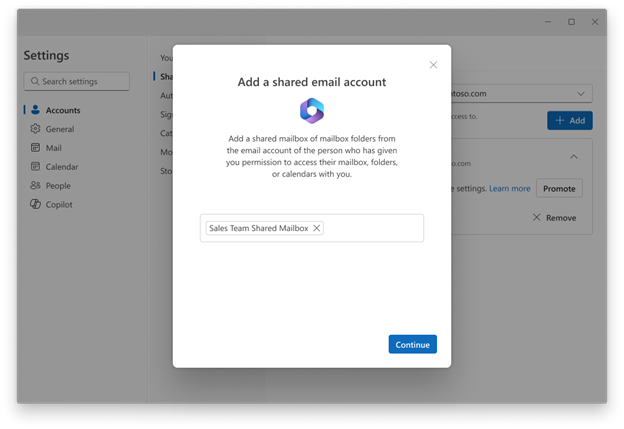
共有メールボックスがアカウントとして追加されていることを確認する
アカウントとして正しく追加された共有メールボックスは、他のユーザー アカウントと同様に [アカウント] ページに表示されます。 [アカウントの設定] ページに共有メールボックスが表示されない場合は、前の手順に戻るか、共有メールボックスに対して持っているアクセス許可をチェックする必要があります。
![[アカウント] ページに共有メールボックスがどのように表示されるかを示す画像](../media/shared-mailbox-on-your-accounts-page.png)
共有メールボックスのアクセス許可を減らす
共有メールボックスをフル アカウントとして使用したくない場合は、共有フォルダーに戻すことができます。 アカウントとして共有フォルダーに追加された共有メールボックスを変更するには、変更する共有メールボックスで![[詳細] アイコン](../media/more-icon.png) を選択し、[共有フォルダーとして使用] を選択します。
を選択し、[共有フォルダーとして使用] を選択します。
![[共有フォルダーとして使用する] ボタン](../media/use-as-shared-folder-button.png)
共有メールボックスの設定を管理する
共有メールボックスがアカウントとして追加されると、カテゴリ、通知、ルール、自動応答など、共有メールボックスでサポートされている各設定のアカウント セレクターに表示されます。
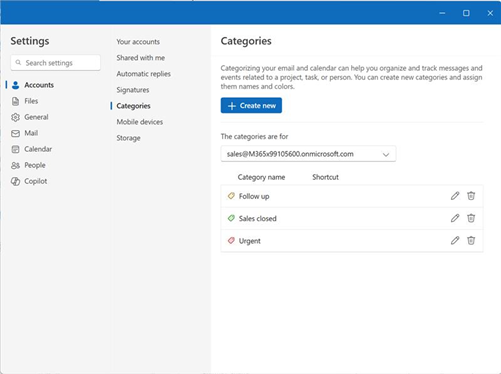
アカウントとしての共有メールボックスの既知のギャップ
| 既知のギャップ | 状態 |
|---|---|
| 共有メールボックス内で Calendar イベントを検索します。 (注: メールの検索は期待どおりに動作します) | 近日中に利用可能 |
| People での共有メールボックスのサポート | バックログ |
| 連絡先を共有する機能 | バックログ |
| 共有メールボックスのメモ フォルダー | バックログ |
| 共有メールボックスのタスク | バックログ |
| 共有メールボックスのアーカイブ フォルダー | 近日中に利用可能 |