
新しい Outlook は、エグゼクティブ管理者と代理人の日常業務の生産性を高めるのに役立つ、新しく強力なメール エクスペリエンスをもたらします。 この記事では、エグゼクティブ管理者に役立つ 予定表とメール 用の新しい Outlook のヒントをいくつか紹介します。 開始するには、新しい Outlook を試してみることをお勧めします。
エグゼクティブ管理者と代理人のエクスペリエンスを向上させる方法についてお聞かせください。 フィードバックはこちらから送信できます。
注
代理人アクセスは、Microsoft 365 または Exchange Online で職場または学校アカウントを使用している場合にのみ使用できます。
編集アクセス許可または代理人アクセス許可を使用して予定表を共有してアクセスする
共有または代理人のメールボックスとフォルダーを追加して表示する
編集アクセス許可または代理人アクセス許可を使用して予定表を共有してアクセスする
Outlook で編集または代理人のアクセス許可を持つ予定表を共有してアクセスする方法については、「 Outlook で編集または代理人のアクセス許可を使用して予定表を共有してアクセスする」を参照してください。
カテゴリ管理アクセス権を代理人と共有する
ナビゲーション ウィンドウから、[Calendar
 ] を選択します。
[ホーム] タブから、[Share Calendar] を選択します。
![リボンから [予定表の共有] を選択する](../media/new-outlook-share-category-management-access-with-a-delegate.png)
[ 共有とアクセス許可] ページで、予定表の共有相手にするユーザーの名前またはメール アドレスを入力し、代理人アクセスを割り当てます。 予定表は複数のユーザーと共有できますが、Outlook on the web から追加できるユーザーは一度に 1 人だけです。
自分の予定表を管理するユーザーを追加した後に、そのユーザーの名前の横にあるドロップダウン リストを選択し、付与するアクセス許可のレベルを選択します。
編集者と同じアクセス許可を与えるだけでなく、自分の代わりに会議出席依頼や返信を受信できるようにするには、[代理人] を選択します。
代理人がカテゴリを管理できるようにするには、[代理人にカテゴリを管理させる] のチェック ボックスをオンにします。
![[代理人にカテゴリを管理させる] の横にあるチェック ボックスをオンにします](../media/new-outlook-sharing-and-permissions-delegate-calendar-categories.png)
予定表を共有するユーザーを追加し、そのユーザーに与えるアクセス許可を選択したら、[共有] を選択します。 今すぐ予定表を共有しない場合は、[削除] を選択します。
予定表を共有したユーザーには、共有を招待するメール メッセージが送信されます。 ユーザーがその出席依頼メッセージの [承諾] ボタンを選択すると、そのユーザーの予定表一覧に、共有した予定表が追加されます。
詳細については、「Outlook の編集アクセス許可または代理人アクセス許可を使用して予定表を共有してアクセスする」を参照してください。
共有予定表を表示する
共有予定表または委任された予定表は、新しい Outlook に既定で表示されない場合があります。 共有の予定表を表示するには、予定表の一覧で [すべて表示] をクリックし、Peopleの予定表で共有の予定表を表示します。 次に、目的の予定表を選択し、リボンの [分割ビュー ] を選択して複数の予定表を並べて表示します。
![新しい Outlook 予定表の [すべて表示] オプションを示すスクリーンショット](../media/show-all-option-in-new-outlook-calendar.png)
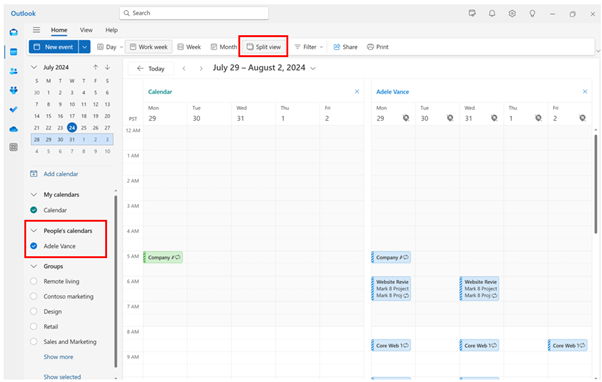
新しい共有予定表または代理人の予定表を追加する
招待を管理するために受け取ったメールから、または予定表から直接、新しい共有予定表を追加したり代理人の予定表を追加したりできます。
予定表から直接追加するには、[ 予定表の追加] をクリックします。 次に、[ ディレクトリから追加] を選択し、予定表を追加するエグゼクティブまたはチーム メンバーを選択します。
注
チーム メンバーの予定表を追加して、既定の予定表の共有の詳細を表示できます (ほとんどの組織では、通常、空き時間情報の共有です)。
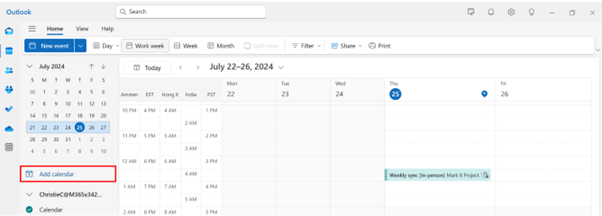
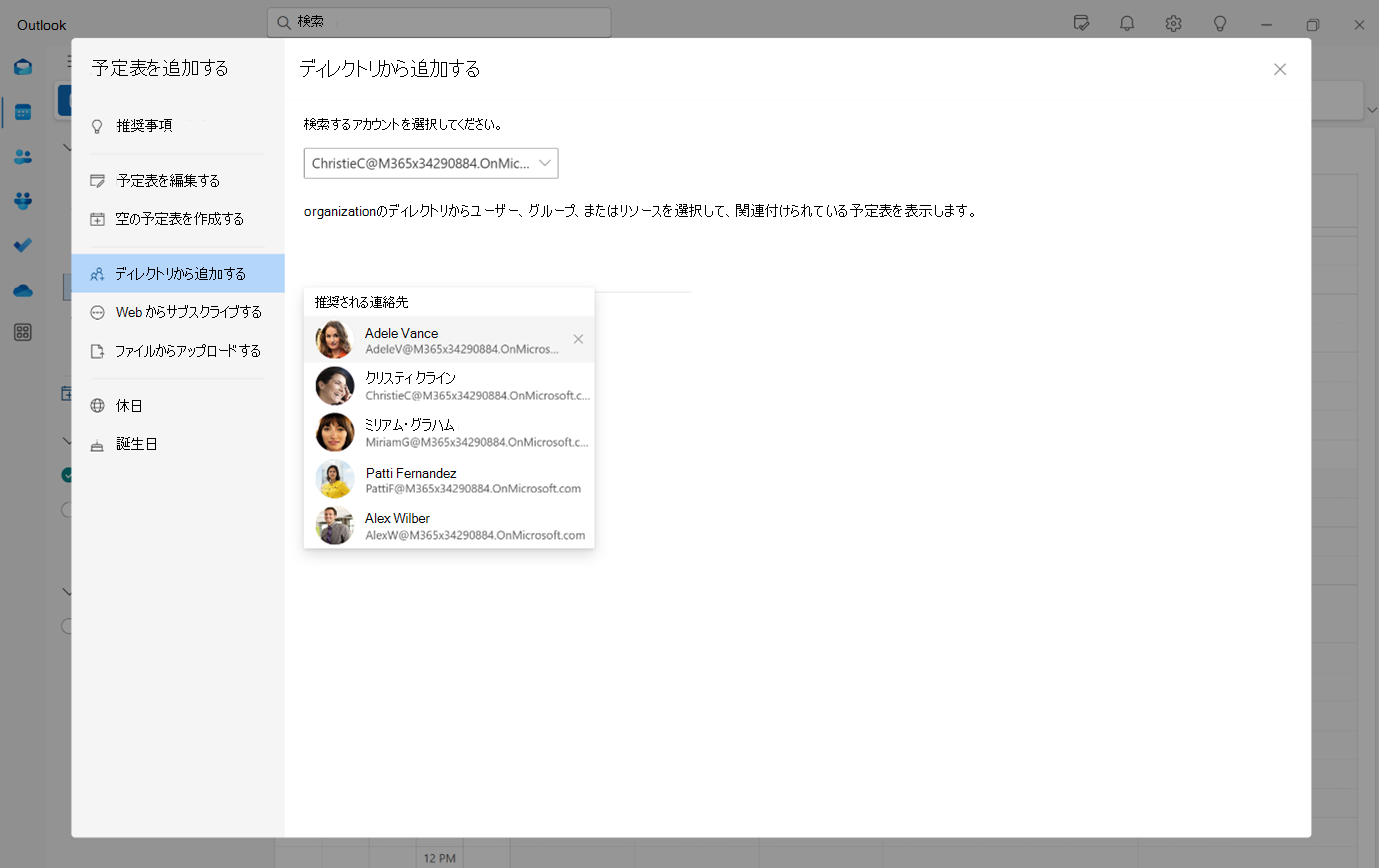
共有または代理人のメールボックスとフォルダーを追加して表示する
共有または代理のメールボックスとフォルダーを追加するには、アカウントの下にある [自分 と共有 ] フォルダーの横にある 3 つのドットをクリックし、[ 共有フォルダーまたはメールボックスの追加] を選択します。
次に、追加する共有アカウントまたは代理人アカウントを選択します。 これで、[自分 と共有] で共有メールボックスまたは共有フォルダーを表示できます。
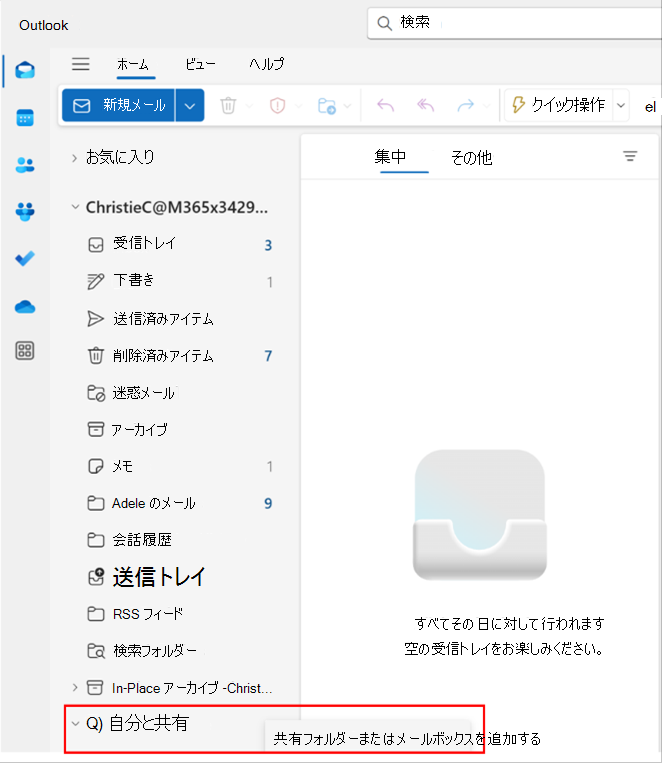
![共有フォルダーまたはメールボックスを追加する [自分と共有] に関するスクリーンショット](../media/add-shared-or-delegate-mailboxes-and-folders.png)
エグゼクティブのカテゴリを代理人として管理して使用する
カテゴリ管理のアクセス許可が付与されている場合は、そのアクセス許可を承諾し、Outlook を再起動して、[設定] でエグゼクティブのカテゴリのリストを管理する必要があります 。
。
アクセス許可を付与した幹部に代わって新しいカテゴリを作成できます。 これらのカテゴリをエグゼクティブの Mail イベントおよび Calendar イベントに適用することもできます。
エグゼクティブのカテゴリを表示および作成します。
- Outlook の設定 に移動します。
- [アカウント>カテゴリ] を選択します。
- ドロップダウン リストからエグゼクティブのアカウントを選択して、そのカテゴリを表示します。
- ここから、新しいカテゴリ を作成できます 。
Calendar 会議とイベントにカテゴリを適用します。
- Outlook で、[Calendar] に移動します。
- [People の予定表] というセクションを展開し
 エグゼクティブの予定表を選択します。
 - 会議またはイベントの 1 つを長押し (または右クリック) し、[分類] を選択します
- 既存のカテゴリを追加するには、リストからカテゴリを選択するか、[ 新しいカテゴリ] を選択します。 新しい分類の名前を入力し、色を選択します。
- [保存] を選択します。
注
- 現時点では、他のユーザーの代わりにのみカテゴリを作成できます。 他のユーザーの代わりに既存のカテゴリを編集したり、お気に入りに追加したり、削除したりする機能はまだサポートされていません。
- さらに、新しいカテゴリが他のユーザーの予定表に反映されるまでに最大 30 分かかる場合があります。
エグゼクティブ アシスタントや代理人が新しい Outlook で時間管理のニーズに適切に対応できるように、予定表のヒントとメールのヒントを次に示します。
Calendar のヒント
時間を見つけて、対面イベントをリクエストする
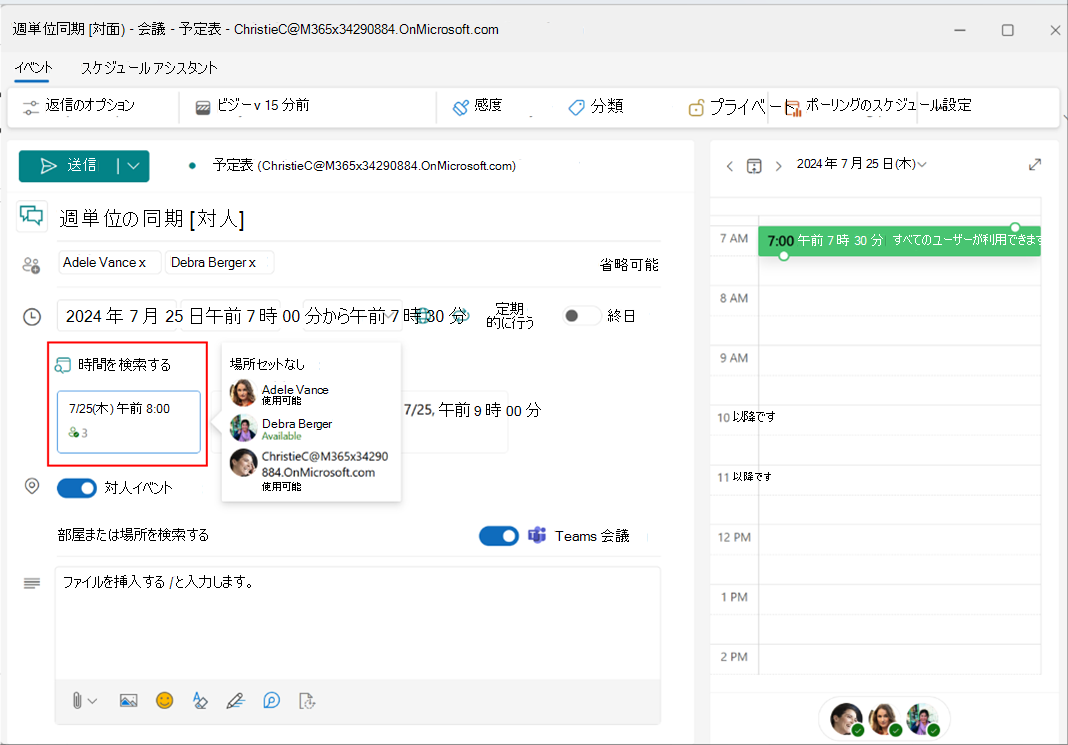
会議をスケジュールするときは、[ 時間を検索 ] をクリックすると、出席者の予定表で適切な時間枠を簡単に見つけることができます。 出席者アイコンにカーソルを合わせると、空き時間を表示できます。
[ 対面イベント ] トグルをオンにして、対面出席を要求することもできます。 直接参加できない可能性のある出席者のために、Teams 会議リンクを追加できます。
![新しい Outlook で会議をスケジュールするときの [時間を見つける] オプションを示すスクリーンショット](../media/find-time-option-in-new-outlook.png)
スケジュール アシスタントを使用する
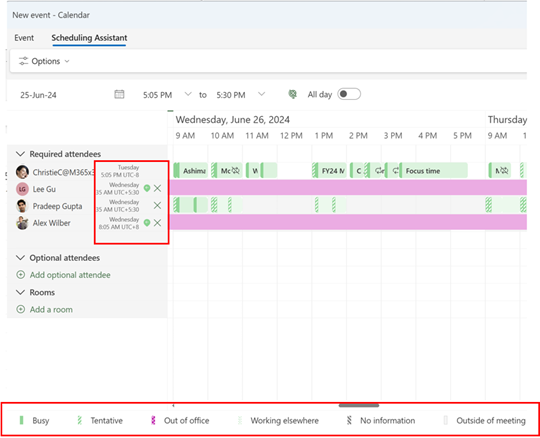
スケジュール アシスタントを使用すると、会議の時間を簡単に見つけることができます。 新しい Outlook では、スケジュール アシスタントで出席者のタイム ゾーンとスケジュール ラベルを表示できます。
出席者のタイム ゾーンは、少なくとも 1 人の出席者が異なるタイム ゾーンにいる場合にのみ表示されることに注意してください。
自動オンライン会議
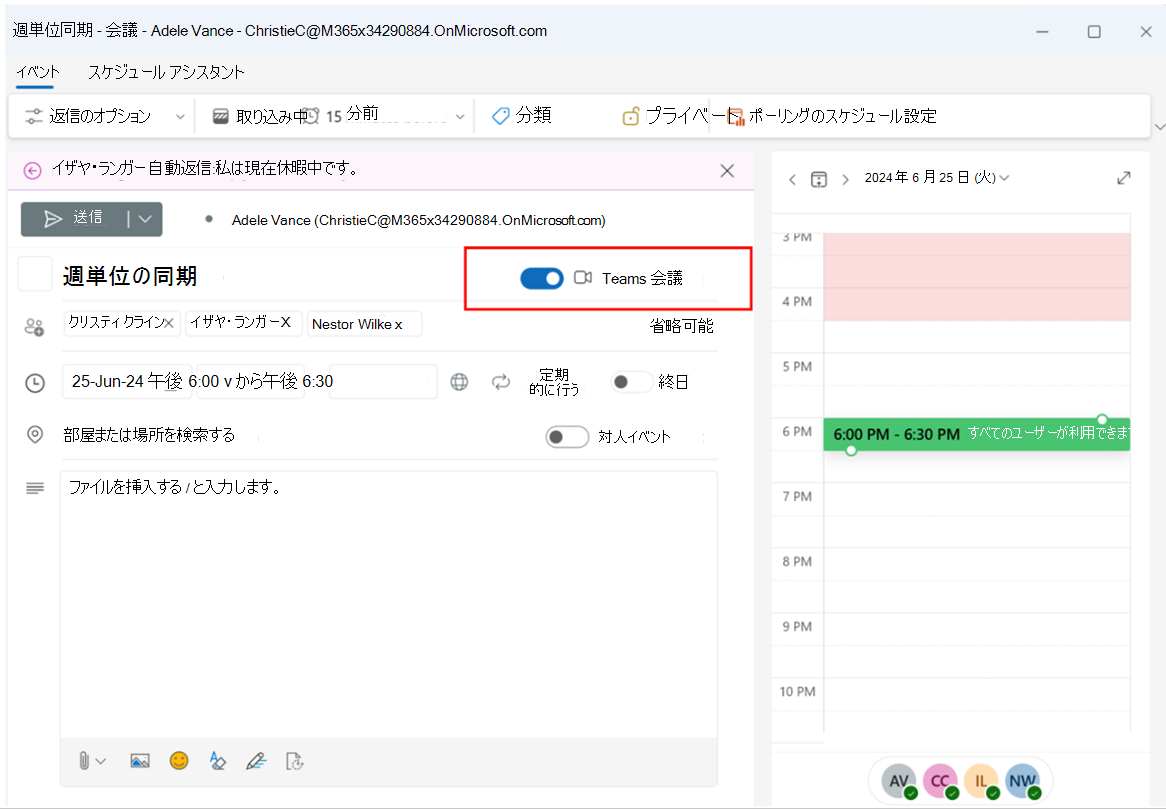
新しい Outlook では、すべての会議が既定でオンラインになります。 会議に出席者を追加すると、Teams 会議トグルがオンになります。 従来の Outlook とは異なり、Teams 会議リンクと詳細は招待状の送信後に追加されます。 その後、会議出席依頼を表示して、Teams 会議の詳細を表示およびコピーできます。
この動作を更新し、会議リンクを事前に作成して、将来的に従来の Outlook と一致するエクスペリエンスが表示されるように取り組んでいます。
注
[設定]、[Calendar > イベント**]、および [招待状] からすべての会議のオンライン設定を更新したり>すべての会議にオンライン会議を追加したりを有効または無効にしたりできます。
Zoom や Cisco WebEx などのサード パーティのオンライン会議プロバイダーを使用している場合、Web アドインがインストールされていれば、これらのプロバイダーもこの設定で会議プロバイダーのオプションとして表示されます。
![[すべての会議にオンライン会議を追加] を有効または無効にする方法を示すスクリーンショット](../media/add-online-meeting-to-all-meetings.png)

出席者リストを非表示にする
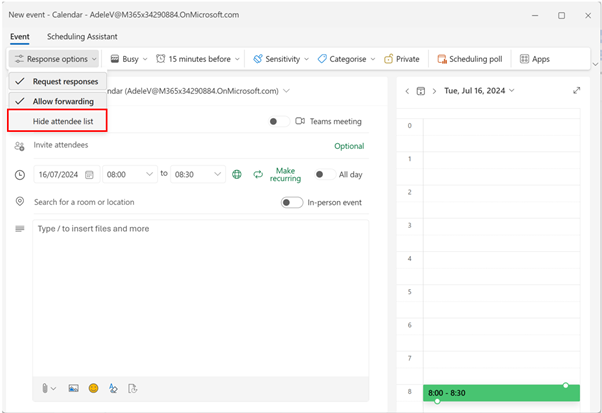
会議出席依頼を受け取るユーザーに出席者リストが表示されないように非表示にすることを選択できるようになりました。 新しい会議を作成するときに、[応答のオプション] を選択し、[出席者リストを非表示にする] をクリックします
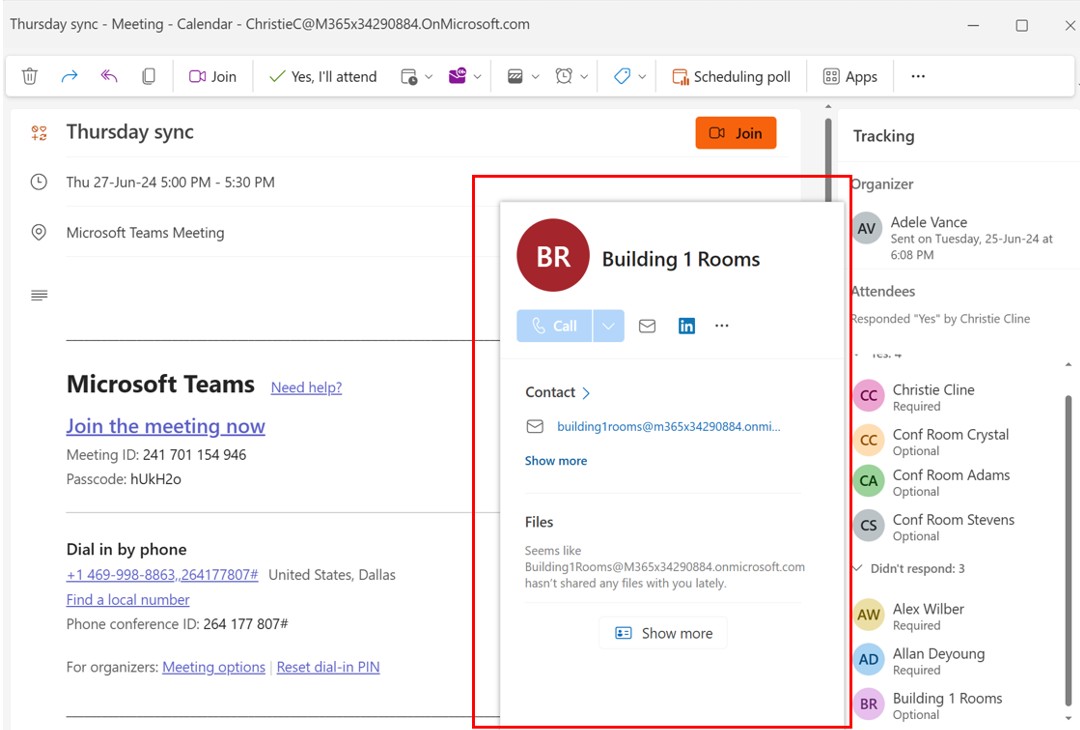
出席者は会議室を追加できます
新しい Outlook では、出席者は会議出席を関連する会議室に転送することで会議室を追加できます。 会議室は、すべての出席者に表示されます。
一連のイベントを編集する
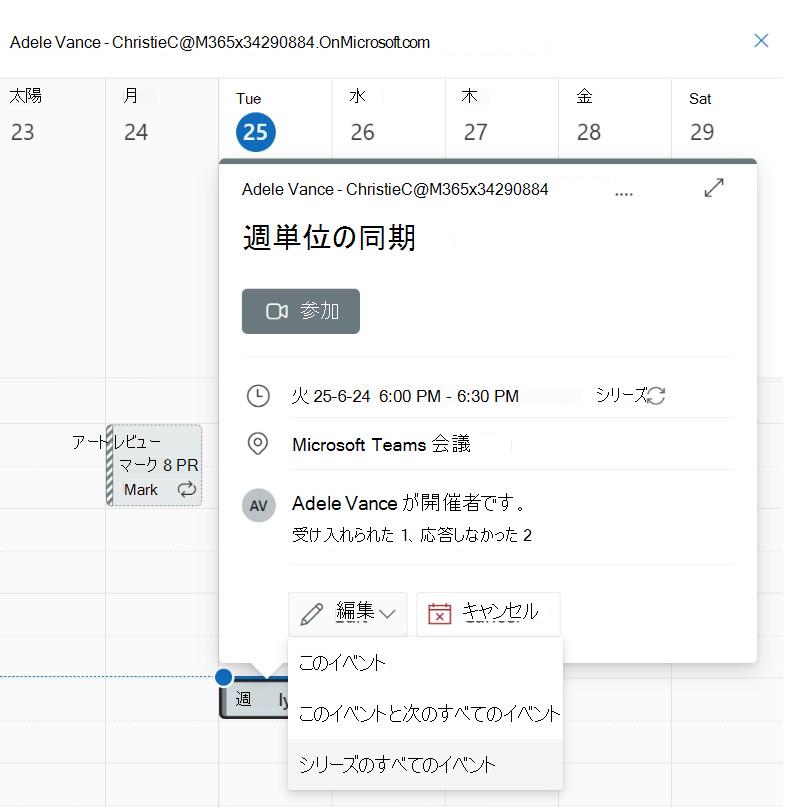
新しい Outlook for Windows には、会議系列を編集するための次のオプションが用意されています。
- This event: Updates 会議系列の選択したインスタンスのみを更新します。
- This イベントと次のすべてのイベント: Updates 選択したインスタンスと、シリーズ内のすべての将来の出現を更新しますが、過去のインスタンスは変更されません。 (このオプションは従来の Outlook for Windows では使用できません)。
- すべてのイベント シリーズ: 会議シリーズのすべてのインスタンスを Updates します。
Outlook で予定、会議、またはイベントを変更する
会議を複製する
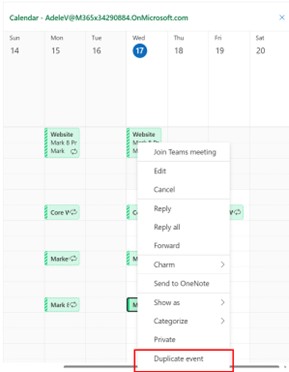
カレンダー画面でイベントを右クリックし、[ イベントの複製 ] を選択して複製します。
予定表に複数のタイム ゾーンを追加する
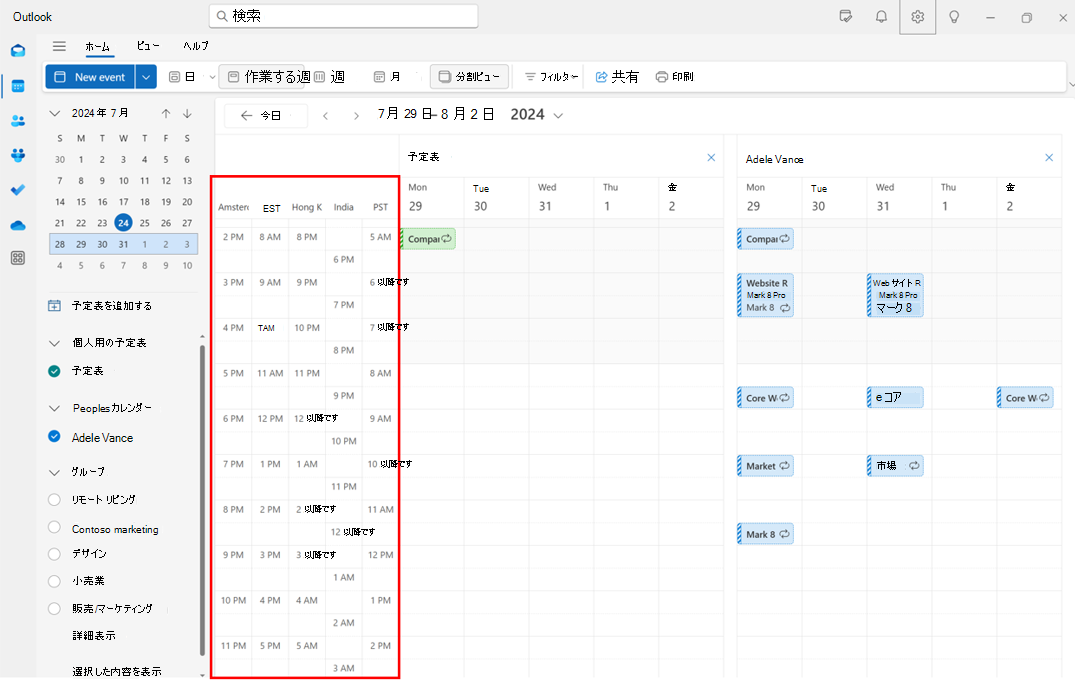
新しい Outlook で異なるタイム ゾーンにまたがって会議を簡単に管理できます。 新しい Outlook では、予定表に最大 20 個のタイム ゾーンを追加できますが、従来の Outlook では 3 個のタイム ゾーンしか追加できません。
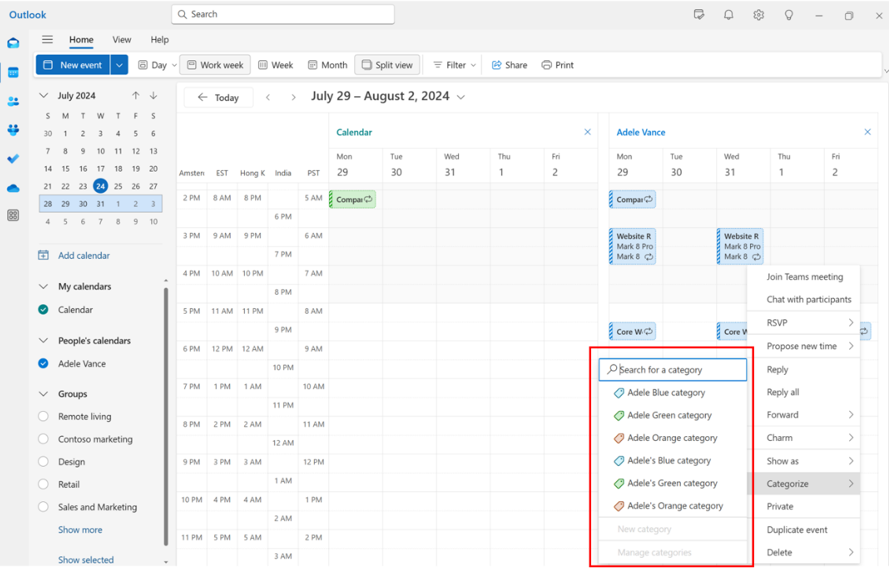
予定表でエグゼクティブのカテゴリを使用する
予定表ビューでイベントを長押し (または右クリック) し、[ 分類] を選択してエグゼクティブのカテゴリを適用します。 今後、エグゼクティブ管理者がエグゼクティブのカテゴリを編集、お気に入りに追加、削除できるようにする予定です。
共有予定表の通知を受信する
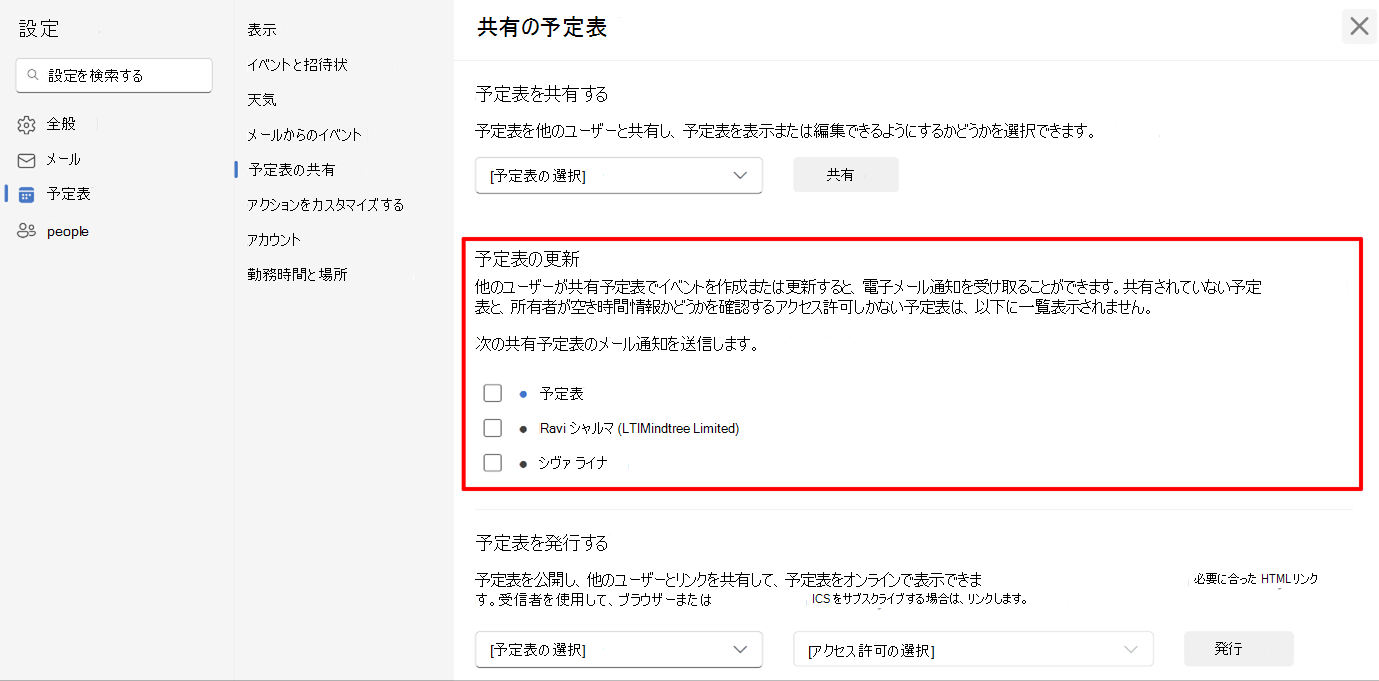
新しい Outlook では、ユーザーは共有予定表のイベントの変更に関する通知を受け取ることを選択できます。 この機能は、エグゼクティブ プリンシパルと代理人の両方に拡張されます。
[設定]、[共有の予定表]> Calendar [更新] から通知にオプトインする予定表を選択できます> Calendar >
返信を送信しない RSVP 追跡
従来の Outlook では、ユーザーが出欠確認中に 返信しない ことを選択した場合、開催者は個々の出欠確認を追跡できません。
ただし、新しい Outlook では、出欠確認中に主催者Emailチェックを外しても、主催者に送信された返信メールは表示されませんが、主催者と出欠確認の出席者が同じ M365 テナント (または organization) にいる限り、主催者はその出欠確認を追跡できます。
将来的には、異なるテナント間での出欠確認の追跡をサポートする予定です。
![スクリーンショットは、新しい Outlook で追跡された [返信しない] RSVP を示しています](../media/dont-send-response-rsvp-tracked.jpg)
辞退された会議を予定表に保存し、出欠確認済みの会議を受信トレイに保存する
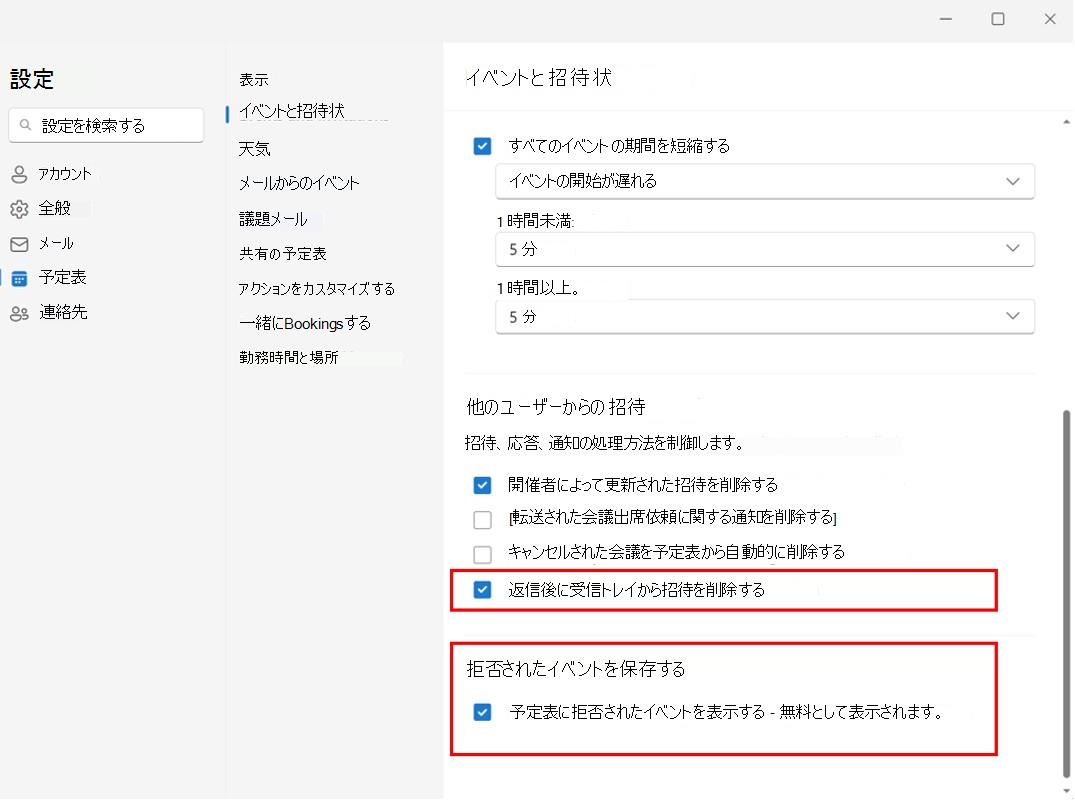
辞退された会議を予定表に保存して、引き続き認識し、必要に応じて後で RSVP を更新できるようにします。 これは、[設定]>Calendar>イベントと招待を選択し、[辞退されたイベントを保存する] チェックボックスをクリックすることで有効にできます。
出欠確認が行われた会議は受信トレイに保存しておくことができ、後で簡単に見つけることができます。 これは、[設定]>Calendar>イベントと招待>他のユーザーからの招待から実行でき、[返信後に受信トレイから招待を削除する] を選択します。
これらの設定は、代理人の予定表と受信トレイ フォルダーでそれぞれ尊重されるようにするために、エグゼクティブのメールボックスで有効にする必要があります。
出席できない会議をフォローする
新しい RSVP オプションを使用すると、出席できないが、常に通知を受け取りたいことを主催者に通知できます。 引き続き、会議チャットにアクセスでき、記録および会議のメモがある場合はそれらにアクセスできます。 これは、あなたやあなたのエグゼクティブが参加できないディスカッションについて常に最新の情報を得るための優れた方法です。
![[参加できない会議をフォローする] のスクリーンショット](../media/follow-a-meeting-you-cant-attend.jpg)
対面またはバーチャルで出欠確認
イベントに直接参加する人または仮想で何人参加するかを知りたい場合は、場所フィールドの横にある [ 対面イベント] トグルをオンにして、対面イベントを作成します。 イベントを "対面" としてマークしている場合でも、オフィスに出席できないが参加したいユーザーのために Teams 会議を追加することもできます。
受信者には、[ はい]、[対面]、[ はい]、[仮想] 、[ はい (出席情報なし)] の RSVP オプションが表示されます。
![[対面イベント] トグルをオンにして、会議が対面で開催されていることを受信者に表示します。](../media/new-outlook-meeting-invite-in-person.png)
追加または削除された出席者に更新を送信する
宛先リストの全員ではなく、 追加または削除された出席者にのみ 会議の更新を送信できるようになりました。
![[追加された削除済みの出席者に更新情報を送信する] を示すスクリーンショット](../media/send-update-to-added-removed-attendees.jpg)
メールと添付ファイルをドラッグ アンド ドロップする
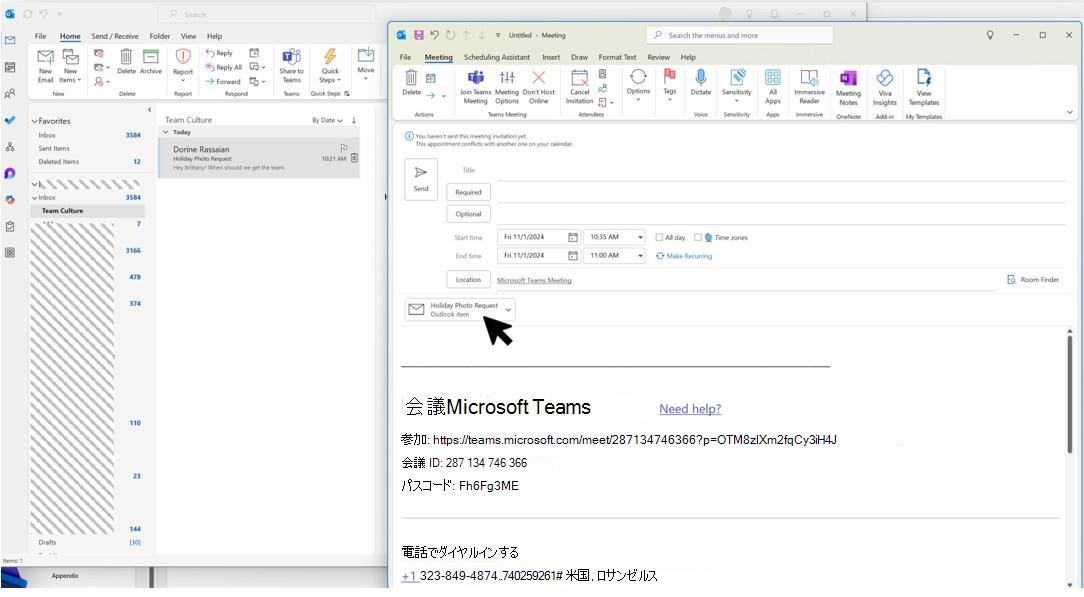
新しい Outlook では、会議フォームへのメールと添付ファイルのドラッグ アンド ドロップがサポートされており、ワークフローの効率が維持されます。
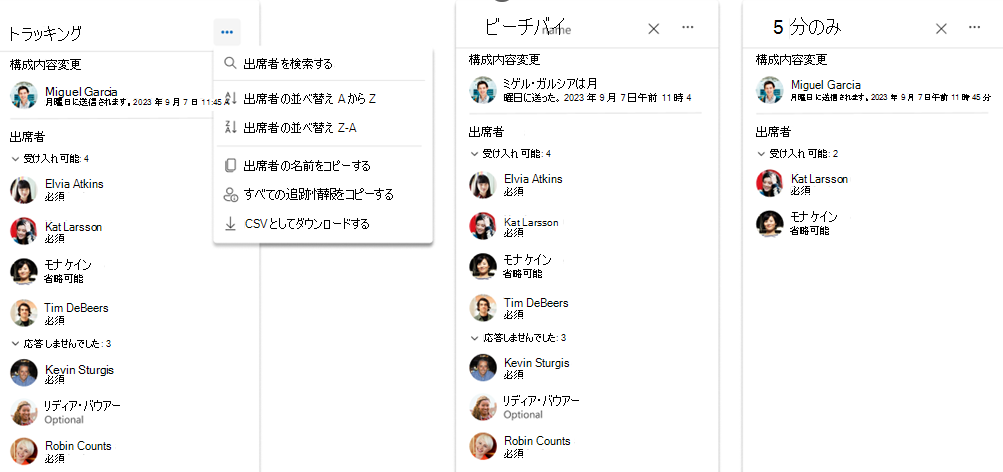
会議出席者のコピーとエクスポート
新しい Outlook では、次のような出席者管理機能が強化されています。
- コピー: 出席者情報をインターフェイスから直接簡単にコピーして貼り付けます
- 並び替え: 出席者リストを表示名でアルファベット順に並べ替えます (近日公開予定)
- 検索: 数回のキー操作で出席者をすばやく見つけることができます (近日公開予定)
- ダウンロード: 外部使用のために出席者の追跡の詳細を .csv ファイルにエクスポートする (近日公開予定)
メール ヒント
エグゼクティブ管理者向けのメール フィルターとルール
新しい Outlook では、エグゼクティブ管理者は [ 予定表の招待あり] メール フィルターを使用して、会議の招待状を簡単に見つけることができます。
また、エグゼクティブのアカウントに対して "他のユーザーに代わり受信したメール" ルールを設定し、自動的に別のフォルダーに移動し、自由に分類することもできます。
![エグゼクティブ管理者が [予定表の招待あり] メール フィルターを使用できることを示すスクリーンショット](../media/executive-admins-use-has-calendar-invites-email-filter.png)
![エグゼクティブ アカウントの [Set up an Email received for others] ルールを示すスクリーンショット](../media/mail-rules-for-eas.png)
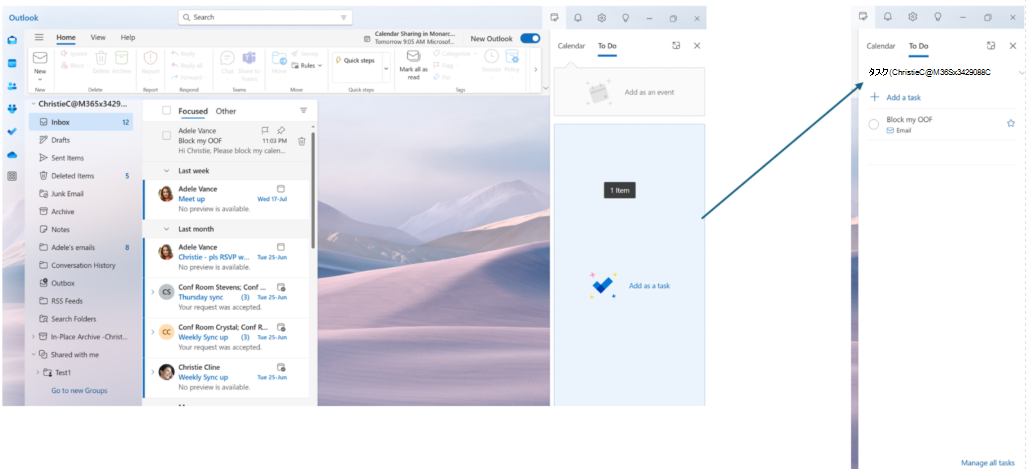
メールをドラッグ アンド ドロップしてタスクを作成する
メールを今日の予定にドラッグしてタスクに変換して、やるべき作業を簡単に管理できます。
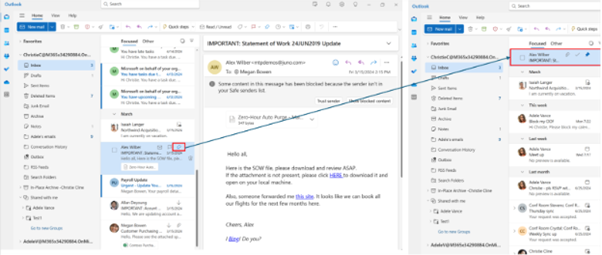
すばやくアクセスできるようにシフトをピン留めする
メールをピン留めして受信トレイの上部に表示できるようになったため、戻って検索する時間を節約できます。 メールをホバーまたは右クリックし、[ピン留めする] を選択してピン留めします。
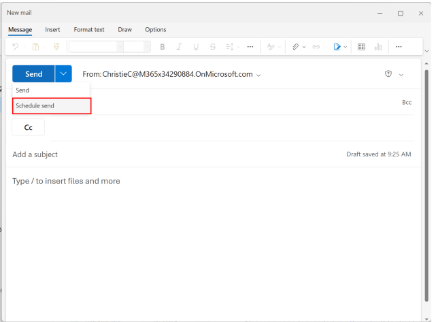
メールを送信するタイミングをスケジュールする
今日のハイブリッド ワークの世界では、自分の場所は昼間でも他のユーザーの場所は夜である可能性があるため、誰かに真夜中にメールを送信するのは避けたいものです。 新しい Outlook を使うと、必要なときにメールを簡単に送信できます。 [送信] の横にあるドロップダウン矢印を選択し、[送信のスケジュール] を選択するだけです。
メールを再通知する
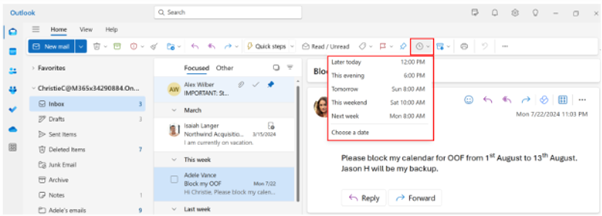
スヌーズ機能を使用すると、メールが受信箱に再配信される時刻をスケジュールして、希望する時刻に表示されるように設定できるため、適切な時刻にメールを処理できます。 メッセージを右クリックして [スヌーズ] を選択するか、リボンから [ スヌーズ ] を選択するだけです。 次に、配信する時間を選択します。
送信を元に戻す時間
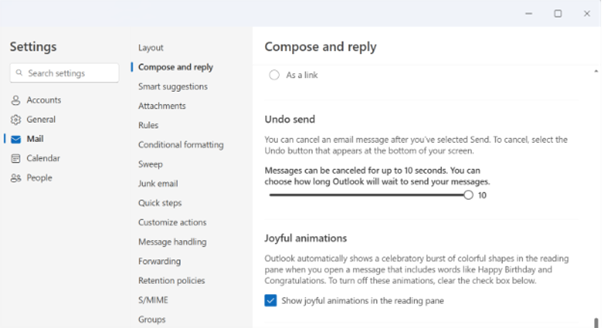
新しい Outlook には、送信を元に戻すオプションが用意されています。 メールを送信した後、最大 10 秒間元に戻すオプションが表示されます。 この設定を管理するには、[設定>メール>Compose [返信>送信を元に戻す] の順に移動します。
不在時の設定
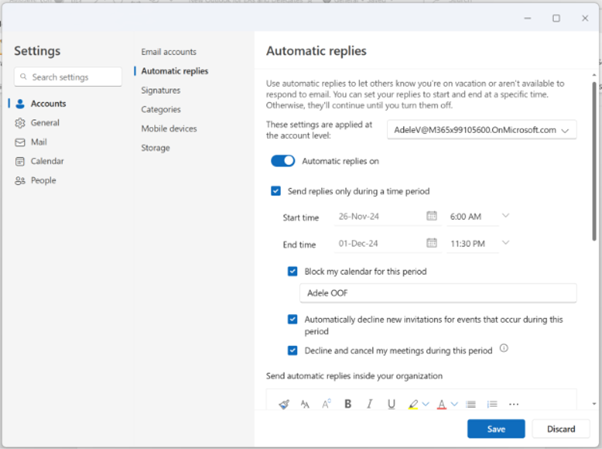
不在時の自動応答を設定できます。 また、予定表をブロックし、このエクスペリエンスから新しい会議を自動的に拒否することもできます。 自動応答を設定するには、[設定]>[アカウント]>[自動応答] に移動します。
差し込み印刷を使う
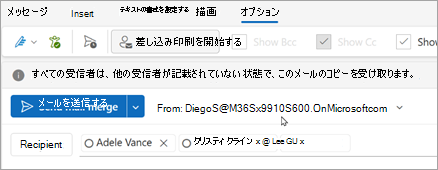
新しい Outlook では、基本的な差し込み印刷機能がサポートされています。 新しいメールから、[送信] ドロップダウンを選択し、[差し込み印刷の開始] を選択します。 すべての受信者は、他の受信者がリストされることなく、メールの独自のコピーを受け取ります。
高度な差し込み印刷は近日公開予定で、リストで定義された値を設定できるメール内の可変フィールドを使用できるようになります。 詳細については、このロードマップ項目に従ってください。
![[送信] を選択する > [差し込み印刷を開始]](../media/new-outlook-new-mail-send-start-mail-merge.png)
フィードバックを送信する
ご意見をお待ちしております。 お客様のフィードバックは、製品の改善に役立ちます。
新しい Outlook エクスペリエンスに関するフィードバックは、 Help>Feedback から送信できます。 コメントを追加するときは、私は EA または代理人であることをメンションしてください。