
|
スケジュールの進捗状況を追跡する際に最も役に立つのは 2 つあります。
プロジェクト管理ガイドの他の記事については、「プロジェクト管理のロード マップ」を参照してください。 |
|---|
開始前のプロジェクト管理のヒント . . .
プロジェクト管理の初心者でも経験豊富な専門家でも、進捗状況を追跡する際には 3 つのステップを経る可能性があります。
- プロジェクトの基準計画を作成する 最初のスケジュールを作成したら、そのベースラインを作成します。 ベースラインは、プロジェクト開始前のスナップショットです。 プロジェクトの進行状況に応じて、その進行状況をベースラインと比較できます。
- スケジュールの進捗状況を定期的に確認する 少なくとも毎週はスケジュールの進捗状況を確認する習慣を身につけましょう。 プロジェクトの途中まで待つと、スケジュールの問題を解決するには遅すぎる可能性があります。
- 遅かれ早かれ行動を起こすプロジェクトは、問題が現れるとすぐに制御不能になる傾向があります。 プロジェクトが予想通りから逸脱し始めたら、すぐに行動を起こしてください。
スケジュールの進捗状況を確認する
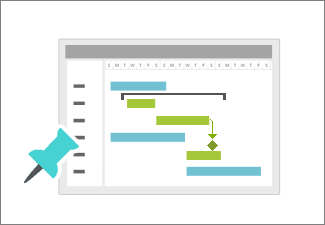
| 基準計画を保存する | 上司からプロジェクトがどうなっているかと尋ねられたとき、最後に「わからない」と答えたくありません。 元のスケジュールのスナップショットとしてベースラインを設定することで、この運命を回避してください。 ベースラインを設定したら、スケジュールの進捗状況のチェックを開始できます。 |
|---|---|
| タスクの状態をすばやく更新する | リボンを 1 回クリックするだけで、タスクの状態をすばやく更新できます。 |
| ガント チャートでスケジュールの進捗状況を表示する | 作業の進行とともにガント バーがどのように変化するかを監視することで、プロジェクトを追跡します。 |
| タイムライン上でプロジェクトのアクティビティを表示する | 利害関係者は、プロジェクトの進捗状況の全体像を把握したい場合があります。 プロジェクト タイムラインは、主要なタスクとマイルストーンのスナップショットを提供します。 PowerPoint スライドにドロップして印刷するか、メール送信して、すぐに進行状況レポートを作成できます |
| 進行状況の情報を視覚的なレポートで表示する | 棒グラフ、円グラフなどを使用してグラフィカルな進行状況レポートを作成できます。 レポートが正しく表示されない場合は、数秒でカスタマイズできます。 |
| 達成額の進捗レポート | 達成額レポートを使用すると、"このプロジェクトでこれまでに行われた作業量を見ると、どれくらいの費用を費やしたはずだったのか" のような疑問に答えることができます。 または、「時間通りに終わらせますか?」 |
| SharePoint サイトでプロジェクトの状態を表示する | チーム メンバーは、Project を使用せずに、プロジェクトのスケジュールを確認し、SharePoint で進行状況を更新できます。 |